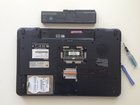
Remplacement du disque dur / de la mémoire vive du Toshiba Satellite C660

ZFix et
Dernière mise à jour le 23 oct. 2024
Vues: 15 k
Afficher les statistiques :
- Dernières 24 heures :
- 7
- Sept derniers jours :
- 35
- Trente derniers jours :
- 145
- Total :
- 14 610
Commentaires: 5
2 commentaires d'étapes, 3 commentaires de tutoriel.
Aller aux commentaires de tutorielTerminé: 6 7
6 personnes ont marqué ce tutoriel comme « terminé ». Serez-vous la prochaine ?
7 personnes ont marqué ce tutoriel comme « terminé ». Dont vous — super travail !
Favoris: 4 5
4 personnes ont mis ce tutoriel en favori (et s'y sont abonnées). Serez-vous la prochaine ?
5 personnes ont mis ce tutoriel en favori (et s'y sont abonnées) – dont vous !
Tutoriel réalisé par la communauté
Un membre tout à fait remarquable de notre communauté a réalisé ce tutoriel. Il n'a pas été créé par l'équipe iFixit.
Introduction
Allez à l'étape 1 ↓Si vous souhaitez remplacer le disque dur ou la mémoire vive, ou si vous envisagez de faire une mise à niveau, cette vidéo va vous aider.
Ce manuel vidéo est pour les deux modèles : elle commence par le Satellite C850 et continue à 2:05 avec le Satellite C660.
Ce dont vous avez besoin
Outils


Vidéo d'introduction
-
-
-
Retirez la batterie.
-
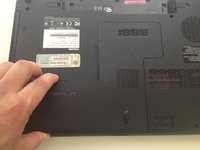
Dévissez la vis Philips et retirez le couvercle du disque dure / mémoire vive.
 Demander à FixBot
-
-
-
Utilisez un outil en plastique et des gants antistatiques pour retirer les modules de mémoire.
-
Si vous n'en n'avez pas, prenez la platine uniquement par les bords.
-
Vérifiez exactement le type des modules de mémoire utilisés. Ces modèles utilisent la technologie DDR3.
-
-
-
-
Retirez le disque dur en le faisant glisser hors du connecteur, vers le trou de la vis.
-
-




Pour réassembler votre appareil, suivez ces instructions dans l'ordre inverse.
Annulation : je n'ai pas terminé ce tutoriel.
6 autres ont terminé cette réparation.
Merci à ces traducteurs :
100%


Ces traducteurs nous aident réparer le monde ! Vous voulez contribuer ?
Je commence à traduire ›

Équipe

3 commentaires de tutoriel
I dunno, I would class this as easy peasy. One captive screw. No need for tool to remove ram, it pops up when you flex open the metal bits. Doing it with fingers is way easier.
While you can remove the 4 screws to remove and transplant the bit of plastic onto the new drive, a dab of sugru to secure 20 quid ssd drive will do the job. Upgrading these things tales less than 5 minutes.
Can I replace the HDD with a SATA SSD?
To Steve Jamolin:No
