Aller au contenu principal
Pour réparer ensemble - Je crée un compte

Remplacement du disque dur d'un AirPort Time Capsule modèle A1409

    1. Remplacement du disque dur d'un AirPort Time Capsule modèle A1409, Disque dur: étape 1, image 1 de 3 Remplacement du disque dur d'un AirPort Time Capsule modèle A1409, Disque dur: étape 1, image 2 de 3 Remplacement du disque dur d'un AirPort Time Capsule modèle A1409, Disque dur: étape 1, image 3 de 3
      • Retournez l'appareil et décollez la façade inférieure en caoutchouc. Il est plus facile de commencer par un coin.

      • Chauffez la façade pour pouvoir la décoller. Il y a beaucoup de colle sous la façade. Il faut être patient et délicat.

      Demander à FixBot

      Ajouter un commentaire

    2. Remplacement du disque dur d'un AirPort Time Capsule modèle A1409: étape 2, image 1 de 3 Remplacement du disque dur d'un AirPort Time Capsule modèle A1409: étape 2, image 2 de 3 Remplacement du disque dur d'un AirPort Time Capsule modèle A1409: étape 2, image 3 de 3
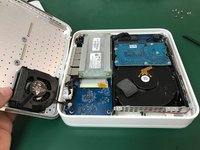
      • Retirez avec un tournevis cruciforme les 10 vis Phillips #00 qui maintiennent le support métallique inférieur de la Time Capsule.

      • Ouvrez par le côté gauche, en laissant les connecteurs d'alimentation de ce côté. Ne pas ouvrir complètement pour éviter de casser le câble du ventilateur.

      Demander à FixBot

      Ajouter un commentaire

    3. Remplacement du disque dur d'un AirPort Time Capsule modèle A1409: étape 3, image 1 de 2 Remplacement du disque dur d'un AirPort Time Capsule modèle A1409: étape 3, image 2 de 2
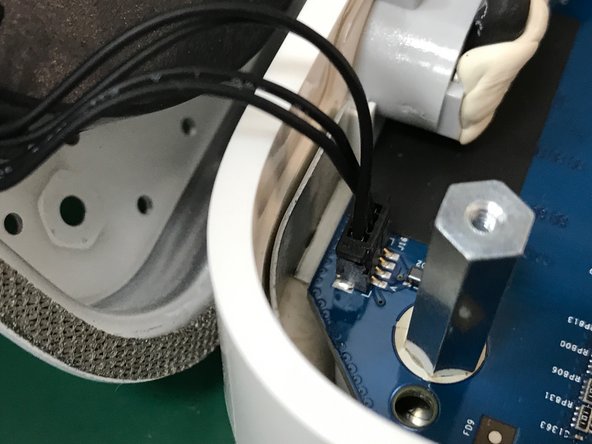
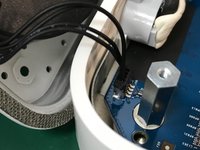
      • À l'aide de la pointe d'un tournevis retirez avec précaution le connecteur du ventilateur et enlevez le couvercle inférieur métallique.

      Demander à FixBot

      Ajouter un commentaire

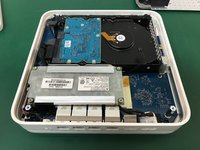
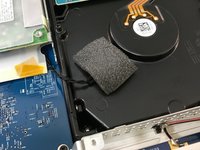
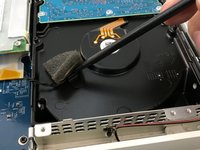
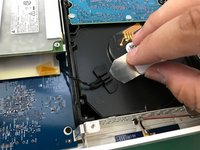
    4. Remplacement du disque dur d'un AirPort Time Capsule modèle A1409: étape 4, image 1 de 3 Remplacement du disque dur d'un AirPort Time Capsule modèle A1409: étape 4, image 2 de 3 Remplacement du disque dur d'un AirPort Time Capsule modèle A1409: étape 4, image 3 de 3
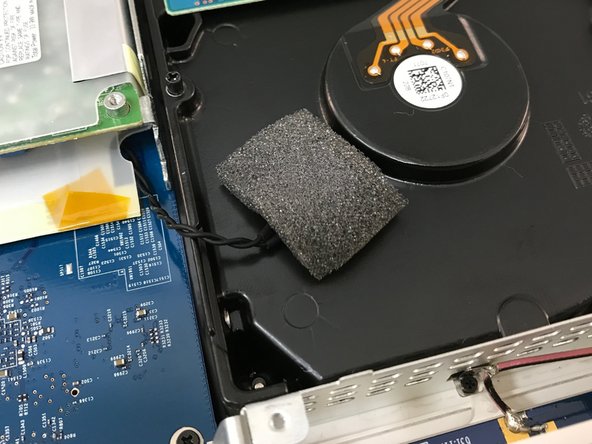
      • Vous pouvez voir le capteur de température sur la surface du disque dur.

      • Retirez délicatement le ruban adhésif qui recouvre le capteur de température.

      Demander à FixBot

      Ajouter un commentaire

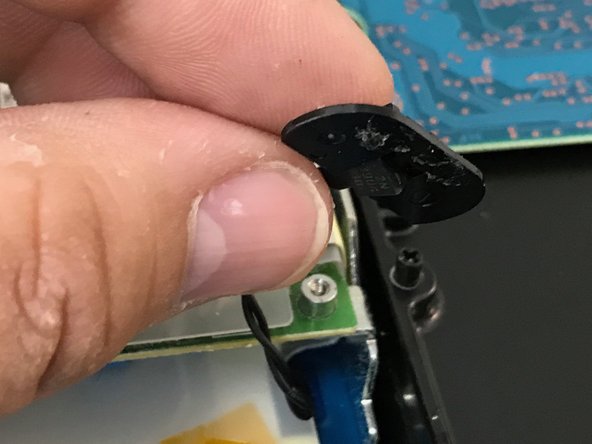
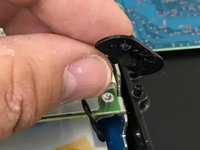
    5. Remplacement du disque dur d'un AirPort Time Capsule modèle A1409: étape 5, image 1 de 2 Remplacement du disque dur d'un AirPort Time Capsule modèle A1409: étape 5, image 2 de 2
      • Décollez la fixation retenant le capteur de température et retirez les deux.

      Demander à FixBot

      Ajouter un commentaire

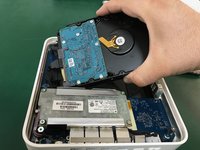
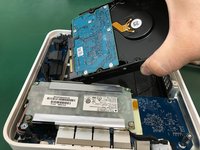
    6. Remplacement du disque dur d'un AirPort Time Capsule modèle A1409: étape 6, image 1 de 2 Remplacement du disque dur d'un AirPort Time Capsule modèle A1409: étape 6, image 2 de 2
      • Soulevez légèrement le disque dur sans trop tirer pour ne pas endommager les connecteurs d'alimentation et de données du disque dur. Retirez le connecteur d'alimentation du disque dur.

      • Retirez le connecteur de données du disque dur.

      Demander à FixBot

      Ajouter un commentaire

    7. Remplacement du disque dur d'un AirPort Time Capsule modèle A1409: étape 7, image 1 de 2 Remplacement du disque dur d'un AirPort Time Capsule modèle A1409: étape 7, image 2 de 2
      • Une fois le disque dur enlevé de la Time Capsule, retirez les quatre vis cruciforme Phillips #00 et les placez dans le nouveau disque dur.

      Demander à FixBot

      Ajouter un commentaire

Conclusion

Pour remonter l'appareil, suivez ce guide en sens inverse.

Annulation : je n'ai pas terminé ce tutoriel.

53 autres ont terminé cette réparation.

Merci à ces traducteurs :

es fr

100%

Guillaume Malecha nous aide à réparer le monde ! Vous voulez contribuer ?
Commencez à traduire ›

David Medrano

Membre depuis le 12/22/13

1 867 Réputation

1 tutoriel rédigé

Équipe

Tecnico Center Teatinos, S.L. Membre de l'équipe Tecnico Center Teatinos, S.L.

Business

1 membre

12 tutoriels rédigés

15 commentaires de tutoriel

I replaced a dead drive in about 30 mins following these instructions. The steps are clear, straight forward and the photos were extremely helpful. Many thanks as I now have a renovated AirPort Time Capsule.

Peter Long - Réponse Partager

I just replaced the 2 TB WDC Green with a WD Red Pro 4 TB with this guide in less than 30 min. Except for the fan cable it was a cake walk.

Alex Senger - Réponse Partager

Successfully upgraded my A1409 to a Western Digital - WD100PURZ - 5400 RPM Class SATA 6 Gb/s 256MB Cache 3.5. There are two additional steps: (a), there is a rubber strip around the original drive that reduces noise and protects the drive, gently remove from the original drive and place on the new drive; (b) once the rubber strip is on the drive, it is hard to get into place, angle the drive towards the connector side, and press in.

Brunob00 - Réponse Partager

12 TB WD RED (inbuilt version WD120EMAZ) just confirmed for 1409 (G4 version).

you are welcome

AD G - Réponse Partager

Hola. Reemplacé el disco con toda facilidad pero, desgraciadamente, la Utilidad AirPort no lo está reconociendo ni consigue borrarlo para activarlo. El HD nuevo es un WD Red de 10 TB. Si alguien puede ayudarme a resolver el problema, agradezco mucho.

I MM - Réponse Partager

Ajouter un commentaire

Nombre de vues :

Dernières 24 heures : 14

7 derniers jours : 125

30 derniers jours : 403

Total : 32,594