Aller au contenu principal
Pour réparer ensemble - Je crée un compte

Remplacement du disque dur de l'iMac G5 17" modèle A1058

Vues: 92 k

Afficher les statistiques :

Dernières 24 heures :
4
Sept derniers jours :
39
Trente derniers jours :
184
Total :
92 188
Commentaires: 13

8 commentaires d'étapes, 5 commentaires de tutoriel.

Aller aux commentaires de tutoriel
Terminé: 140

140 personnes ont marqué ce tutoriel comme « terminé ». Serez-vous la prochaine ?

Favoris: 21

21 personnes ont mis ce tutoriel en favori (et s'y sont abonnées). Serez-vous la prochaine ?

Temps nécessaire: 10 - 20 minutes
Difficulté: Modérée
Tutoriel vedette

L'équipe iFixit trouve ce tutoriel particulièrement réussi.

Remplacement du disque dur de l'iMac G5 17" modèle A1058

Mettez votre disque dur à niveau pour augmenter instantanément votre espace de stockage.

Ce dont vous avez besoin

Pièces

Outils

    1. Remplacement du disque dur de l'iMac G5 17" modèle A1058, Panneau arrière: étape 1, image 1 de 1
      • Posez l'iMac, côté écran, sur une surface plane et propre.

      • Desserrez les trois vis cruciformes qui fixent le panneau arrière à l'iMac.

      • Ces vis sont captives dans l'iMac. La vis centrale s'arrête de tourner après environ 3,5 tours et les vis extérieures après environ 5,5 tours. N'essayez pas de retirer ces vis de votre iMac.

      Demander à FixBot

      Ajouter un commentaire

    2. Remplacement du disque dur de l'iMac G5 17" modèle A1058: étape 2, image 1 de 3 Remplacement du disque dur de l'iMac G5 17" modèle A1058: étape 2, image 2 de 3 Remplacement du disque dur de l'iMac G5 17" modèle A1058: étape 2, image 3 de 3
      • Soulevez légèrement le panneau arrière depuis le bord inférieur de l'iMac.

      • Tirez le panneau arrière vers vous et retirez-le de l'iMac.

      Demander à FixBot

      Ajouter un commentaire

    1. Remplacement du disque dur de l'iMac G5 17" modèle A1058, Cache du ventilateur: étape 3, image 1 de 2 Remplacement du disque dur de l'iMac G5 17" modèle A1058, Cache du ventilateur: étape 3, image 2 de 2
      • Retirez les deux vis qui fixent le cache du ventilateur au plan médian.

      • La vis épaulée se trouve dans le coin inférieur gauche du cache du ventilateur.

      • Soulevez le cache du ventilateur pour le retirer du plan médian.

      Demander à FixBot

      Ajouter un commentaire

    1. Remplacement du disque dur de l'iMac G5 17" modèle A1058, Disque dur: étape 4, image 1 de 1
      • Déconnectez la nappe du capteur thermique du disque dur du capteur thermique du disque dur.

      • Lors du remontage, branchez le capteur thermique du disque dur avant d'abaisser votre nouveau disque dur dans le châssis central.

      Demander à FixBot

      Ajouter un commentaire

    2. Remplacement du disque dur de l'iMac G5 17" modèle A1058: étape 5, image 1 de 2 Remplacement du disque dur de l'iMac G5 17" modèle A1058: étape 5, image 2 de 2
      • Retirez les trois vis cruciformes qui fixent le disque dur au châssis intermédiaire.

      • Soulevez le disque dur par son bord droit et manœuvrez-le pour le sortir du châssis intermédiaire.

      • Le disque dur est toujours connecté à la carte mère.

      Demander à FixBot

      Ajouter un commentaire

    3. Remplacement du disque dur de l'iMac G5 17" modèle A1058: étape 6, image 1 de 2 Remplacement du disque dur de l'iMac G5 17" modèle A1058: étape 6, image 2 de 2
      • Insérez l'extrémité plate d'une spatule entre le connecteur du câble d'alimentation SATA et le boîtier du disque dur.

      • Tournez la spatule dans le sens inverse des aiguilles d'une montre pour séparer légèrement le connecteur du câble d'alimentation SATA de sa prise sur le disque dur.

      • Retirez le connecteur du câble d'alimentation SATA du disque dur.

      Demander à FixBot

      Ajouter un commentaire

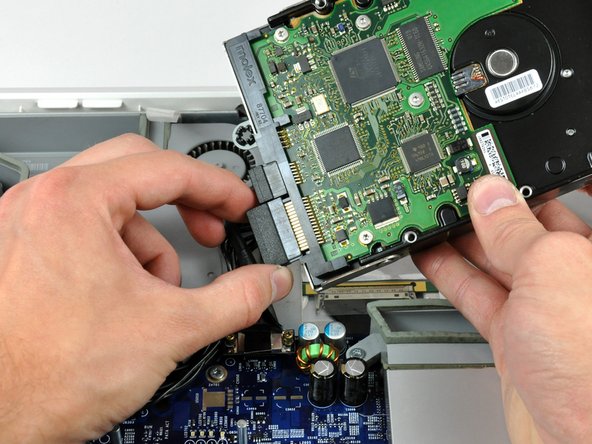
    4. Remplacement du disque dur de l'iMac G5 17" modèle A1058: étape 7, image 1 de 1
      • Retirez le connecteur du câble de données SATA du disque dur.

      Demander à FixBot

      Ajouter un commentaire

    1. Remplacement du disque dur de l'iMac G5 17" modèle A1058, Disque dur: étape 8, image 1 de 2 Remplacement du disque dur de l'iMac G5 17" modèle A1058, Disque dur: étape 8, image 2 de 2
      • Retirez les deux vis Torx T10 des deux côtés du disque dur (quatre vis au total).

      Demander à FixBot

      Ajouter un commentaire

    2. Remplacement du disque dur de l'iMac G5 17" modèle A1058: étape 9, image 1 de 1
      • Soulevez le support du disque dur pour le retirer du disque dur.

      • Il reste votre disque dur.

      • Si vous installez un nouveau disque dur, nous avons un tutoriel d'installation d'OS X pour le rendre opérationnel.

      Demander à FixBot

      Ajouter un commentaire

Conclusion

Pour réassembler votre appareil, suivez ces instructions dans l'ordre inverse.

Annulation : je n'ai pas terminé ce tutoriel.

140 autres ont terminé cette réparation.

Merci à ces traducteurs :

en fr

100%

Ces traducteurs nous aident réparer le monde ! Vous voulez contribuer ?
Je commence à traduire ›

5 commentaires de tutoriel

I can't imagine why this disassembly is called "moderate." This has to be one of the easiest Macs to open up and gain access. Interestingly, the very next model, the 1144, is one of the most difficult and painful macs (that I know) to open up for access to the most rudimentary parts (drive and memory). The designers of the 1144+ iMacs should all be taken outside and shot!

Maybe the Quadra 700 is easier - no tools required! Or the G4 and G5 towers. Dunno about the later ones...

Boris - Réponse Partager

Awesome, thanks for helping me breathe life back into my G5, it's going to become the band computer for storing videos/recordings, as well as some mastering and whatnot.

michaelmontanez - Réponse Partager

Very easy, thank you!

MadameX - Réponse Partager

Thank you. This was fast and without pains. Now I will be able now to recover the information from a computer that did not worked at all.

Sergio Dore - Réponse Partager

This was great in helping me resuscitate my old iMac G5 and upgrade it in the process! Part of my searching for assistance revolved around what to do with the thermal sensor (mine was attached to the dead hard drive itself rather than the hard drive bracket). Luckily for me, your clear photos helped me determine I could simply pry up the thermal sensor and reattach it elsewhere (like to the hard drive bracket as depicted). Thanks!

a_karalis - Réponse Partager

Ajouter un commentaire

Nombre de vues :

Dernières 24 heures : 4

7 derniers jours : 39

30 derniers jours : 184

Total : 92,188