Aller au contenu principal
Pour réparer ensemble - Je crée un compte

Remplacement du disque dur du ASUS Eee PC 900HD

Vues: 1,3 k

Afficher les statistiques :

Dernières 24 heures :
1
Sept derniers jours :
19
Trente derniers jours :
106
Total :
1 340
Commentaires: 0

Personne n'a commenté ce tutoriel. Serez-vous le premier ?

Aller aux commentaires de tutoriel
Terminé: 1

1 personne a marqué ce tutoriel comme « terminé ». Serez-vous la prochaine ?

Favoris: 0

Personne n'a mis ce tutoriel en favori (ni ne s'y est abonné). Serez-vous le premier ?

Temps nécessaire: 5 - 10 minutes
Difficulté: Facile
Remplacement du disque dur du ASUS Eee PC 900HD

Cette réparation peut être nécessaire pour tout type de disque dur défectueux qui peut ne pas fonctionner correctement. Afin de remplacer le disque dur, préparez-vous à utiliser quelques outils et soyez prudent avec les petites pièces fragiles lors du démontage de l'appareil.

Ce dont vous avez besoin

Outils

    1. Remplacement du disque dur du ASUS Eee PC 900HD, Disque dur: étape 1, image 1 de 3 Remplacement du disque dur du ASUS Eee PC 900HD, Disque dur: étape 1, image 2 de 3 Remplacement du disque dur du ASUS Eee PC 900HD, Disque dur: étape 1, image 3 de 3
      • Retirez les quatre vis Philips de 4,76 mm à l’arrière de l’ordinateur portable à l’aide du tournevis Phillips J0.

      Demander à FixBot

      Ajouter un commentaire

    2. Remplacement du disque dur du ASUS Eee PC 900HD: étape 2, image 1 de 2 Remplacement du disque dur du ASUS Eee PC 900HD: étape 2, image 2 de 2
      • Utilisez un outil d’ouverture en plastique pour retirer le capot arrière.

      Demander à FixBot

      Ajouter un commentaire

    3. Remplacement du disque dur du ASUS Eee PC 900HD: étape 3, image 1 de 3 Remplacement du disque dur du ASUS Eee PC 900HD: étape 3, image 2 de 3 Remplacement du disque dur du ASUS Eee PC 900HD: étape 3, image 3 de 3
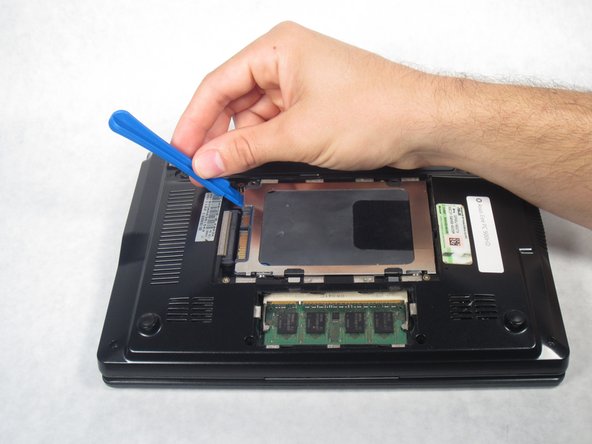
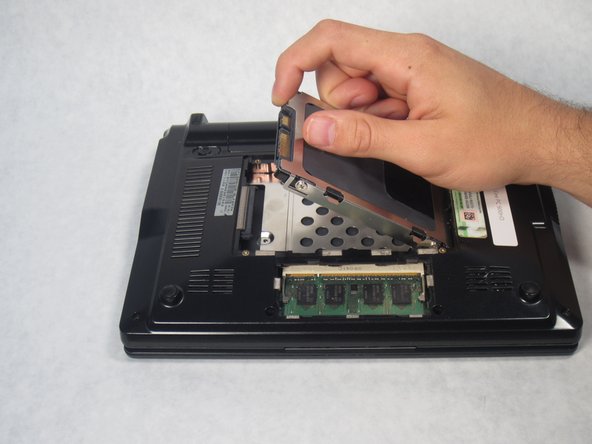
      • En partant de la gauche, utilisez un outil d’ouverture en plastique pour faire glisser le disque dur tout à fait à droite.

      • Une fois le disque dur complètement à droite, tirez sur le disque dur pour le retirer.

      Demander à FixBot

      Ajouter un commentaire

Conclusion

Pour remonter votre appareil, suivez ces instructions dans l’ordre inverse.

Annulation : je n'ai pas terminé ce tutoriel.

Une autre personne a terminé cette réparation.

Merci à ces traducteurs :

en fr

100%

[deleted] nous aide à réparer le monde ! Vous voulez contribuer ?
Je commence à traduire ›

Équipe

Sam Houston State, Team 1-6, Blackburne Fall 2015 Membre de l'équipe Sam Houston State, Team 1-6, Blackburne Fall 2015

SHSU-BLACKBURNE-F15S1G6

4 membres

60 tutoriels rédigés

0 commentaires de tutoriel

Ajouter un commentaire

Nombre de vues :

Dernières 24 heures : 1

7 derniers jours : 19

30 derniers jours : 106

Total : 1,340