Introduction
Voici un tutoriel pas à pas pour démonter chaque pièce du NAS jusqu'à atteindre la carte mère.
Note : l'intérêt de ce tutoriel demeure toutefois limité.
En effet, la plupart des composants qu'un utilisateur peut être amené à ajouter ou changer sont désormais accessibles directement, sans démontage (disques de stockage, extension mémoire, disques SSD de cache).
C'est un progrès sur ce plan puisque, par exemple, un DS415+/DS916+ doit être démonté intégralement pour changer une simple barrette de mémoire vive.
Seuls la pile de la mémoire sur la carte mère et les ventilateurs restent inaccessibles directement et nécessitent le démontage du NAS décrit dans ce tutoriel pour être changés (qu'ils soient HS ou pour les remplacer par des plus performants).
Le temps de démontage est estimé à une heure (une seule expérience au compteur). Ceci dit, c'est certainement réalisable en 20/30 minutes.
Les photographies on été prises avec un CANON EOS 7D et un iPhone SE, à l'aide un studio portatif à LED.
Ce dont vous avez besoin
-
-
Voici les différentes faces intéressantes du boîtier : avant (baie disques), arrière (connectique et ventilateurs), dessous (2 trappes SSD).
-
2 ports RJ45 Gb.
-
encoche de sécurité Kensington (K-lock)
-
2 ports M.2 NVMe 2280 (cache disque)
-
1 port pour alimentation électrique
-
2 ports USB 3 (1 devant et 1 derrière)
-
1 port eSATA
-
-
-
Avant démontage intégral, déverrouiller les caddy (supports de disque) à l'aide de la clé fournie.
-
-
-
Une fois les supports déverrouillés, retirer chaque support de disque. Désormais il n'y plus de ressort de rappel, on doit tirer la partie basse du support à soi.
-
-
-
C'est une nouveauté appréciable, la mémoire est désormais directement accessible et cela sans démontage du boîtier, pour la barrette d'origine comme pour le port d'extension.
-
-
-
Retirer les 2 vis à l'arrière du boîtier en haut et en bas (pas celle au-dessus du port USB).
-
-
-
Faire coulisser le capot vers l'avant, puis le faire glisser vers l'extérieur (ici vers la gauche).
-
-
-
en rouge : carte extension SSD M.2 2280
-
en jaune : port USB 3
-
en orange : connecteurs internes des 2 ventilateurs
-
en vert : 2 slots de mémoire vive
-
en bleu : fond de panier SATA III (4 baies disques durs)
-
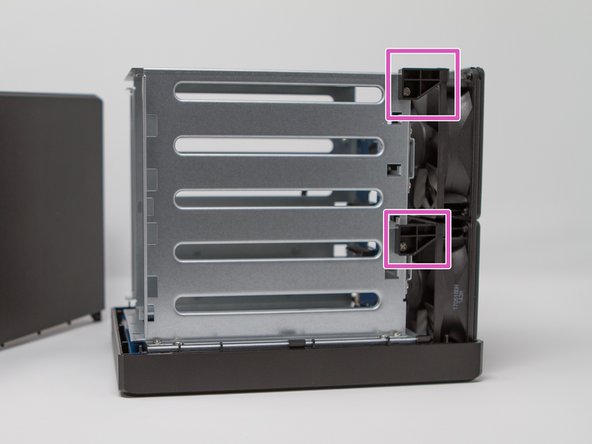
en rose : fixation des ventilateurs sur le châssis
-
-
-
-
Retirez les 4 vis situées sur la carte électronique des disques SSD M.2.
-
Puis vous pouvez retirer la carte.
-
-
-
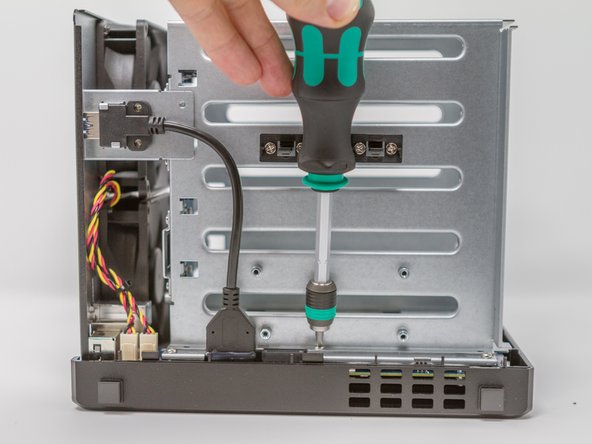
Retirer la vis de la plaque de maintien du connecteur USB 3.
-
Retirer également la vis du connecteur USB 3 visible côté face arrière (cela peut être fait plus tard).
-
-
-
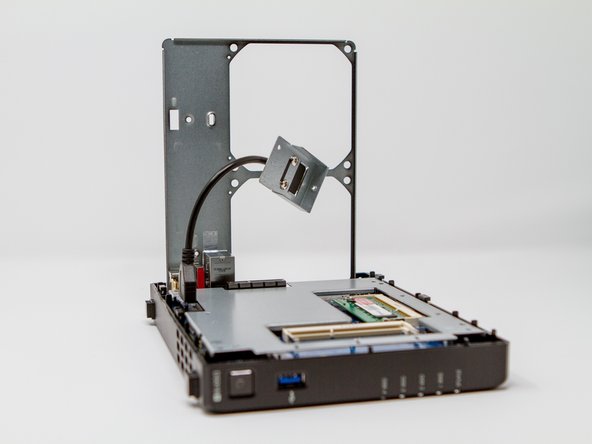
Retirer les vis des deux cales permettant de solidariser la cage des disques et les deux ventilateurs.
-
-
-
Tout d'abord 3 vis côté carte d'extension SSD, sur la partie inférieure (dessous).
-
-
-
Puis 2 vis sur la face supérieure de l'appareil (dessus).
-
-
-
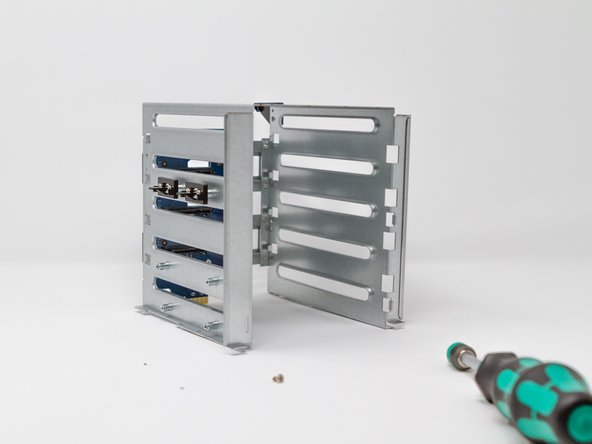
Maintenant que les vis ont été retirées, vous pouvez (après vérification) retirer la cage disques.
-
-
-
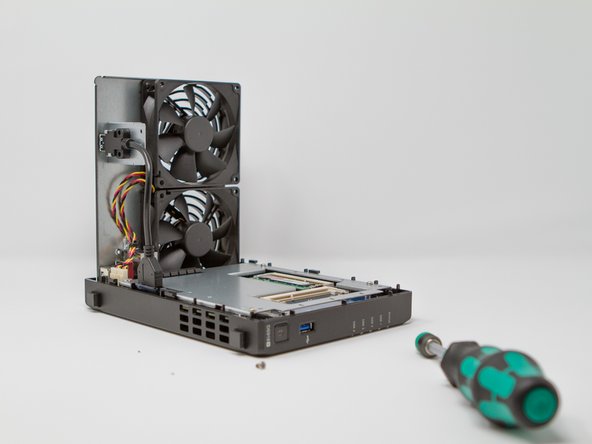
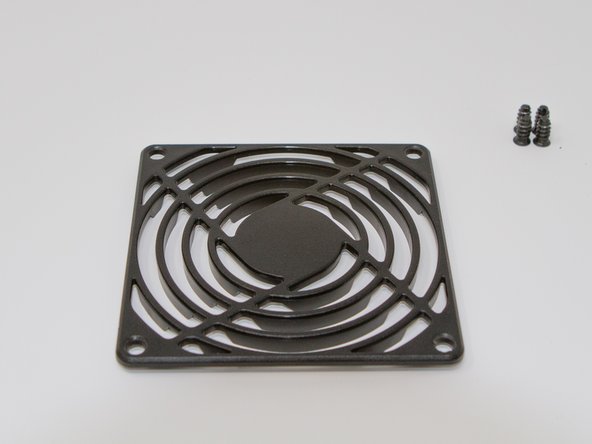
Retirez les 8 vis des grilles des ventilateurs. Elles permettent de maintenir à la fois les grilles et les ventilateurs.
-
-
-
D'après la documentation technique de Y.S. TECH :
-
Tension : 12 Vdc (7 to 13,2 range) pour 100 mA (consommation)
-
Durée de vie @ 40°C L10 : 50000 h
-
Niveau de bruit : 23 dB
-
Débit d'air max : 36.3 Pied cube / minute
-
Vitesse de rotation : 1900 Tr/min
-
Poids : 100 g
-
-
-
Retirer les câbles d'alimentation des ventilateurs en prenant soin de les repérer (on ne sait jamais) situés sur la carte mère.
-
Puis retirer les ventilateurs.
-
Vous prendrez également soin de dévisser la vis de fixation du connecteur USB 3 en face arrière (si cela n'a pas été fait précédemment).
-
-
-
Enlevez les 4 vis permettant de fixer la carte mère au boîtier.
-
Retirer la carte mère du boîtier en faisant attention au connecteur USB 3 en façade et au bouton de marche. Pour cela, écartez un peu la façade avant et soulevez la carte mère vers le haut (extérieur).
-
Une fois la carte mère sortie, dévissez les 4 vis du carter de protection en métal (plaque métallique).
-
-
-
Face processeur de la carte mère
-
INTEL Celeron J3455 / 64-bit / Quadruple cœur 1.5 burst up to 2.3 GHz
-
Pile mémoire
-
Bip interne
-
Connecteur USB 3
-
Bouton de marche (power-on)
-
Mémoire flash avec un noyau DSM 6.1 pré chargé pour permettre au NAS de booter avant installation complète de l'OS
-
Puce UEFI Insyde H2O BY56 ??
-
-
-
Face mémoire de la carte mère (pré-équipée de 4 Go de mémoire vive)
-
Connecteur pour carte extension SSD NVMe M.2
-
Connecteur (PCIe ??) pour carte extension disque SATA
-
Connecteur ventilateur (x2)
-
Connecteur alimentation
-
Connecteur LAN RJ45 (8P8C) x2
-
Connecteur eSATA
-
Barrette mémoire vive de 4 Go DDR3L 1866 d'origine
-












Pour réassembler votre appareil, suivez les instructions dans l'ordre inverse.
Attention toutefois, pour les grilles des ventilateurs il faudra veiller à aligner les 2 tous petits ergots en relief sur le dos des grilles en plastiques avec les 2 petits trous entre les vis du bas des ventilateurs !
Pour réassembler votre appareil, suivez les instructions dans l'ordre inverse.
Attention toutefois, pour les grilles des ventilateurs il faudra veiller à aligner les 2 tous petits ergots en relief sur le dos des grilles en plastiques avec les 2 petits trous entre les vis du bas des ventilateurs !
Annulation : je n'ai pas terminé ce tutoriel.
36 autres ont terminé cette réparation.


Équipe

AEM (ANIMA EX MACHINA) Membre de l'équipe AEM (ANIMA EX MACHINA)
Business
1 membre
14 tutoriels rédigés
15 commentaires
Un tutoriel complet, avec de bonnes photos, lecture claire et concise.
Bravo et merci pour ton travail.
merci pour ces encouragements !
