Aller au contenu principal
Pour réparer ensemble - Je crée un compte
why! N240BU Remplacement de l'écran LCD

Ce dont vous avez besoin

    1. why! N240BU  Remplacement de l'écran LCD, La Batterie: étape 1, image 1 de 2 why! N240BU  Remplacement de l'écran LCD, La Batterie: étape 1, image 2 de 2
      • Commencez par déverrouiller le loquet de verrouillage de droite.

      • Puis en déverrouillant simultanément le loquet de gauche soulevez la batterie hors de son emplacement.

      Demander à FixBot

      Ajouter un commentaire

    1. why! N240BU  Remplacement de l'écran LCD, Accès aux principaux composants: étape 2, image 1 de 2 why! N240BU  Remplacement de l'écran LCD, Accès aux principaux composants: étape 2, image 2 de 2
      • Commencez par repérer la carte mémoire factice.

      • Puis enlevez la et déposez cette dernière sur votre plan de travail.

      Demander à FixBot

      Ajouter un commentaire

    2. why! N240BU  Remplacement de l'écran LCD: étape 3, image 1 de 3 why! N240BU  Remplacement de l'écran LCD: étape 3, image 2 de 3 why! N240BU  Remplacement de l'écran LCD: étape 3, image 3 de 3
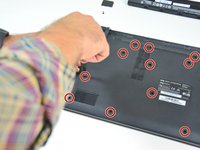
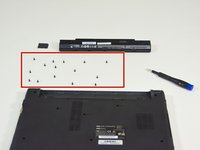
      • Repérez les 15 vis qui maintiennent le capot inférieur de la machine.

      • Dévissez-les et déposez-les sur votre plan de travail.

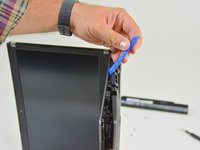
      • Dé-clipsez ensuite le capot inférieur en commençant avec le côté indiqué dans l'image 3

      Demander à FixBot

      Ajouter un commentaire

    1. why! N240BU  Remplacement de l'écran LCD, L'écran LCD: étape 4, image 1 de 3 why! N240BU  Remplacement de l'écran LCD, L'écran LCD: étape 4, image 2 de 3 why! N240BU  Remplacement de l'écran LCD, L'écran LCD: étape 4, image 3 de 3
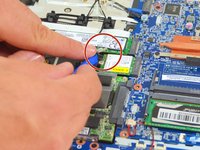
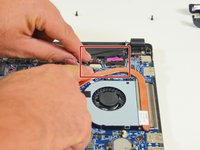
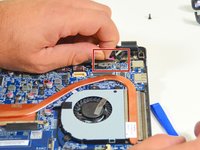
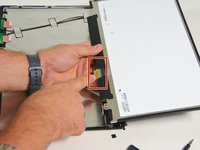
      • Afin de pouvoir enlever l'écran LCD, il faut retirer les câbles de connexion du chipset Wi-Fi.

      • Repérez ensuite les deux connecteurs de l'écran LCD.

      • Déconnectez le premier connecteur.

      Demander à FixBot

      Ajouter un commentaire

    2. why! N240BU  Remplacement de l'écran LCD: étape 5, image 1 de 3 why! N240BU  Remplacement de l'écran LCD: étape 5, image 2 de 3 why! N240BU  Remplacement de l'écran LCD: étape 5, image 3 de 3
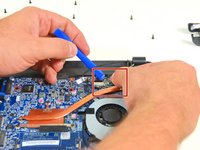
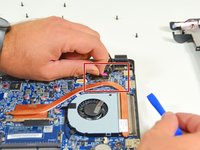
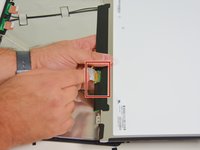
      • Décollez la bande adhésive du second connecteur.

      • Puis déconnectez le second connecteur.

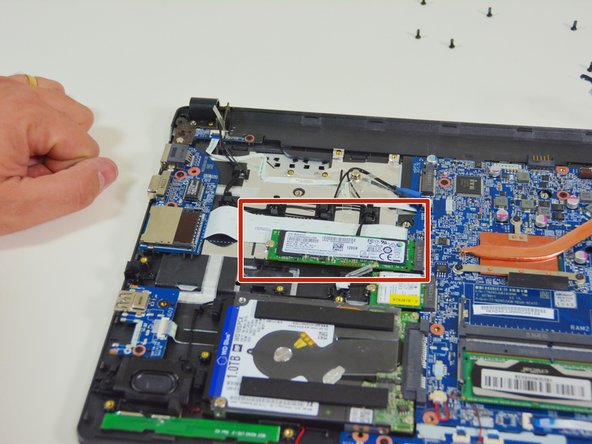
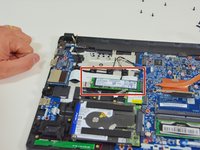
      • Repérez ensuite le disque SSD M.2.

      Demander à FixBot

      Ajouter un commentaire

    3. why! N240BU  Remplacement de l'écran LCD: étape 6, image 1 de 3 why! N240BU  Remplacement de l'écran LCD: étape 6, image 2 de 3 why! N240BU  Remplacement de l'écran LCD: étape 6, image 3 de 3
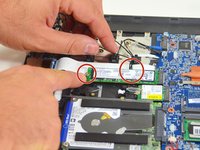
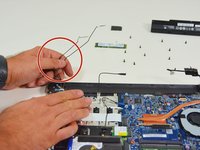
      • Démontez ensuite ce disque car il doit libérer les câbles de connexion du chipset Wi-Fi.

      • Libérez maintenant les câbles de connexion Wi-Fi

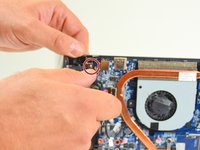
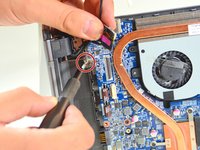
      • Repérez maintenant les deux vis qui fixent l'écran au reste du Laptop (côté ventilateur)

      Demander à FixBot

      Ajouter un commentaire

    4. why! N240BU  Remplacement de l'écran LCD: étape 7, image 1 de 3 why! N240BU  Remplacement de l'écran LCD: étape 7, image 2 de 3 why! N240BU  Remplacement de l'écran LCD: étape 7, image 3 de 3
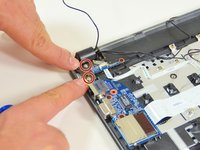
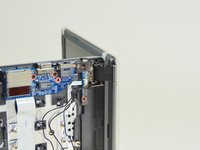
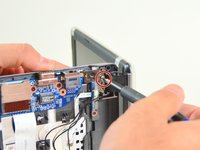
      • Repérez maintenant les deux vis qui fixent l'écran au reste du Laptop (l'autre côté).

      • Relevez ensuite le Laptop comme indiqué dans la seconde image de cette étape.

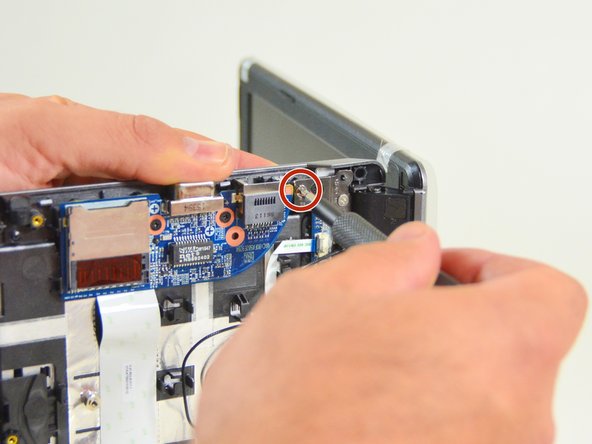
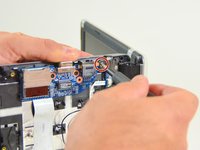
      • Dévissez la première vis.

      Demander à FixBot

      Ajouter un commentaire

    5. why! N240BU  Remplacement de l'écran LCD: étape 8, image 1 de 3 why! N240BU  Remplacement de l'écran LCD: étape 8, image 2 de 3 why! N240BU  Remplacement de l'écran LCD: étape 8, image 3 de 3
      • Puis dévissez la seconde vis.

      • Reposez le Laptop comme indiqué dans la seconde image de cette étape et dévissez la troisième vis.

      • Puis la quatrième vis.

      Demander à FixBot

      Ajouter un commentaire

    6. why! N240BU  Remplacement de l'écran LCD: étape 9, image 1 de 3 why! N240BU  Remplacement de l'écran LCD: étape 9, image 2 de 3 why! N240BU  Remplacement de l'écran LCD: étape 9, image 3 de 3
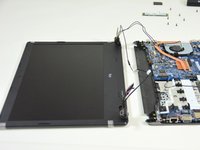
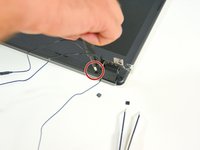
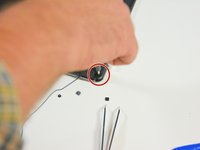
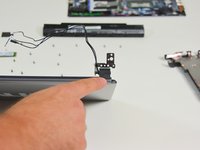
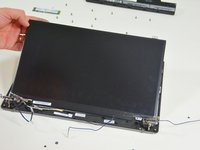
      • Les quatre vis dévissées, séparez l'écran du reste du Laptop. Remarquez que la charnière reste attachée à l'écran.

      • Sur l'écran près de la charnière repérez maintenant les deux caches vis à gauche.

      • Puis repérez également ceux de droite.

      Demander à FixBot

      Ajouter un commentaire

    7. why! N240BU  Remplacement de l'écran LCD: étape 10, image 1 de 3 why! N240BU  Remplacement de l'écran LCD: étape 10, image 2 de 3 why! N240BU  Remplacement de l'écran LCD: étape 10, image 3 de 3
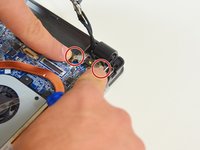
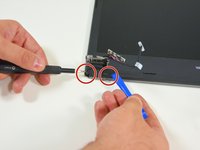
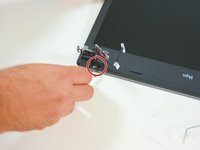
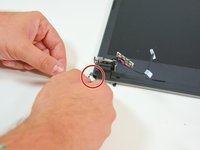
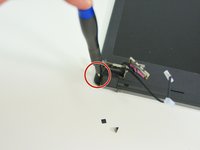
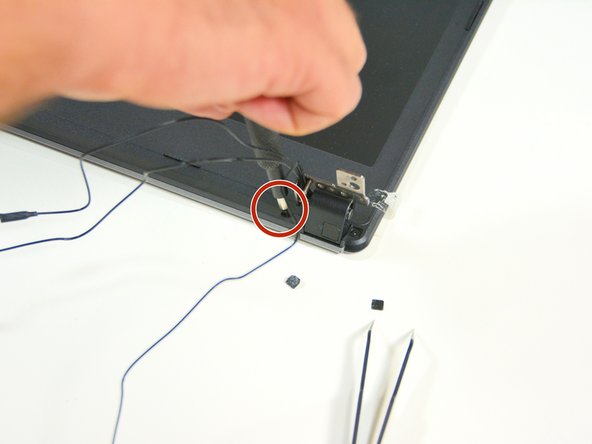
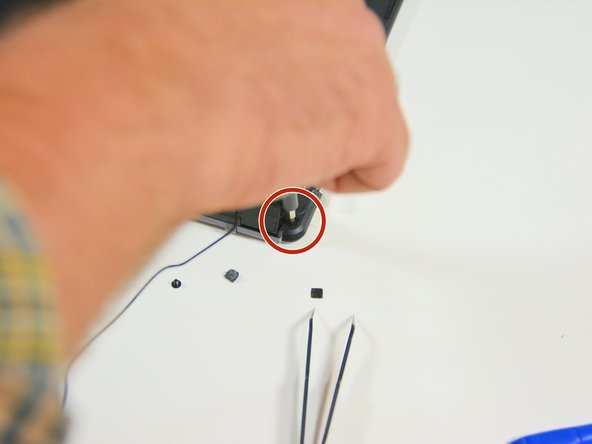
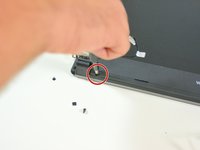
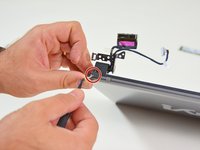
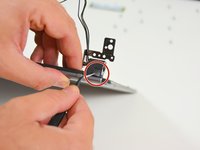
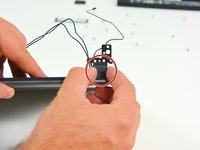
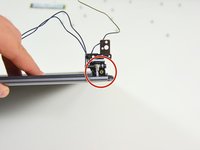
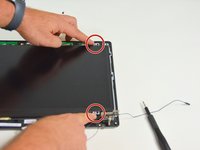
      • Enlevez maintenant les caches vis près de la charnière gauche.

      • d'abord du côté droite de la charnière.

      • puis du côté gauche.

      Demander à FixBot

      Ajouter un commentaire

    8. why! N240BU  Remplacement de l'écran LCD: étape 11, image 1 de 3 why! N240BU  Remplacement de l'écran LCD: étape 11, image 2 de 3 why! N240BU  Remplacement de l'écran LCD: étape 11, image 3 de 3
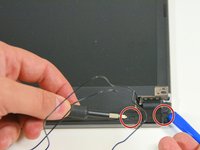
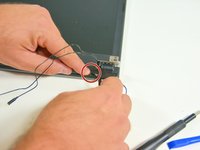
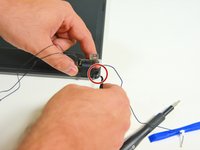
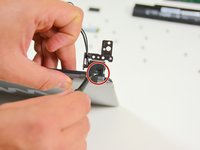
      • Répétez l'opération près de la charnière droite.

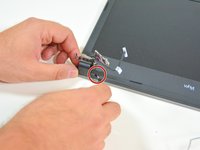
      • Revenez maintenant vers la charnière côté gauche et dévissez la vis extérieure.

      Demander à FixBot

      Ajouter un commentaire

    9. why! N240BU  Remplacement de l'écran LCD: étape 12, image 1 de 3 why! N240BU  Remplacement de l'écran LCD: étape 12, image 2 de 3 why! N240BU  Remplacement de l'écran LCD: étape 12, image 3 de 3
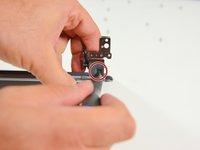
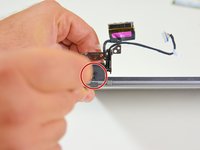
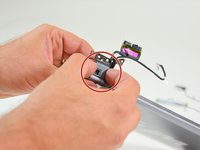
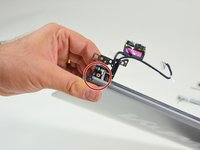
      • Puis dévissez la vis intérieure.

      • Répétez l'opération du côté de la charnière droite.

      Demander à FixBot

      Ajouter un commentaire

    10. why! N240BU  Remplacement de l'écran LCD: étape 13, image 1 de 3 why! N240BU  Remplacement de l'écran LCD: étape 13, image 2 de 3 why! N240BU  Remplacement de l'écran LCD: étape 13, image 3 de 3
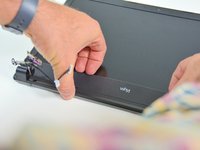
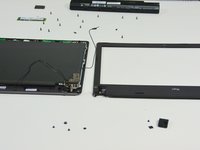
      • Vous pouvez maintenant dé-clipser délicatement le cache écran.

      • Repérez le cache vis charnière gauche.

      • Repérez le cache vis charnière droite.

      Demander à FixBot

      Ajouter un commentaire

    11. why! N240BU  Remplacement de l'écran LCD: étape 14, image 1 de 3 why! N240BU  Remplacement de l'écran LCD: étape 14, image 2 de 3 why! N240BU  Remplacement de l'écran LCD: étape 14, image 3 de 3
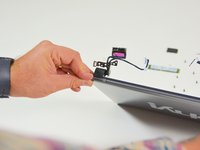
      • Enlevez délicatement le cache vis sur la charnière gauche.

      • Enlevez également le cache vis sur la charnière droite.

      • Une fois les caches vis enlevés vous voyez apparaître les vis de fixation.

      Demander à FixBot

      Ajouter un commentaire

    12. why! N240BU  Remplacement de l'écran LCD: étape 15, image 1 de 3 why! N240BU  Remplacement de l'écran LCD: étape 15, image 2 de 3 why! N240BU  Remplacement de l'écran LCD: étape 15, image 3 de 3
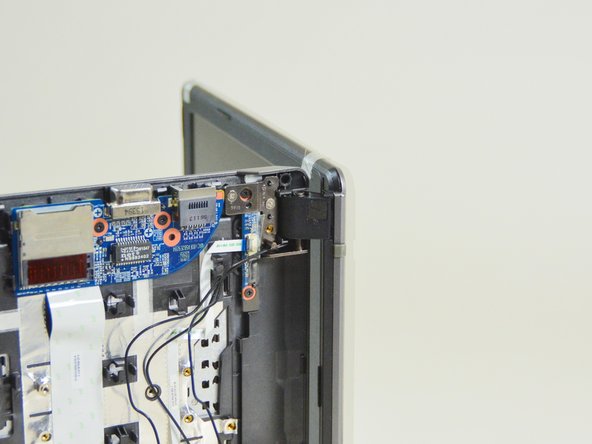
      • Dévissez maintenant la vis de la charnière gauche.

      • Puis dévissez la vis sur la charnière droite.

      • Une fois cette opération faite vous pouvez maintenant enlevez le cache charnière (gauche).

      Demander à FixBot

      Ajouter un commentaire

    13. why! N240BU  Remplacement de l'écran LCD: étape 16, image 1 de 3 why! N240BU  Remplacement de l'écran LCD: étape 16, image 2 de 3 why! N240BU  Remplacement de l'écran LCD: étape 16, image 3 de 3
      • Cache charnière gauche enlevée.

      • Puis enlevez le cache de la charnière droite.

      • Cache charnière droite enlevée.

      Demander à FixBot

      Ajouter un commentaire

    14. why! N240BU  Remplacement de l'écran LCD: étape 17, image 1 de 3 why! N240BU  Remplacement de l'écran LCD: étape 17, image 2 de 3 why! N240BU  Remplacement de l'écran LCD: étape 17, image 3 de 3
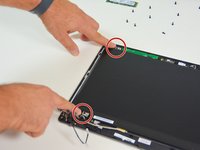
      • Une fois ces opérations faites vous voyez l'écran LCD prêt à être démonté.

      • Repérez maintenant les vis de fixation de l'écran LCD sur son support et dévissez-les. Deux à gauche.

      • Deux à droite.

      Demander à FixBot

      Ajouter un commentaire

    15. why! N240BU  Remplacement de l'écran LCD: étape 18, image 1 de 3 why! N240BU  Remplacement de l'écran LCD: étape 18, image 2 de 3 why! N240BU  Remplacement de l'écran LCD: étape 18, image 3 de 3
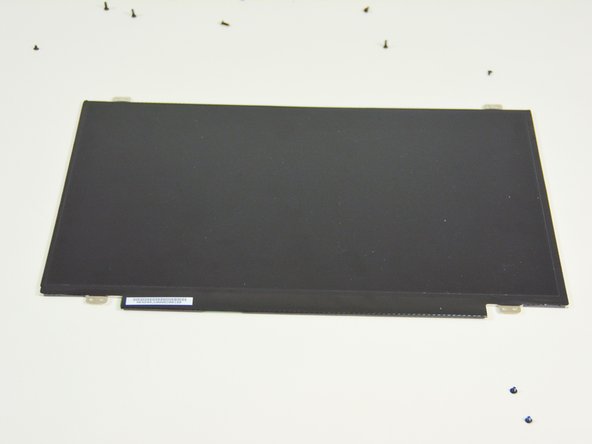
      • Une fois les vis dévissées soulevez l’écran LCD délicatement et renversez-le.

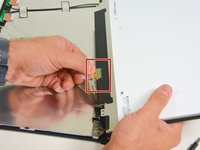
      • Vous voyez alors apparaître le câble de connexion de l'écran.

      • Repérez son connecteur.

      Demander à FixBot

      Ajouter un commentaire

    16. why! N240BU  Remplacement de l'écran LCD: étape 19, image 1 de 2 why! N240BU  Remplacement de l'écran LCD: étape 19, image 2 de 2
      • Déconnectez le câble.

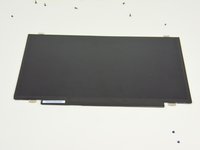
      • Et voila vous pouvez maintenant déposer ce-dernier sur votre plan de travail.

      Demander à FixBot

      Ajouter un commentaire

Conclusion

Pour réassembler votre appareil, suivez les instructions dans l'ordre inverse.

Annulation : je n'ai pas terminé ce tutoriel.

Une autre personne a terminé cette réparation.

Felice Suglia

Membre depuis le 06/15/13

33 634 Réputation

283 tutoriels rédigés

0 commentaires de tutoriel

Ajouter un commentaire

Nombre de vues :

Dernières 24 heures : 4

7 derniers jours : 12

30 derniers jours : 30

Total : 725