Wiki réalisé avec l'aide d'étudiants
Une formidable équipe d’étudiants de notre programme éducatif a créé ce wiki.
L'imprimante ne s'allume pas
Après avoir branché votre imprimante, le fait d'appuyer sur le bouton de marche ne produit aucun effet.
Vérifiez le câble d'alimentation
Le problème vient très probablement du câble d'alimentation. Examinez le câble pour vérifier s'il présente des fils dénudés ou d'autres problèmes. Essayez de bouger le câble tout en appuyant simultanément sur le bouton de marche pour voir si le câble est effiloché et ne fonctionne que dans une certaine position. Si vous parvenez à l'allumer de cette façon, essayez d'utiliser du ruban adhésif pour fixer le câble dans la position où il fonctionne. Si vous n'y arrivez pas, passez à l'étape suivante.
Essayez une autre prise
Débranchez le cordon de la prise utilisée et essayez une autre prise. Essayez une autre prise sur la même unité, puis essayez une unité complètement différente. Si elle ne s'allume toujours pas sur aucune prise, cela signifie que votre câble est définitivement hors d'usage.
Remplacement du câble
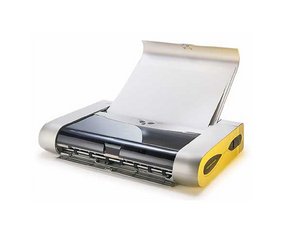
Malheureusement, la Canon i80 n'est plus distribuée par Canon, et vous ne pourrez donc pas commander de câble de rechange.
L'imprimante n'imprime pas
Il existe plusieurs cas différents. Il peut y avoir des problèmes avec le papier. Si vous êtes certain que le problème d'impression n'a rien à voir avec le papier, faites défiler vers le bas pour consulter les solutions concernant l'encre.
Corriger une erreur d'alimentation papier
1. Assurez-vous que le papier a une épaisseur appropriée. Le papier utilisé dans la Canon i80 doit avoir un grammage compris entre 64 g/m² et 105 g/m². L'épaisseur du papier doit être indiquée sur l'emballage d'origine.
2. Assurez-vous que le papier n'est ni froissé ni plié. Si c'est le cas, remplacez-le par du papier lisse et plat, puis réessayez d'imprimer.
3. Nettoyez le rouleau d'entraînement du papier si les étapes 1 et 2 ne résolvent pas le problème. Éteignez l'imprimante et retirez le papier du bac de chargement.
4. Appuyez sur le bouton « Reprendre/Annuler » et maintenez-le enfoncé. Relâchez le bouton après que le voyant « Marche » a clignoté trois fois. Le rouleau d'entraînement du papier commence à tourner et se nettoie automatiquement.
5. Chargez une pile de papier blanc ordinaire dans l'imprimante et répétez l'étape 4. Le papier chargé traversera l'imprimante et sera éjecté, ce qui terminera le processus de nettoyage du rouleau d'entraînement.
Résoudre un bourrage papier
1. Tirez le papier coincé hors de l'imprimante. Faites-le soit par la fente de sortie papier, là où le document imprimé ressort, soit par l'alimentation papier. Assurez-vous de le faire avec précaution pour éviter d'endommager l'imprimante.
2. Ouvrez le cache de l'imprimante et retirez tout morceau de papier restant qui pourrait être coincé dans la tête d'impression de l'appareil.
3. Fermez le cache de l'imprimante, rechargez le bac à papier si nécessaire et appuyez sur le bouton « Reprendre/Annuler » pour reprendre le travail d'impression.
Lorsque vous essayez d'imprimer une page, une partie ou la totalité du document ne s'imprime pas, alors que l'imprimante consomme du papier.
Vérifiez les niveaux d'encre
Remplacement des cartouches d'encre
Certains sites vendent encore de l'encre et du papier pour la Bubblejet i80 :
http://www.bluedogink.com/canon-i80.html
Nettoyez la tête d'impression
1. Allumez votre imprimante, appuyez sur le bouton « REPRENDRE » et maintenez-le enfoncé jusqu'à ce que le voyant de l'imprimante clignote une fois. (Remarque : vous pouvez également nettoyer la tête d'impression en cliquant sur le bouton Nettoyage dans l'onglet Entretien de la boîte de dialogue des propriétés de l'imprimante sous Windows, ou en cliquant sur le menu déroulant Nettoyage dans la boîte de dialogue Utilitaire de l'imprimante sur un ordinateur Macintosh. Cette option vous permet de sélectionner toutes les buses, le noir ou seulement les buses couleur.)
2. Appuyer sur Reprendre sur l'imprimante nettoiera toutes les buses. Lorsque le nettoyage de la tête d'impression commence, le voyant MARCHE commence à clignoter. Cela durera environ 30 secondes. Attendez que le voyant arrête de clignoter avant de reprendre une utilisation normale. Effectuez à nouveau le test de vérification des buses.
3. Si les résultats du test ne sont pas satisfaisants, effectuez un nettoyage en profondeur de la tête d'impression.
Nettoyer/Remplacer l'absorbeur d'encre
Si une boîte de dialogue s'affiche indiquant « réservoir d'encre usagée plein », remplacez l'absorbeur d'encre :
1. Assurez-vous que l'imprimante est éteinte et fermée. Appuyez sur « Reprendre/Annuler » et « Marche ». Continuez à maintenir le bouton « Marche » enfoncé, mais relâchez « Reprendre/Annuler ».
2. Appuyez trois fois de plus sur « Reprendre/Annuler ». Relâchez le bouton « Marche ». Appuyez quatre fois supplémentaires sur « Reprendre/Annuler ». Le voyant de l'imprimante passera du rouge au vert. Si cela ne réinitialise pas l'erreur, il peut être nécessaire de remplacer votre réservoir.
3. Débranchez l'imprimante. Retirez la coque arrière de l'imprimante à l'aide d'un tournevis. Il y a un clip simple et une vis en bas qui la maintiennent en place. Retirez les trois morceaux de ruban adhésif qui fixent le réservoir et les câbles environnants. Ce ruban est généralement jaune. Écartez le câble.
4. Retirez le réservoir de l'imprimante et insérez le nouveau, en faisant attention à aligner la buse en forme de paille avec le port ouvert. Fixez les câbles avec du ruban adhésif isolant ou du ruban adhésif classique. Remettez la coque arrière de l'imprimante.

Équipe

James Madison, Team 2-3, Allen Fall 2011 Membre de l'équipe James Madison, Team 2-3, Allen Fall 2011
JMU-ALLEN-F11S2G3
2 membres
12 tutoriels rédigés

4 commentaires
i use that but my problem not resolved..
josephbrown012 - Réponse Partager
I cannot get my Canon I 80 to connect to my computer
Kathy Sims - Réponse Partager
I can't get my printer to connect to my computer can someone help please
Kathy Sims - Réponse Partager
I'm trying to set up the printer to a laptop, it is compatible, without the starter disk. The laptop does not have a compartment for the starter disk.
Carrie Check - Réponse Partager