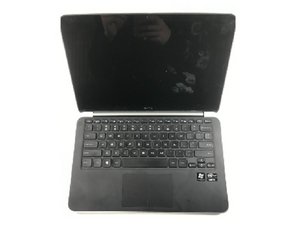
Ordinateur ne charge pas
L'ordinateur ne charge pas malgré le fait que le chargeur soit branché.
Problème de connexion dû à une pression trop forte du chargeur dans le port de charge
Appuyez fermement sur l'adaptateur dans le boîtier du chargeur. Appuyez fermement sur le chargeur dans le port de charge. Si un morceau du chargeur est coincé à l'intérieur de l'ordinateur (arraché mais toujours à l'intérieur), éteignez et débranchez votre appareil, puis essayez de le retirer avec un outil anti-décharge électrostatique (ESD).
Chargeur cassé après avoir roulé dessus avec une chaise
Si vous êtes absolument certain que le chargeur est endommagé à cause de la pression de la chaise, débranchez-le de la prise murale et de l'ordinateur, puis remplacez-le par un nouveau chargeur.
Appareil surchauffe
L'appareil fonctionne plus chaud que la normale, causant un inconfort ou des plantages avec écran bleu.
Surchauffe due à un ventilateur endommagé
- Étape 1 : Utilisez un tournevis Torx pour retirer la plaque de base de l'ordinateur portable.
- Étape 2 : Localisez le ventilateur.
- Étape 3 : Observez son contenu. Si de la poussière recouvre les pales, utilisez une brosse à poils souples et anti-décharge électrostatique (ESD) pour nettoyer les ailettes.
- Étape 4 : Si le ventilateur présente une coupure visible, une ébréchure, ou si la ou les pales sont bloquées, le ventilateur doit être remplacé. Recherchez un « ventilateur pour Dell XPS 13 L322X ». Une fois le ventilateur acheté, utilisez un tournevis cruciforme pour retirer le ventilateur cassé. Utilisez le même tournevis pour serrer doucement le nouveau ventilateur en place.
Clavier bloqué ou cassé
Les touches ne bougent pas ou sont difficiles à appuyer.
Clavier défectueux
Si le clavier ne répond pas, répond de manière incorrecte ou avec trop de délai, que ce soit pour quelques touches ou pour la totalité, il est préférable de le faire remplacer.
Touches coincées dans leur prise lors de l'appui
Si vous le pouvez, essayez de retirer les touches problématiques. Il peut s'agir d'un résidu collant sous les touches ou d'un liquide quelconque. Essuyez fermement la partie inférieure, à la fois la prise et directement sous la touche. Utilisez une petite quantité de solution de nettoyage si le résidu reste coincé. Ensuite, remettez la touche en place. Si le problème persiste, consultez un professionnel pour faire nettoyer votre clavier.
Écran bleu de la mort
L'ordinateur (au démarrage ou en cours d'utilisation) se fige un instant, puis devient soudainement bleu ciel avec un texte affichant : « :( Votre PC a rencontré un problème et doit redémarrer. Nous collectons simplement des informations relatives à l'erreur, puis nous redémarrerons pour vous », ou un message similaire.
Pilotes de périphérique mal écrits ou matériel défectueux
- Exécutez un test de mémoire, puis redémarrez votre ordinateur. Tapez ensuite « Observateur d'événements » et cliquez sur « Observateur d'événements ».
- Vérifiez les applications susceptibles de causer le problème. Si vous remarquez qu'après avoir ouvert et utilisé une application pendant un certain temps, l'appareil se comporte mal et affiche un écran bleu, alors cette application est coupable. Désinstallez-la ! Gardez à l'esprit qu'il ne s'agit peut-être pas d'une application visible, mais d'un programme s'exécutant en arrière-plan.
- Vérifiez les erreurs du disque dur. Observez les propriétés de votre lecteur C, puis dans « Vérification des erreurs », cliquez sur « Vérifier » et suivez les instructions pour vérifier manuellement le disque dur.
- Si ce n'est pas déjà fait, mettez à jour votre appareil. Il se peut que la version actuelle soit buggée ou manque de fonctionnalités. Pour mettre à jour, accédez simplement au menu Démarrer et cliquez sur le bouton de marche. Si vous voyez un point jaune là où il est écrit « Mettre à jour et redémarrer » et « Mettre à jour et arrêter », il est temps de faire une mise à jour.
Écran endommagé
L'écran de l'ordinateur semble être cassé ou fissuré.
L'écran est cassé ou n'affiche pas les couleurs correctement
- Redémarrez votre appareil.
- Fermez l'ordinateur portable et rouvrez-le. S'il s'allume parfois et parfois non, vous avez peut-être un capteur de capot défectueux ou sale.
- Mettez à jour vos pilotes vidéo.
- Essayez d'utiliser des applications pour débloquer les pixels coincés.
- Inspectez les connexions du rétroéclairage.
- Si tout ce qui précède échoue, passez à la section suivante, même si l'écran ne semble pas physiquement endommagé.
Ordinateur tombé ou impact causant des fissures
S'il y a de grandes taches incolores, de grandes taches noires ou colorées, des trous noirs, des fissures, etc., c'est un signe certain que l'écran doit être remplacé.

Équipe

UMass Dartmouth, Team 1-2, Petersen Spring 2022 Membre de l'équipe UMass Dartmouth, Team 1-2, Petersen Spring 2022
UMASSD-PETERSEN-S22S1G2
3 membres
0 tutoriels rédigés

0 commentaires