Aller au contenu principal

Changement patins de souris Logitech MX Anywhere 2S

Ce dont vous avez besoin

  1. Changement patins de souris Logitech MX Anywhere 2S, Ramollir l'adhésif des patins de souris: étape 1, image 1 de 1
    • Mettez le bouton de marche de la souris en position OFF, débranchez tous les câbles et retournez-la de manière à ce que les patins soient orientés vers le haut.

    • La forme unique de certaines souris peut les empêcher de rester à plat. Si vous devez le faire, posez votre souris sur une serviette pour qu’elle ne bouge pas.

    • Si vous envisagez de réutiliser vos patins de souris, sachez que l'adhésif doit être chauffé à fond pour pouvoir être retiré proprement.

    • Chauffez un iOpener et appliquez-le sur les patins de souris pendant environ deux minutes.

    • Vous pouvez également utiliser un sèche-cheveux pour ramollir l'adhésif des patins de souris.

    • Si vous utilisez un sèche-cheveux, ne chauffez pas les patins plus de quelques secondes à la fois. Toute température supérieure à tout juste agréable au toucher risque de faire fondre ou de déformer le boîtier inférieur en plastique.

  2. Changement patins de souris Logitech MX Anywhere 2S, Séparer l'adhésif d'un patin de souris: étape 2, image 1 de 3 Changement patins de souris Logitech MX Anywhere 2S, Séparer l'adhésif d'un patin de souris: étape 2, image 2 de 3 Changement patins de souris Logitech MX Anywhere 2S, Séparer l'adhésif d'un patin de souris: étape 2, image 3 de 3
    • Insérez un médiator entre un patin de souris et le boîtier inférieur.

    • Progressez lentement et assurez-vous que le médiator glisse sous le pied et son adhésif. Ces couches se séparent facilement.

    • Si vous envisagez de réutiliser vos patins de souris, veillez à ni les froisser ni les décoller de leur adhésif.

    • Faites glisser votre médiator sous le patin pour décoller son adhésif, jusqu'à ce que vous puissiez le saisir avec vos doigts.

    • Si le médiator reste coincé, appliquez plus de chaleur avant de continuer.

  3. Changement patins de souris Logitech MX Anywhere 2S, Retirer le patin de souris: étape 3, image 1 de 2 Changement patins de souris Logitech MX Anywhere 2S, Retirer le patin de souris: étape 3, image 2 de 2
    • Décollez et retirez le patin de souris.

  4. Changement patins de souris Logitech MX Anywhere 2S, Retirer les patins restants: étape 4, image 1 de 3 Changement patins de souris Logitech MX Anywhere 2S, Retirer les patins restants: étape 4, image 2 de 3 Changement patins de souris Logitech MX Anywhere 2S, Retirer les patins restants: étape 4, image 3 de 3
    • Répétez les deux étapes précédentes pour retirer les patins de souris restants.

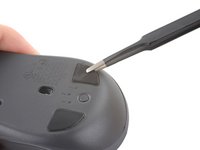
  5. Changement patins de souris Logitech MX Anywhere 2S, Informations pour le remontage: étape 5, image 1 de 3 Changement patins de souris Logitech MX Anywhere 2S, Informations pour le remontage: étape 5, image 2 de 3 Changement patins de souris Logitech MX Anywhere 2S, Informations pour le remontage: étape 5, image 3 de 3
    Outil utilisé dans cette étape :
    Tweezers
    $4.99
    • Pour installer de nouveaux patins de souris ou réutiliser les anciens :

    • Utilisez une pincette ou une spatule (spudger) pour retirer les gros morceaux de colle restants.

    • Nettoyez soigneusement le dessous de la souris avec de l'alcool isopropylique et un chiffon en microfibres non pelucheux. Laissez la surface sécher complètement.

    • Décollez vos nouveaux patins de souris de leur film adhésif, appliquez-les sur le boîtier inférieur et appuyez fermement dessus, afin qu’ils adhèrent bien.

Conclusion

Comparez vos patins de souris de rechange à ceux d'origine. Il vous faudra peut-être transférer d'éventuels composants restants ou retirer des films adhésifs des nouveaux patins avant de commencer le remontage.

Pour remonter votre souris sans fil, suivez ces instructions en sens inverse.

3 autres ont terminé cette réparation.

Merci à ces traducteurs :

en fr

100%

Claire Miesch nous aide à réparer le monde ! Vous voulez contribuer ?
Commencez à traduire ›

Alex Diaz-Kokaisl

Membre depuis le 01/16/22

212 527 Réputation

1 039 tutoriels rédigés

Équipe

iFixit Membre de l'équipe iFixit

Staff

123 membres

23 603 tutoriels rédigés

0 commentaires de tutoriel

Ajouter un commentaire

Nombre de vues :

Dernières 24 heures : 4

7 derniers jours : 19

30 derniers jours : 75

Total : 3,208