Aller au contenu principal
Pour réparer ensemble - Je crée un compte

Mod batterie Asus ROG Ally

Ce dont vous avez besoin

  1. Mod batterie Asus ROG Ally, Préparer votre appareil pour le démontage: étape 1, image 1 de 3 Mod batterie Asus ROG Ally, Préparer votre appareil pour le démontage: étape 1, image 2 de 3 Mod batterie Asus ROG Ally, Préparer votre appareil pour le démontage: étape 1, image 3 de 3
    • Veuillez laisser la batterie se décharger jusqu'à moins de 25 % avant de commencer cette réparation. Une batterie lithium-ion chargée peut prendre feu si elle est endommagée.

    • Éteignez complètement votre appareil et débranchez tous les câbles.

    • Il est recommandé de poser votre appareil sur un chiffon doux afin d'éviter de rayer ou d'endommager l'écran pendant la réparation.

    Demander à FixBot

    Ajouter un commentaire

  2. Mod batterie Asus ROG Ally, Dévisser la coque arrière: étape 2, image 1 de 2 Mod batterie Asus ROG Ally, Dévisser la coque arrière: étape 2, image 2 de 2
    Outil utilisé dans cette étape :
    FixMat
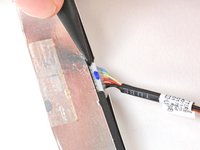
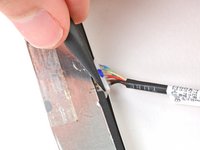
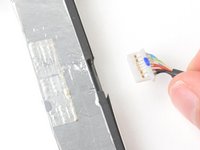
    $31.41
    • Tout au long de cette réparation, veillez à garder une trace de chaque vis et à les revisser toutes là où elles étaient auparavant, pour éviter d'endommager votre appareil.

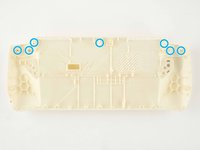
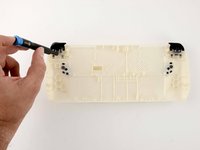
    • Utilisez un tournevis cruciforme #0 pour retirer les cinq vis de 17,2 mm de long, qui fixent le bord supérieur et les coins inférieurs de la coque arrière.

    • Utilisez un tournevis cruciforme #0 pour desserrer complètement la vis captive restante au centre du bord inférieur. Cela devrait créer un petit espace entre la coque arrière et le châssis.

    • N’essayez pas de retirer cette vis.

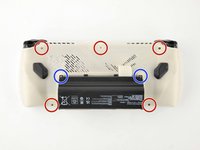
    Demander à FixBot

    Ajouter un commentaire

  3. Mod batterie Asus ROG Ally, Insérer un médiator: étape 3, image 1 de 3 Mod batterie Asus ROG Ally, Insérer un médiator: étape 3, image 2 de 3 Mod batterie Asus ROG Ally, Insérer un médiator: étape 3, image 3 de 3
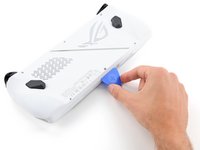
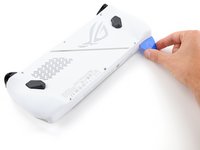
    • Insérez un côté plat d'un médiator entre le bord inférieur de la coque arrière et le châssis, près de la vis captive.

    • Inclinez le médiator vers le haut et glissez-le sous la coque arrière.

    Demander à FixBot

    Ajouter un commentaire

  4. Mod batterie Asus ROG Ally, Défaire les clips de la coque arrière: étape 4, image 1 de 3 Mod batterie Asus ROG Ally, Défaire les clips de la coque arrière: étape 4, image 2 de 3 Mod batterie Asus ROG Ally, Défaire les clips de la coque arrière: étape 4, image 3 de 3
    • Des clips en plastique fixent le périmètre de la coque arrière. Vous devriez les sentir et les entendre se défaire au cours de cette étape.

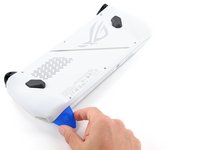
    • Faites glisser le médiator le long du bord inférieur et autour des coins de la coque arrière, pour détacher les clips qui la maintiennent en place.

    • Maintenez le médiator incliné vers le haut sous la coque arrière pour faciliter l’ouverture des clips.

    Demander à FixBot

    Ajouter un commentaire

  5. Mod batterie Asus ROG Ally, Retirer la coque arrière: étape 5, image 1 de 3 Mod batterie Asus ROG Ally, Retirer la coque arrière: étape 5, image 2 de 3 Mod batterie Asus ROG Ally, Retirer la coque arrière: étape 5, image 3 de 3
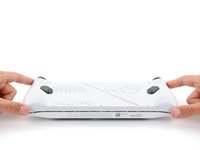
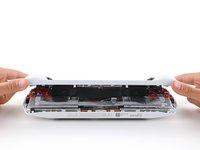
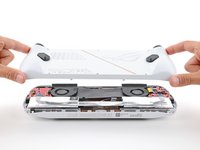
    • Soulevez le bord inférieur de la coque arrière pour détacher les clips restants.

    • Retirez la coque arrière.

    • Lors du remontage, posez la coque arrière sur votre appareil et appuyez fermement sur tout le pourtour, pour enclencher les clips.

    Demander à FixBot

    Ajouter un commentaire

  6. Mod batterie Asus ROG Ally, Retirer le cache en plastique: étape 6, image 1 de 3 Mod batterie Asus ROG Ally, Retirer le cache en plastique: étape 6, image 2 de 3 Mod batterie Asus ROG Ally, Retirer le cache en plastique: étape 6, image 3 de 3
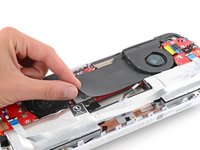
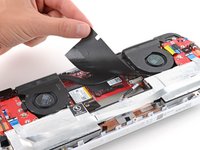
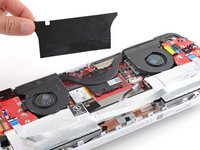
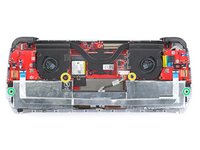
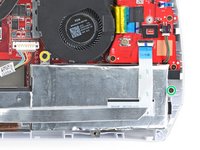
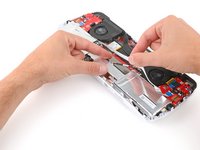
    • Utilisez vos doigts pour soulever et retirer le cache en plastique noir situé entre les ventilateurs.

    • Mettez-le de côté, vous en aurez besoin lors du remontage.

    Demander à FixBot

    Ajouter un commentaire

  7. Mod batterie Asus ROG Ally, Détacher la barre de verrouillage: étape 7, image 1 de 3 Mod batterie Asus ROG Ally, Détacher la barre de verrouillage: étape 7, image 2 de 3 Mod batterie Asus ROG Ally, Détacher la barre de verrouillage: étape 7, image 3 de 3
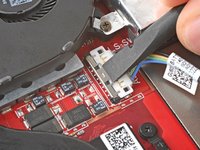
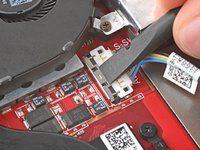
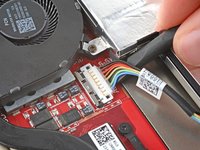
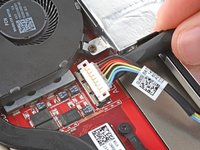
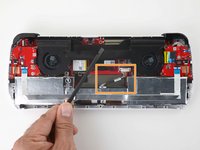
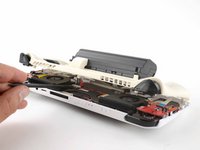
    • Une barre de verrouillage métallique fixe le bord supérieur du connecteur de batterie.

    • Utilisez l'extrémité plate d'une spatule (spudger) pour pousser délicatement la barre de verrouillage et la détacher du connecteur.

    Demander à FixBot

    Ajouter un commentaire

  8. Mod batterie Asus ROG Ally, Débrancher la batterie Asus ROG Ally: étape 8, image 1 de 3 Mod batterie Asus ROG Ally, Débrancher la batterie Asus ROG Ally: étape 8, image 2 de 3 Mod batterie Asus ROG Ally, Débrancher la batterie Asus ROG Ally: étape 8, image 3 de 3
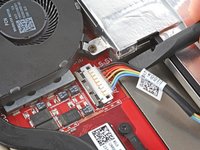
    • Assurez-vous que la barre de verrouillage ne recouvre pas le connecteur de la batterie, sinon vous risquez d'endommager la prise et la barre de verrouillage.

    • Insérez l'extrémité plate d'une spatule sous le centre du connecteur de batterie.

    • Soulevez le connecteur vers le haut et hors de sa prise, afin de déconnecter la batterie.

    • Lors du remontage, utilisez vos doigts ou l'extrémité plate d'une spatule pour enfoncer fermement le connecteur dans sa prise, jusqu'à ce qu'il s'enclenche.

    Demander à FixBot

    Ajouter un commentaire

  9. Mod batterie Asus ROG Ally, Détacher la batterie: étape 9, image 1 de 3 Mod batterie Asus ROG Ally, Détacher la batterie: étape 9, image 2 de 3 Mod batterie Asus ROG Ally, Détacher la batterie: étape 9, image 3 de 3
    Outil utilisé dans cette étape :
    Tweezers
    $4.99
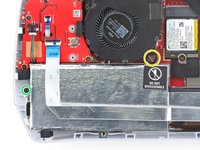
    • Utilisez un tournevis cruciforme #00 pour retirer les quatre vis qui maintiennent la batterie :

    • Deux vis de 9,6 mm de long, près du centre du bord supérieur.

    • La vis proche du haut-parleur gauche est recouverte par un autocollant d’avertissement. Transpercez-le avec votre tournevis ou utilisez une pincette pour le retirer.

    • Deux vis de 3,4 mm de long sur les bords gauche et droit.

    Demander à FixBot

    Ajouter un commentaire

  10. Mod batterie Asus ROG Ally, Retirer la batterie: étape 10, image 1 de 3 Mod batterie Asus ROG Ally, Retirer la batterie: étape 10, image 2 de 3 Mod batterie Asus ROG Ally, Retirer la batterie: étape 10, image 3 de 3
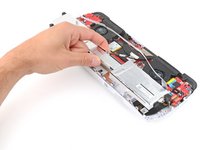
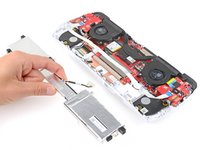
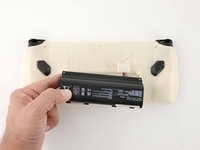
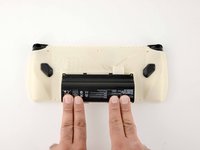
    • Avec une main, retenez la nappe qui recouvre le haut de la batterie.

    • Avec votre main libre, faites glisser la batterie vers le haut et retirez-la.

    Demander à FixBot

    Ajouter un commentaire

  11. Mod batterie Asus ROG Ally, Retirer le câble de la batterie: étape 11, image 1 de 3 Mod batterie Asus ROG Ally, Retirer le câble de la batterie: étape 11, image 2 de 3 Mod batterie Asus ROG Ally, Retirer le câble de la batterie: étape 11, image 3 de 3
    • Si votre batterie de remplacement n'a pas de câble préinstallé, suivez ces étapes pour retirer et transférer l'ancien.

    • Avec une main, tenez fermement l'extérieur de la batterie.

    • Avec votre main libre, utilisez la pointe d'une spatule (spudger) pour pousser de manière alternée sur les côtés du connecteur de la batterie, afin de le sortir de sa prise.

    • Pour installer le câble :

    • Poussez délicatement le connecteur pour partiellement le rentrer dans sa prise.

    • Utilisez une spatule pour pousser sur les bords extérieurs du connecteur jusqu'à ce qu'il glisse entièrement dans sa prise.

    • Ne pas appuyer sur les câbles, cela peut les endommager facilement.

    Demander à FixBot

    Ajouter un commentaire

  12. Mod batterie Asus ROG Ally, Retirer le câble de la batterie: étape 12, image 1 de 2 Mod batterie Asus ROG Ally, Retirer le câble de la batterie: étape 12, image 2 de 2
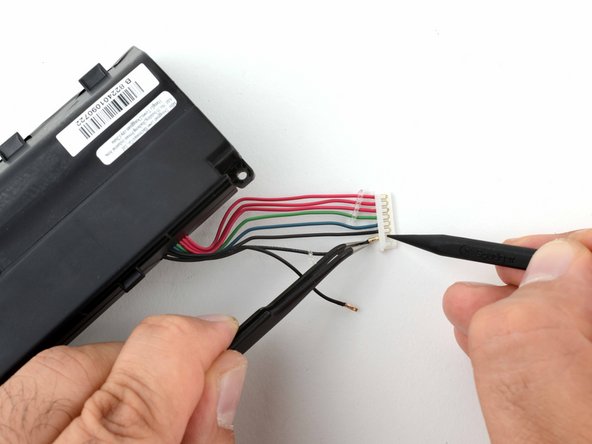
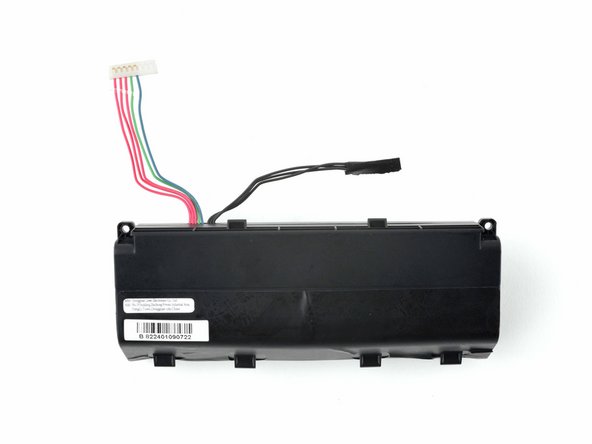
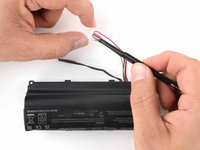
    • Nous avons besoin du câble reliant la batterie à la carte mère.

    • Ce câble sera détruit. Si vous voulez préserver votre câble original, vous pouvez trouver les pièces détachées en ligne, merci à ASUS pour son approche en matière de réparation !

    Demander à FixBot

    Ajouter un commentaire

  13. Mod batterie Asus ROG Ally, Détacher la tête du connecteur: étape 13, image 1 de 2 Mod batterie Asus ROG Ally, Détacher la tête du connecteur: étape 13, image 2 de 2
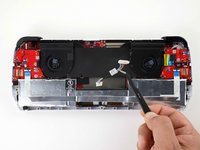
    • Utilisez un peu de chaleur pour ramolir la colle autour de la base du connecteur qui se connecte à la carte mère.

    • Quand la colle autour de la base est ramollie, détachez-la.

    • La plupart des colles vont fondre à environ 37-43°C. Faites attention de ne pas appliquer trop de chaleur, sinon le connecteur en plastique commencera à fondre et à se déformer.

    • Faites délicatement glisser les petites attaches blanches qui maintiennent tous les fils en place et retirez-les un par un.

    • Gardez la tête du connecteur pour l'étape 16.

    Demander à FixBot

    Ajouter un commentaire

  14. Mod batterie Asus ROG Ally, Préparer le connecteur de batterie de remplacement: étape 14, image 1 de 3 Mod batterie Asus ROG Ally, Préparer le connecteur de batterie de remplacement: étape 14, image 2 de 3 Mod batterie Asus ROG Ally, Préparer le connecteur de batterie de remplacement: étape 14, image 3 de 3
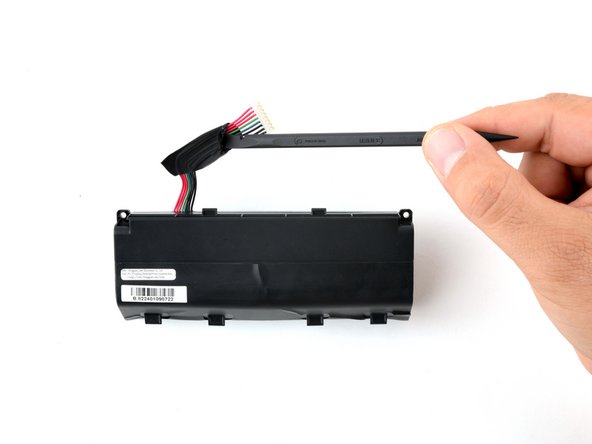
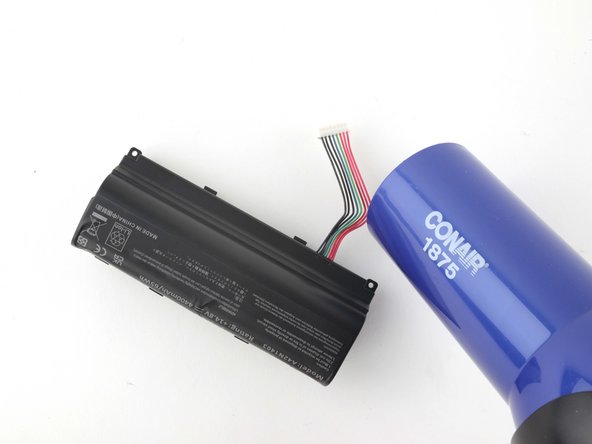
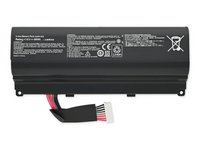
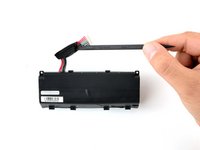
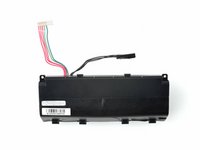
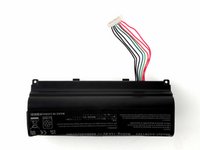
    • Retirez l'adhésif noir autour des fils de la batterie A42N1403.

    • N'utilisez aucun outil en métal pour éviter d’abîmer accidentellement la batterie.

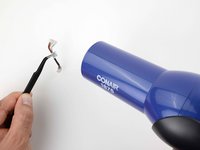
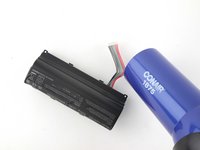
    • Positionnez un sèche-cheveux de manière à envoyer la chaleur directement sur le connecteur, mais pas sur la batterie.

    • Ne pas appliquer de la chaleur sur la batterie ! Vérifiez que l'air chaud n'est jamais dirigé du côté de la batterie.

    Demander à FixBot

    Ajouter un commentaire

  15. Mod batterie Asus ROG Ally, Retirer les fils noirs: étape 15, image 1 de 3 Mod batterie Asus ROG Ally, Retirer les fils noirs: étape 15, image 2 de 3 Mod batterie Asus ROG Ally, Retirer les fils noirs: étape 15, image 3 de 3
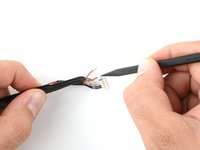
    • Décollez la colle de la base du connecteur.

    • Il est possible de retirer la colle sans y appliquer de la chaleur, mais cela risque d'endommager les fils.

    • Utilisez une spatule pour faire glisser l'attache en plastique du connecteur et retirer les fils noirs.

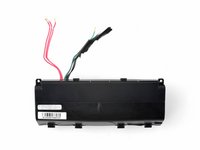
    • Collez les trois fils noirs ensemble.

    • Vérifiez que le bout des fils rouges ne touchent aucun autre fil. Cela pourrait endommager le câblage de la batterie.

    Demander à FixBot

    Ajouter un commentaire

  16. Mod batterie Asus ROG Ally, Remplacer la tête du connecteur: étape 16, image 1 de 3 Mod batterie Asus ROG Ally, Remplacer la tête du connecteur: étape 16, image 2 de 3 Mod batterie Asus ROG Ally, Remplacer la tête du connecteur: étape 16, image 3 de 3
    Outil utilisé dans cette étape :
    E6000 Adhesive Glue
    $2.99
    • Retirez les fils restants et jetez le connecteur.

    • Récupérez la tête du connecteur que vous avez enlevée de la ROG Ally et placez-la de manière à ce que les petites attaches soient orientées vers le haut.

    • Attachez les fils rouge en premier et collez-les avec l'adhésif de votre choix (j'ai utilisé celui-ci).

    • Attachez les fils orange/verts et bleus, suivis par les trois fils noirs comme montré sur la photo. Collez-les.

    • Vérifiez que les fils sont dans le bon ordre sinon votre ROG Ally ne s'allumera pas ! Commencez par le premier fil rouge tout à droite, insérez les fils dans le même ordre que quand vous les avez retirés de la batterie.

    Demander à FixBot

    Ajouter un commentaire

  17. Mod batterie Asus ROG Ally, Préparer votre coque arrière imprimée en 3D: étape 17, image 1 de 3 Mod batterie Asus ROG Ally, Préparer votre coque arrière imprimée en 3D: étape 17, image 2 de 3 Mod batterie Asus ROG Ally, Préparer votre coque arrière imprimée en 3D: étape 17, image 3 de 3
    • Il est recommandé de percer les trous de vis avant de continuer.

    • Assurez-vous de récupérer le bloqueur de lumière de la coque arrière d'origine et de le placer dans la nouvelle coque.

    • Cette pièce en mousse couvre le capteur de lumière de la carte mère sur la ROG Ally. Si le capteur n'est pas couvert, le système de démarrera pas.

    • Transférez les palettes et les gâchettes de la coque d'origine vers la nouvelle que vous venez d'imprimer.

    Demander à FixBot

    Ajouter un commentaire

  18. Mod batterie Asus ROG Ally, Installer une nouvelle batterie Asus ROG Ally: étape 18, image 1 de 3 Mod batterie Asus ROG Ally, Installer une nouvelle batterie Asus ROG Ally: étape 18, image 2 de 3 Mod batterie Asus ROG Ally, Installer une nouvelle batterie Asus ROG Ally: étape 18, image 3 de 3
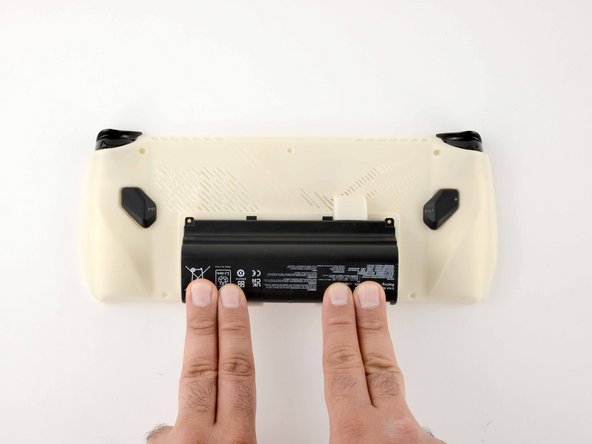
    • Faites passer le câble de la batterie dans l'ouverture dans la nouvelle coque arrière.

    • Tournez la tête du connecteur à 180° pour que les petites encoches blanches soient face à la carte mère.

    • Assurez-vous que la batterie est correctement positionnée, puis appuyez délicatement sur la base de la batterie jusqu'à ce que vous entendiez un clic.

    • Vérifiez que les deux clips de la coque sont clipsés avec les clips de la batterie.

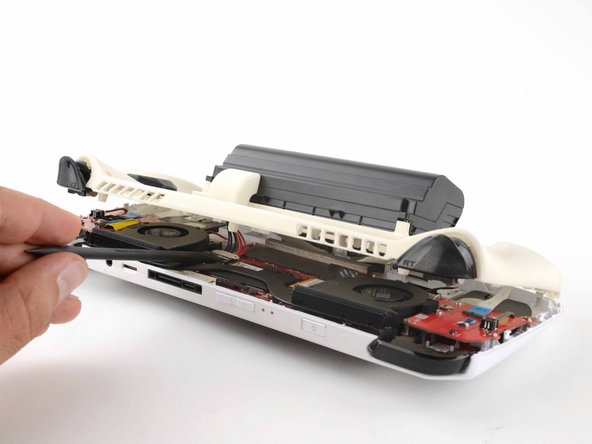
    • La coque arrière étant desserrée, vous devez soigneusement brancher le connecteur de la batterie et glisser le support métallique dans sa position verrouillée.

    • Cette étape est délicate, mais prenez votre temps et vous y arriverez.

    Demander à FixBot

    Ajouter un commentaire

  19. Mod batterie Asus ROG Ally, Redémarer l'appareil: étape 19, image 1 de 3 Mod batterie Asus ROG Ally, Redémarer l'appareil: étape 19, image 2 de 3 Mod batterie Asus ROG Ally, Redémarer l'appareil: étape 19, image 3 de 3
    • Vous pouvez remettre cinq des six vis originales utilisées pour fixer la coque arrière.

    • Utilisez deux des vis de la batterie pour fixer la nouvelle batterie.

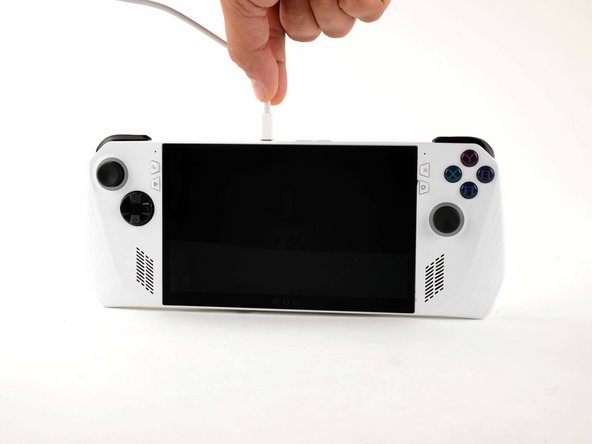
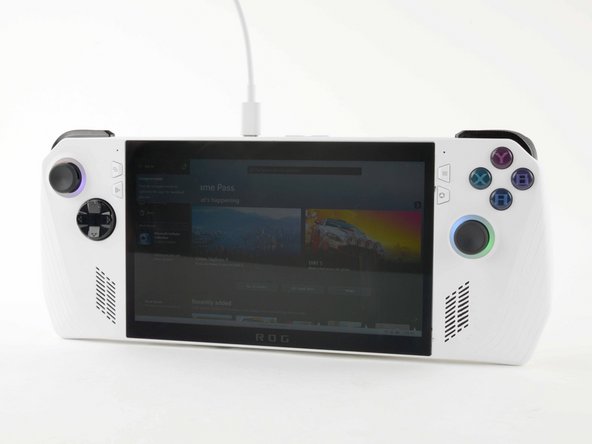
    • Connectez votre ROG Ally à son chargeur.

    • La ROG Ally ne s'allumera pas sans alimentation après que la batterie a été déconnectée.

    • Votre ROG Ally devrait maintenant être capable de marcher avec la nouvelle batterie.

    Demander à FixBot

    Ajouter un commentaire

  20. Mod batterie Asus ROG Ally, Vérifier les statistiques de la batterie: étape 20, image 1 de 2 Mod batterie Asus ROG Ally, Vérifier les statistiques de la batterie: étape 20, image 2 de 2
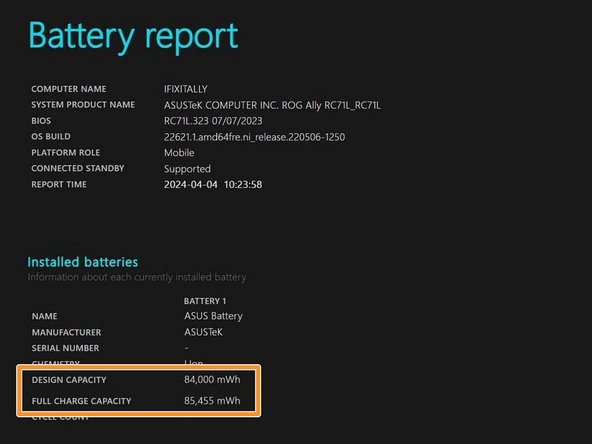
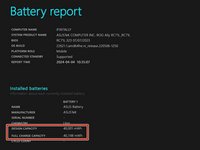
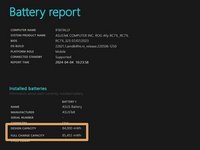
    • Vous pouvez vérifier le statut de votre nouvelle batterie en ouvrant PowerShell dans le mode Admin et tapant : powercfg /batteryreport /output "C:\report.html". Le rapport sera sauvegardé dans votre lecteur C: avec le nom de fichier donné.

    • Capacité de l'ancienne batterie.

    • Capacité de la nouvelle batterie.

    • Jouez !

    Demander à FixBot

    Ajouter un commentaire

  21. Mod batterie Asus ROG Ally, Diagnostic et divers: étape 21, image 1 de 1
    • Pour les curieux, voici une photo de la carte BMS.

    • Si votre ROG Ally ne s'allume pas, vérifiez:

    • Avez-vous installé le bloqueur de lumière sur votre nouvelle coque arrière ? Avez-vous essayé de recouvrir le capteur de lumière avec du ruban adhésif noir ?

    • Avez-vous branché votre Ally sur secteur en utilisant le chargeur original ?

    • Revérifiez que votre câble est bien attaché à la carte mère. Les bords sont serrés et il peut se détacher facilement.

    • Revérifiez que les pins de la tête du connecteur sont bien insérés. Vous devriez voir les attaches en cuivre à travers le plastique blanc.

    • Vérifiez votre câblage. Quand les petites encoches blanches de la tête du connecteur sont vers le haut, vous avez 3 fils rouges à droite et 3 fils noirs à gauche. Quand il est connecté à la carte mère, vous avez 3 fils rouges à gauche et 3 fils noirs à droite.

    Demander à FixBot

    Ajouter un commentaire

Conclusion

Pour réassembler votre appareil, suivez ces instructions dans le sens inverse.

Annulation : je n'ai pas terminé ce tutoriel.

6 autres ont terminé cette réparation.

Merci à ces traducteurs :

en fr

100%

Ces traducteurs nous aident réparer le monde ! Vous voulez contribuer ?
Commencez à traduire ›

Shahram Mokhtari

Membre depuis le 02/16/21

5 025 Réputation

28 tutoriels rédigés

Équipe

iFixit Membre de l'équipe iFixit

Staff

122 membres

25 947 tutoriels rédigés

23 commentaires de tutoriel

Ich würde gerne diese Mod machen, aber ich kann die Batterie nicht nach Deutschland bestellen. Gibt es da eine Möglichkeit?

Prezly - Réponse Partager

The batteries should be available from third party sellers on other platforms. Our EU store doesn't currently stock this battery.

Shahram Mokhtari - Réponse Partager
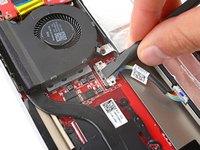
I'm the creator of the original battery mod. It's so cool to see ifitit do their own spin off!

I'll need to add this to allymods.com

Tekgnome - Réponse Partager
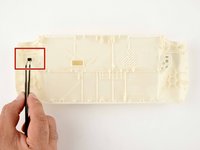
Glad you liked it! Feel free to refine it further, there's always room for improvement :)

Shahram Mokhtari - Réponse Partager
And how much battery time did you actually won with this mod?

Donjon Hawadoo L - Réponse Partager

Ajouter un commentaire

Nombre de vues :

Dernières 24 heures : 39

7 derniers jours : 301

30 derniers jours : 1,135

Total : 66,680