Aller au contenu principal
Pour réparer ensemble - Je crée un compte

Ce tutoriel a des changements plus récents. Passer à la dernière version non vérifiée.

Ajout d'images à une question existante

Vues: 753 k

Afficher les statistiques :

Dernières 24 heures :
127
Sept derniers jours :
418
Trente derniers jours :
1 459
Total :
753 412
Commentaires: 3

3 commentaires de tutoriel.

Aller aux commentaires de tutoriel
Terminé: 116

116 personnes ont marqué ce tutoriel comme « terminé ». Serez-vous la prochaine ?

Favoris: 16

16 personnes ont mis ce tutoriel en favori (et s'y sont abonnées). Serez-vous la prochaine ?

Temps nécessaire: 2 - 5 minutes
Difficulté: Très facile
Tutoriel réalisé par la communauté

Un membre tout à fait remarquable de notre communauté a réalisé ce tutoriel. Il n'a pas été créé par l'équipe iFixit.

Ajout d'images à une question existante

Avec le nouvel éditeur d'image que iFixit utilise, j'ai pensé qu'il était temps de mettre à jour mon tutoriel précédent. Il s'agit d'un tuto "vite fait" sur la façon d'ajouter des images aux questions ou réponses existantes.

    1. Ajout d'images à une question existante, Ajout d'images à une question existante: étape 1, image 1 de 3 Ajout d'images à une question existante, Ajout d'images à une question existante: étape 1, image 2 de 3 Ajout d'images à une question existante, Ajout d'images à une question existante: étape 1, image 3 de 3
      • Passez la souris sur Options en haut à droite pour faire apparaître un menu déroulant.

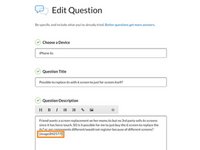
      • Cliquez sur Modifier pour ouvrir l'interface de modification de la question.

      • Avant d'ajouter votre image, positionnez le curseur à l'endroit du texte où vous voulez ajouter l'image. Nous suggérons de la placer à la fin de la question.

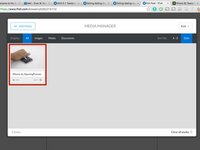
      • Cliquez sur l'icône en forme d'image pour ouvrir le gestionnaire des médias.

      • Cliquez sur Télécharger médias et sélectionnez des fichiers depuis votre ordinateur pour les envoyer.

      • Alternativement, vous pouvez simplement les glisser-déposer dans le gestionnaire des médias pour les envoyer. Si vous avez fait cela, passez directement à l'étape 3.

      Demander à FixBot

      Ajouter un commentaire

    2. Ajout d'images à une question existante: étape 2, image 1 de 1
      • Dans la fenêtre d'ajout de média, vous pouvez ajouter des images depuis internet ou depuis votre machine locale.

      • Pour ajouter des images depuis votre ordinateur :

      • Cliquez sur le bouton ou parcourez vos fichiers pour trouver des photos sur votre ordinateur, ou glissez-déposez-les tout simplement dans la fenêtre.

      • Pour ajouter des images via internet :

      • Obtenez les liens des images que vous désirez. Vous pouvez en général faire cela en faisant un clic droit sur l'image et en sélectionnant Copier l'adresse de l'image.

      • Collez le lien dans le champ prévu à cet effet.

      • Cliquez sur Enregistrer les médias pour ajouter l'image à votre gestionnaire des médias.

      Demander à FixBot

      Ajouter un commentaire

    3. Ajout d'images à une question existante: étape 3, image 1 de 2 Ajout d'images à une question existante: étape 3, image 2 de 2
      • Une fois que l'image est dans votre gestionnaire des médias, cliquez dessus pour l'insérer dans votre question.

      • L'image devrait apparaître à la suite de l'endroit où était votre curseur lorsque vous avez ouvert le gestionnaire des médias.

      • Les images iFixit s'affichent au format 4:3. La plupart des appareils photos modernes enregistrent en 3:2 ou 16:9, ce qui nécessitera un recadrage. Si vous changez le format par défaut en 4:3 lorsque vous prenez des photos, vous n'aurez plus besoin de les recadrer dans le gestionnaire des médias.

      Demander à FixBot

      Ajouter un commentaire

    4. Ajout d'images à une question existante: étape 4, image 1 de 2 Ajout d'images à une question existante: étape 4, image 2 de 2
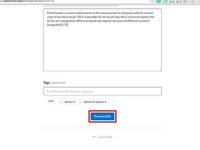
      • Après avoir inséré l'image, allez en bas de la page et cliquez sur Voir un aperçu des modifications.

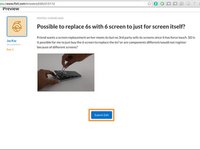
      • Une prévisualisation sera automatiquement insérée en bas des champs pour que vous puissiez l’examiner.

      • Si tout a l'air bon, cliquez sur le bouton Proposer une modification. Sinon, revenez en haut de la page et modifiez votre question si nécessaire.

      Demander à FixBot

      Ajouter un commentaire

Conclusion

La taille de l'image pour l'insertion doit être de 800 x 600 pixels sinon il y aura un message d'erreur dans le gestionnaire des médias. Cela semble compliqué, mais en réalité c'est simple.

Annulation : je n'ai pas terminé ce tutoriel.

116 autres ont terminé cette réparation.

Merci à ces traducteurs :

en fr

100%

Ces traducteurs nous aident réparer le monde ! Vous voulez contribuer ?
Je commence à traduire ›

oldturkey03

Membre depuis le 09/29/10

862 754 Réputation

123 tutoriels rédigés

3 commentaires de tutoriel

I can believe, but must, that iFixit has made uploading images this difficult rather than they way it used to be done! What a bunch of putzes.

mayer - Réponse Partager

Thanks to contributors. I was shocked when I had to look up how to do this.

Shelley - Réponse Partager

O problema está no cpu, e depois o monitor só está a mostrar cor verde, azul, e branco, e preto.

Lucas - Réponse Partager

Ajouter un commentaire

Nombre de vues :

Dernières 24 heures : 127

7 derniers jours : 418

30 derniers jours : 1,459

Total : 753,412