Aller au contenu principal
Pour réparer ensemble - Je crée un compte

Changement batterie Acer Nitro 5 AN515-53-55G9

Vues: 48 k

Afficher les statistiques :

Dernières 24 heures :
9
Sept derniers jours :
85
Trente derniers jours :
342
Total :
48 468
Commentaires: 4

1 commentaire d'étapes, 3 commentaires de tutoriel.

Aller aux commentaires de tutoriel
Terminé: 13

13 personnes ont marqué ce tutoriel comme « terminé ». Serez-vous la prochaine ?

Favoris: 0

Personne n'a mis ce tutoriel en favori (ni ne s'y est abonné). Serez-vous le premier ?

Temps nécessaire: Aucune estimation
Difficulté: Modérée
Changement batterie Acer Nitro 5 AN515-53-55G9

Suivez ce tutoriel pour changer votre batterie Acer Nitro 5 AN515-53-55G9. Cet ordinateur portable est équipé d'une batterie à 4 cellules. Ce tutoriel vous permet de changer la batterie si elle est endommagée ou ne fonctionne plus.

Ce dont vous avez besoin

Kit de réparation

Ce kit contient toutes les pièces et tous les outils nécessaires à la réalisation de ce tutoriel.

Pièces

Outils

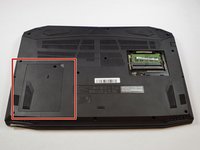
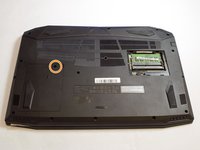
    1. Changement batterie Acer Nitro 5 AN515-53-55G9, Batterie: étape 1, image 1 de 3 Changement batterie Acer Nitro 5 AN515-53-55G9, Batterie: étape 1, image 2 de 3 Changement batterie Acer Nitro 5 AN515-53-55G9, Batterie: étape 1, image 3 de 3
      • Assurez-vous que l'ordinateur portable est éteint et débranché avant de commencer votre réparation.

      • Retournez l'ordinateur portable de façon à ce que le boîtier inférieur soit orienté vers le haut.

      • Repérez l'emplacement du compartiment de la RAM sous l'ordinateur portable.

      Demander à FixBot

      Ajouter un commentaire

    2. Changement batterie Acer Nitro 5 AN515-53-55G9: étape 2, image 1 de 3 Changement batterie Acer Nitro 5 AN515-53-55G9: étape 2, image 2 de 3 Changement batterie Acer Nitro 5 AN515-53-55G9: étape 2, image 3 de 3
      Outil utilisé dans cette étape :
      Spudger
      $3.99
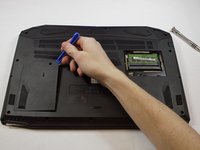
      • Utilisez un tournevis cruciforme #0 pour retirer la vis de 9 mm située dans le coin inférieur gauche du couvercle de la RAM.

      • Retirez le couvercle de la RAM en le soulevant avec une spatule (spudger).

      Demander à FixBot

      Ajouter un commentaire

    3. Changement batterie Acer Nitro 5 AN515-53-55G9: étape 3, image 1 de 3 Changement batterie Acer Nitro 5 AN515-53-55G9: étape 3, image 2 de 3 Changement batterie Acer Nitro 5 AN515-53-55G9: étape 3, image 3 de 3
      Outil utilisé dans cette étape :
      Spudger
      $3.99
      • Repérez le couvercle du disque dur situé sur la partie gauche de l'ordinateur portable.

      • Retirez la vis avec un tournevis cruciforme #0.

      • Soulevez le couvercle en insérant la spatule dans la fente.

      Demander à FixBot

      Ajouter un commentaire

    4. Changement batterie Acer Nitro 5 AN515-53-55G9: étape 4, image 1 de 1
      • Utilisez un tournevis cruciforme #0 pour retirer les vis de 9 mm qui fixent le boîtier arrière en place.

      • Retirez les vis du disque dur ainsi que le disque dur de l'appareil.

      Demander à FixBot

      Ajouter un commentaire

    5. Changement batterie Acer Nitro 5 AN515-53-55G9: étape 5, image 1 de 3 Changement batterie Acer Nitro 5 AN515-53-55G9: étape 5, image 2 de 3 Changement batterie Acer Nitro 5 AN515-53-55G9: étape 5, image 3 de 3
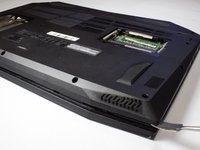
      • Assurez-vous d'avoir retiré le disque dur. Si vous ouvrez le boîtier arrière sans avoir retiré le disque dur, cela peut endommager les câbles et les autres composants.

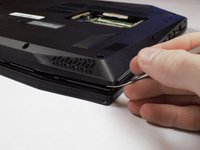
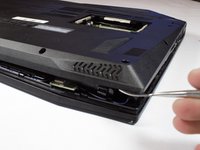
      • Retirez délicatement le boîtier arrière de l'appareil en faisant le tour de tous les bords.

      • Ne retirez pas le boîtier en forçant, car vous risqueriez de l'endommager.

      Demander à FixBot

      Ajouter un commentaire

    6. Changement batterie Acer Nitro 5 AN515-53-55G9: étape 6, image 1 de 2 Changement batterie Acer Nitro 5 AN515-53-55G9: étape 6, image 2 de 2
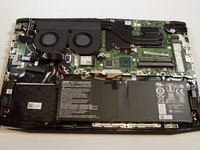
      • Retirez le boîtier arrière de l'ordinateur. Il ressemblera à cela.

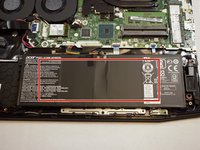
      • Si on positionne l'ordinateur comme sur la photo, la batterie se trouve en bas au milieu.

      Demander à FixBot

      Ajouter un commentaire

    7. Changement batterie Acer Nitro 5 AN515-53-55G9: étape 7, image 1 de 3 Changement batterie Acer Nitro 5 AN515-53-55G9: étape 7, image 2 de 3 Changement batterie Acer Nitro 5 AN515-53-55G9: étape 7, image 3 de 3
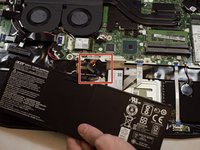
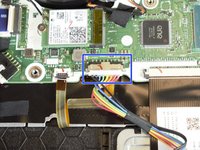
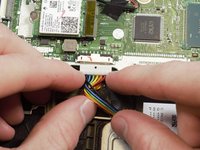
      • Localisez le connecteur de la batterie sur la carte mère.

      • À l'aide de vos doigts, faites glisser le connecteur vers l'extérieur.

      Demander à FixBot

      Ajouter un commentaire

    8. Changement batterie Acer Nitro 5 AN515-53-55G9: étape 8, image 1 de 1
      • Retirez la batterie de l'appareil.

      Demander à FixBot

      Ajouter un commentaire

Conclusion

Pour remonter votre appareil, suivez ces instructions dans l'ordre inverse.

Annulation : je n'ai pas terminé ce tutoriel.

13 autres ont terminé cette réparation.

Merci à ces traducteurs :

en fr

100%

Ces traducteurs nous aident réparer le monde ! Vous voulez contribuer ?
Je commence à traduire ›

3 commentaires de tutoriel

For future articles, you might consider adding a section describing how to “initialize” the replacement battery pack to maximize life.

Either that, or at least mention initialization plays a part in maximizing battery life and point to another article that provides reliable information.

Thanks for the article.

jmagecko - Réponse Partager

And how do you put it back in? Cause it’s a pain in the ass to put back in easy to take out pain in the &&^&^$^ ass to put back in

Mally02 - Réponse Partager

After I put the new battery the battery indicator doesn't stop flashing orange? any ideas?

Dido - Réponse Partager

Ajouter un commentaire

Nombre de vues :

Dernières 24 heures : 9

7 derniers jours : 85

30 derniers jours : 342

Total : 48,468