Aller au contenu principal
Pour réparer ensemble - Je crée un compte

Cette traduction a été générée automatiquement et n’a pas encore fait l’objet d’une relecture humaine. Vous parlez cette langue ? Relisez-la.

Changement carte mère PlayStation 4 Slim

Ce dont vous avez besoin

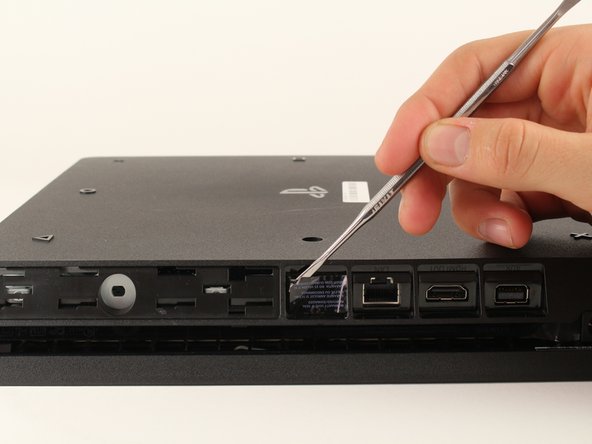
    1. Changement carte mère PlayStation 4 Slim, Coque inférieur: étape 1, image 1 de 3 Changement carte mère PlayStation 4 Slim, Coque inférieur: étape 1, image 2 de 3 Changement carte mère PlayStation 4 Slim, Coque inférieur: étape 1, image 3 de 3
      • Repérez l'autocollant de garantie en plastique à côté des trois ports sur le côté de la console.

      • Retirez l'autocollant de garantie en le décollant avec une spatule.

      • La suppression de l'autocollant de garantie n'entraînera PAS la nullité de votre garantie.

      Demander à FixBot

      Ajouter un commentaire

    2. Changement carte mère PlayStation 4 Slim: étape 2, image 1 de 2 Changement carte mère PlayStation 4 Slim: étape 2, image 2 de 2
      • Dévissez et retirez la vis maintenant visible de 5,0 mm qui se trouvait derrière l'autocollant à l'aide d'un tournevis Torx de sécurité TR8 en effectuant un mouvement dans le sens inverse des aiguilles d’une montre.

      Demander à FixBot

      Ajouter un commentaire

    3. Changement carte mère PlayStation 4 Slim: étape 3, image 1 de 3 Changement carte mère PlayStation 4 Slim: étape 3, image 2 de 3 Changement carte mère PlayStation 4 Slim: étape 3, image 3 de 3
      • Placez la Playstation 4 Slim à l'envers avec le côté de la vis que vous venez de retirer face à vous.

      • Soulevez les deux coins qui vous font face avec vos doigts.

      • Cela peut prendre un peu de force pour s'ouvrir et vous entendrez un clic assez fort lorsque la coque inférieure se détache.

      • Retirez la coque inférieure en la faisant glisser vers les coins arrière et en la soulevant.

      Demander à FixBot

      Ajouter un commentaire

    1. Changement carte mère PlayStation 4 Slim, Bloc d'alimentation: étape 4, image 1 de 3 Changement carte mère PlayStation 4 Slim, Bloc d'alimentation: étape 4, image 2 de 3 Changement carte mère PlayStation 4 Slim, Bloc d'alimentation: étape 4, image 3 de 3
      • Placez la Playstation 4 Slim côté droit vers le haut, avec le logo PS en haut et le côté avec les mots "SONY" et "PS4" face à vous.

      • Soulevez les deux coins qui vous font face avec vos doigts.

      • Cela peut prendre un peu de force pour s'ouvrir et vous entendrez un clic assez fort lorsque la coque supérieure se détache.

      • Retirez la coque supérieure en la faisant glisser vers les coins arrière et en la soulevant.

      Demander à FixBot

      Ajouter un commentaire

    2. Changement carte mère PlayStation 4 Slim: étape 5, image 1 de 3 Changement carte mère PlayStation 4 Slim: étape 5, image 2 de 3 Changement carte mère PlayStation 4 Slim: étape 5, image 3 de 3
      • Dévissez et retirez les deux vis (une gauche 31,0 mm et une droite 24,0 mm) à l'aide d'un tournevis T8 en effectuant un mouvement dans le sens inverse des aiguilles d’une montre.

      • Dévissez et retirez la vis de 3,0 mm à l'aide d'un tournevis cruciforme #1 en effectuant un mouvement dans le sens inverse des aiguilles d’une montre.

      Demander à FixBot

      Ajouter un commentaire

    3. Changement carte mère PlayStation 4 Slim: étape 6, image 1 de 1
      • Retirez les quatre vis cruciformes de 16 mm qui maintiennent le bloc d'alimentation en place.

      Demander à FixBot

      Ajouter un commentaire

    4. Changement carte mère PlayStation 4 Slim: étape 7, image 1 de 2 Changement carte mère PlayStation 4 Slim: étape 7, image 2 de 2
      • Retirez la tôle métallique du dessus du bloc d'alimentation en la saisissant et en la soulevant avec vos mains.

      Demander à FixBot

      Ajouter un commentaire

    5. Changement carte mère PlayStation 4 Slim: étape 8, image 1 de 2 Changement carte mère PlayStation 4 Slim: étape 8, image 2 de 2
      • Retirez l'antenne du haut du bloc d'alimentation en guidant le fil avec vos doigts dans les rainures sous le panneau métallique.

      Demander à FixBot

      Ajouter un commentaire

    6. Changement carte mère PlayStation 4 Slim: étape 9, image 1 de 2 Changement carte mère PlayStation 4 Slim: étape 9, image 2 de 2
      • Retournez la Playstation 4 Slim sur son dos.

      • Dévissez et retirez la vis de 4,0 mm à l'aide d'un tournevis cruciforme #1 en effectuant un mouvement dans le sens inverse des aiguilles d’une montre. Cette vis maintient le bloc d'alimentation en place.

      Demander à FixBot

      Ajouter un commentaire

    7. Changement carte mère PlayStation 4 Slim: étape 10, image 1 de 3 Changement carte mère PlayStation 4 Slim: étape 10, image 2 de 3 Changement carte mère PlayStation 4 Slim: étape 10, image 3 de 3
      • Utilisez un outil d'ouverture en plastique pour créer un espace entre le bloc d'alimentation et la console en le calant et en le déplaçant entre les deux.

      • Soulevez le bloc d'alimentation vers le haut et posez-le sur son dos sur la tôle à l'aide de vos mains.

      Demander à FixBot

      Ajouter un commentaire

    8. Changement carte mère PlayStation 4 Slim: étape 11, image 1 de 3 Changement carte mère PlayStation 4 Slim: étape 11, image 2 de 3 Changement carte mère PlayStation 4 Slim: étape 11, image 3 de 3
      Outil utilisé dans cette étape :
      Tweezers
      $4.99
      • Débranchez la connexion filaire du bloc d'alimentation en la tenant fermement avec vos doigts ou une pincette et en la tirant.

      • Retirez le bloc d'alimentation en le saisissant et en le soulevant avec vos mains.

      Demander à FixBot

      Ajouter un commentaire

    1. Changement carte mère PlayStation 4 Slim, Carte mère: étape 12, image 1 de 2 Changement carte mère PlayStation 4 Slim, Carte mère: étape 12, image 2 de 2
      • Dévissez et retirez la vis de sécurité de 31,0 mm à l'aide d'un tournevis T8 avec un mouvement dans le sens inverse des aiguilles d'une montre.

      Demander à FixBot

      Ajouter un commentaire

    2. Changement carte mère PlayStation 4 Slim: étape 13, image 1 de 2 Changement carte mère PlayStation 4 Slim: étape 13, image 2 de 2
      Outil utilisé dans cette étape :
      Tweezers
      $4.99
      • Repérez les deux fils connectés au bas de la carte mère.

      • Retirez les fils en saisissant fermement les connexions métalliques avec vos doigts ou une pincette et en tirant vers le haut jusqu'à ce qu'ils se déconnectent.

      Demander à FixBot

      Ajouter un commentaire

    3. Changement carte mère PlayStation 4 Slim: étape 14, image 1 de 3 Changement carte mère PlayStation 4 Slim: étape 14, image 2 de 3 Changement carte mère PlayStation 4 Slim: étape 14, image 3 de 3
      • Retournez l'appareil.

      • Dévissez et retirez les vis noires 14 (19 pour les CUH-21xx) x 4,0 mm à l'aide d'un tournevis cruciforme n ° 1 avec un mouvement dans le sens inverse des aiguilles d'une montre.

      • Dévissez et retirez les vis argentées 8 (7 pour les CUH-21xx) x 6,0 mm à l'aide d'un tournevis cruciforme n ° 1 avec un mouvement dans le sens inverse des aiguilles d'une montre.

      • Dévissez et retirez les vis argentées 4x 3,0 mm à l'aide d'un tournevis cruciforme n ° 1 avec un mouvement dans le sens inverse des aiguilles d'une montre.

      Demander à FixBot

      Ajouter un commentaire

    4. Changement carte mère PlayStation 4 Slim: étape 15, image 1 de 2 Changement carte mère PlayStation 4 Slim: étape 15, image 2 de 2
      • Dévissez et retirez les deux vis de 5,0 mm sur le côté de la console à l'aide d'un tournevis cruciforme #1 dans le sens inverse des aiguilles d'une montre.

      • Sautez cette étape pour les CUH-21xx, car ces vis ont été retirées à l'étape précédente pour ces modèles.

      Demander à FixBot

      Ajouter un commentaire

    5. Changement carte mère PlayStation 4 Slim: étape 16, image 1 de 3 Changement carte mère PlayStation 4 Slim: étape 16, image 2 de 3 Changement carte mère PlayStation 4 Slim: étape 16, image 3 de 3
      • Repérez le fil blanc connecté au coin du haut de la carte mère.

      • Débranchez le fil en saisissant fermement la connexion métallique avec vos doigts ou une pince à épiler et en tirant vers le haut jusqu'à ce qu'il se détache.

      • Enlevez le fil de la bande et déplacez-le sur le côté à l'aide d'une pincette ou de vos doigts.

      Demander à FixBot

      Ajouter un commentaire

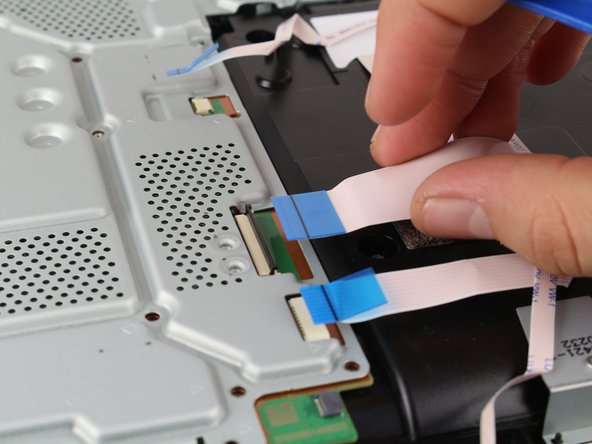
    6. Changement carte mère PlayStation 4 Slim: étape 17, image 1 de 3 Changement carte mère PlayStation 4 Slim: étape 17, image 2 de 3 Changement carte mère PlayStation 4 Slim: étape 17, image 3 de 3
      • Retirez les connexions en tirant sur les languettes bleues avec vos doigts.

      • Relevez le clip noir sur la plus grande languette avec votre doigt avant de le retirer.

      • Retirez cette connexion de fil en saisissant fermement le fil avec vos doigts et en le tirant.

      Demander à FixBot

      Ajouter un commentaire

    7. Changement carte mère PlayStation 4 Slim: étape 18, image 1 de 3 Changement carte mère PlayStation 4 Slim: étape 18, image 2 de 3 Changement carte mère PlayStation 4 Slim: étape 18, image 3 de 3
      • Retirez la plaque métallique en saisissant les deux côtés de la plaque et en la soulevant et en l'éloignant de vous-même.

      • Vous devrez peut-être faire bouger légèrement la plaque pour la détacher avant de la retirer.

      • Ne perdez aucun des tampons noirs attachés à la carte mère lors de cette étape.

      Demander à FixBot

      Ajouter un commentaire

    8. Changement carte mère PlayStation 4 Slim: étape 19, image 1 de 3 Changement carte mère PlayStation 4 Slim: étape 19, image 2 de 3 Changement carte mère PlayStation 4 Slim: étape 19, image 3 de 3
      • Dévissez et retirez les deux vis 10,0 mm (une argent et une noire) à l'aide d'un tournevis cruciforme n ° 1 avec un mouvement dans le sens inverse des aiguilles d'une montre.

      • Retirez la petite plaque métallique en la saisissant avec vos doigts et en la soulevant.

      Demander à FixBot

      Ajouter un commentaire

    9. Changement carte mère PlayStation 4 Slim: étape 20, image 1 de 3 Changement carte mère PlayStation 4 Slim: étape 20, image 2 de 3 Changement carte mère PlayStation 4 Slim: étape 20, image 3 de 3
      • Retirez cette connexion de fil en la tenant fermement avec des pincettes et en la tirant.

      • Cela peut nécessiter un peu de force pour se déconnecter, mais assurez-vous de ne déchirer aucun des fils.

      Demander à FixBot

      Ajouter un commentaire

    10. Changement carte mère PlayStation 4 Slim: étape 21, image 1 de 2 Changement carte mère PlayStation 4 Slim: étape 21, image 2 de 2
      • Retirez la carte mère en saisissant le bord de la carte avec une ou deux mains et en tirant vers le haut et vers le haut.

      • Vous devrez peut-être faire bouger légèrement la carte pour la libérer avant de la retirer.

      Demander à FixBot

      Ajouter un commentaire

Conclusion

Pour remonter votre appareil, suivez ces instructions dans l'ordre inverse.

Annulation : je n'ai pas terminé ce tutoriel.

85 autres ont terminé cette réparation.

Merci à ces traducteurs :

en fr

100%

Ces traducteurs nous aident réparer le monde ! Vous voulez contribuer ?
Commencez à traduire ›

Harry Koos

Membre depuis le 01/24/18

6 591 Réputation

2 tutoriels rédigés

Équipe

Cal Poly, Team S19-G4, Livingston Winter 2018 Membre de l'équipe Cal Poly, Team S19-G4, Livingston Winter 2018

CPSU-LIVINGSTON-W18S19G4

4 membres

60 tutoriels rédigés

15 commentaires de tutoriel

Hi Harry

I think this guide is fantastic. My PS4 slim is not coming on. It’s not the HDMI display port or anything of the sort. It powers on, you hear the beep and the blue power light stays on. That’s all. Nothing after this… no signal to the TV, cannot reinitialise, nothing. I’ve checked online to see if I can diagnose it. Based on the few signs I’ve seen I think the board is gone. So am looking to replace that hence I came across your guide. Is there a way you know to be certain my board is faulty. Thanks

Jx Corp - Réponse Partager

hi, i have the same issue, did you ever find the cause? best wishes. jc

Jon Campling - Réponse Partager

its blod (blue light of death) that you got

Jamie - Réponse Partager

I have a PS4 slim issue…. when connected to power it doesn't show it’s on and no light displays….. I would say the board is faulty and how do I work on such problem.

michael quartey - Réponse Partager

do you need to change the optical drive as well?

Hafiz Adam - Réponse Partager

Ajouter un commentaire

Nombre de vues :

Dernières 24 heures : 65

7 derniers jours : 516

30 derniers jours : 2,066

Total : 153,443