
Changement switch de clavier Logitech G915 TKL

Ethan Bedard et
Dernière mise à jour le 18 avr. 2024
Vues: 37 k
Afficher les statistiques :
- Dernières 24 heures :
- 26
- Sept derniers jours :
- 141
- Trente derniers jours :
- 652
- Total :
- 37 281
Commentaires: 8
8 commentaires d'étapes.
Terminé: 3 4
3 personnes ont marqué ce tutoriel comme « terminé ». Serez-vous la prochaine ?
4 personnes ont marqué ce tutoriel comme « terminé ». Dont vous — super travail !
Favoris: 1 2
1 personne a mis ce tutoriel en favori (et s'y est abonnée). Serez-vous la prochaine ?
2 personnes ont mis ce tutoriel en favori (et s'y sont abonnées) – dont vous !
A besoin de meilleures images
De meilleures photos amélioreront ce tutoriel. Aider en proposant de nouvelles photos!
Nécessite plus d'images
Quelques images en plus, et les étapes de ce tutoriel seraient claires et nettes.
Introduction
Allez à l'étape 1 ↓Utilisez ce tutoriel pour retirer et changer un switch de clavier Logitech G915 TKL. Il faut changer un switch (ou commutateur) de clavier mécanique si une touche n'enregistre plus les entrées et que vous avez vérifié que le problème ne vient pas du capuchon de la touche.
Avant d'effectuer cette réparation de touche de clavier, assurez-vous que le problème avec votre touche n'est pas dû à un keycap cassé ou à une accumulation de poussière ou de débris dans la zone autour de la touche.
Les étapes 7 et 8 exigent de dessouder le switch de clavier cassé et en souder un nouveau à la place.
Un tournevis cruciforme #00 est nécessaire pour effectuer ce tutoriel, ainsi qu'un fer à souder, de la soudure et une tresse à dessouder.
Ce dont vous avez besoin
Outils


-
-
-
Enlevez tous les keycaps de votre clavier mécanique.
-
Dévissez les vis cruciformes (Phillips) #00 de 2 mm entourées sur l'image fournie.
 Demander à FixBot
-
-
-
Retournez le clavier et décollez l'autocollant Logitech situé en haut au centre du clavier, ainsi que la couche de plastique en dessous.
-
Dévissez les deux vis cruciformes (Phillips) #0 de 2,5 mm entourées sur l'image fournie.
-
Retirez la plaque arrière en saisissant l'encoche à droite, puis en tirant vers le haut.
-
-
-
Retirez les bandes de mousse indiquées sur l'image fournie.
-
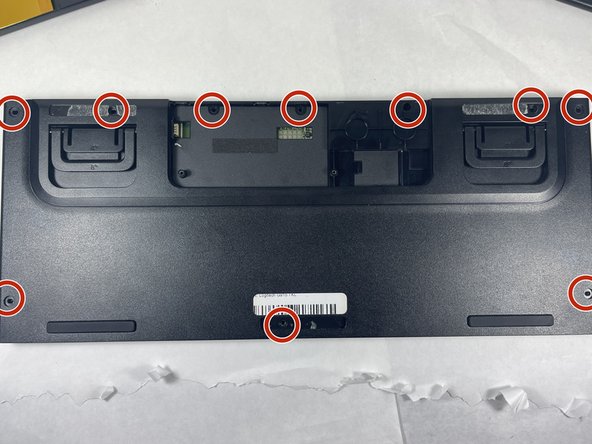
Dévissez toutes les vis cruciformes (Phillips) #00 de 2 mm à l'arrière du clavier. Elles sont entourées sur l'image fournie.
-
-
-
-
Retirez le boîtier du clavier mécanique, pour accéder à la carte mère.
-
-
-
Recherchez le point de soudure correspondant au switch de clavier que vous souhaitez remplacer.
-
-
-
Insérez votre nouveau switch de clavier à la place de l'ancien.
-
Soudez le nouveau switch de clavier en place.
-
-




Pour remonter votre clavier, suivez ces instructions dans l'ordre inverse.
Annulation : je n'ai pas terminé ce tutoriel.
3 autres ont terminé cette réparation.
Merci à ces traducteurs :
100%


Ces traducteurs nous aident réparer le monde ! Vous voulez contribuer ?
Je commence à traduire ›

Équipe

UMass Dartmouth, Team 3-6, Petersen Spring 2023 Membre de l'équipe UMass Dartmouth, Team 3-6, Petersen Spring 2023
UMASSD-PETERSEN-S23S3G6
4 membres
60 tutoriels rédigés
