Aller au contenu principal
Pour réparer ensemble - Je crée un compte

Changement vitre tactile iPad 7

Ce dont vous avez besoin

  1. Changement vitre tactile iPad 7, Vitre tactile: étape 1, image 1 de 1
    • Faites chauffer l'écran iPad le long des lignes rouges. Habituellement, je veille à ce que l'écran soit très chaud (mais pas trop) au toucher, pour être sûr que l'adhésif a suffisamment ramolli.

    • Je préfère utiliser une plaque chauffante à cet effet. Vous pouvez également utiliser un sèche-cheveux en le pointant sur les bords de votre tablette.

    Demander à FixBot

    Ajouter un commentaire

  2. Changement vitre tactile iPad 7: étape 2, image 1 de 3 Changement vitre tactile iPad 7: étape 2, image 2 de 3 Changement vitre tactile iPad 7: étape 2, image 3 de 3
    • Faites levier le long des bords de l'iPad. Faites attention aux pièces fragiles en bas de l'iPad et sous l'écran, comme le bouton home, le matériel Wi-Fi et les antennes GPS.

    • L'écran iPad est relié à une nappe, à environ un tiers du bord droit. Soyez particulièrement attentif à cet endroit.

    • Selon la nature de la ou des fissures, il est possible qu'il y ait des éclats de verre. Faites attention à ne pas vous blesser et portez des gants.

    Demander à FixBot

    Ajouter un commentaire

  3. Changement vitre tactile iPad 7: étape 3, image 1 de 1
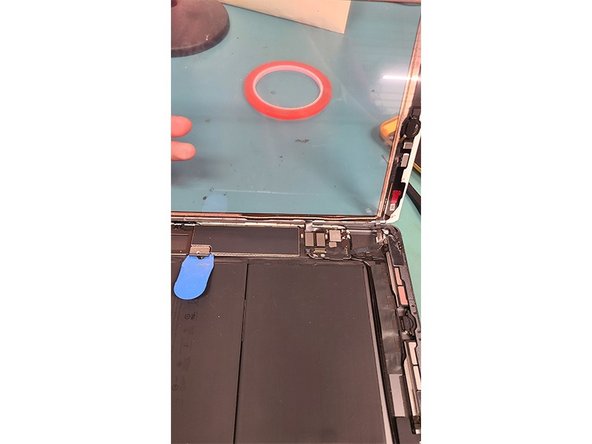
    • Soulevez le coin gauche supérieur de la vitre tactile.

    • Elle pivotera autour de l'axe du bord droit, celui avec la nappe.

    Demander à FixBot

    Ajouter un commentaire

  4. Changement vitre tactile iPad 7: étape 4, image 1 de 3 Changement vitre tactile iPad 7: étape 4, image 2 de 3 Changement vitre tactile iPad 7: étape 4, image 3 de 3
    • Calez la vitre tactile pour vous libérer les mains.

    • Dévissez les quatre vis cruciformes #000 aux quatre coins de l'écran LCD.

    • Avec un outil métallique, soulevez délicatement l'écran LCD de ses supports supérieurs gauche et droite.

    Demander à FixBot

    Ajouter un commentaire

  5. Changement vitre tactile iPad 7, Soulever l'écran LCD: étape 5, image 1 de 1
    • Soulevez soigneusement l'écran LCD.

    Demander à FixBot

    Ajouter un commentaire

  6. Changement vitre tactile iPad 7: étape 6, image 1 de 2 Changement vitre tactile iPad 7: étape 6, image 2 de 2
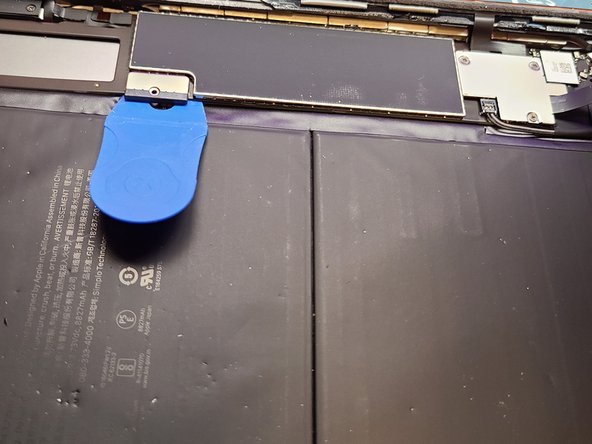
    • Dévissez la vis cruciforme #000 du connecteur de la batterie.

    • Insérez un médiator pour isoler la batterie sous le connecteur de la batterie.

    • Dévissez les trois vis cruciformes #000 du cache des nappes de l'écran.

    Demander à FixBot

    Ajouter un commentaire

  7. Changement vitre tactile iPad 7: étape 7, image 1 de 3 Changement vitre tactile iPad 7: étape 7, image 2 de 3 Changement vitre tactile iPad 7: étape 7, image 3 de 3
    Outil utilisé dans cette étape :
    Tweezers
    $4.99
    • Débranchez la nappe de l'écran LCD.

    • Débranchez les deux nappes de la vitre tactile.

    • Soulevez le clapet qui maintient la nappe du bouton home en place.

    • Débranchez la nappe du bouton home avec l'extrémité plate d'une spatule (spudger). Ou bien, faites-la délicatement sortir de sa prise avec une pincette.

    Demander à FixBot

    Ajouter un commentaire

  8. Changement vitre tactile iPad 7: étape 8, image 1 de 1
    • Ôtez la nappe de la coque de l'iPad et gardez le cache en caoutchouc qui couvre la nappe du bouton home.

    • Vous pouvez à présent retirer complètement la vitre tactile de l'iPad.

    Demander à FixBot

    Ajouter un commentaire

  9. Changement vitre tactile iPad 7, Faire levier sur le bouton home: étape 9, image 1 de 3 Changement vitre tactile iPad 7, Faire levier sur le bouton home: étape 9, image 2 de 3 Changement vitre tactile iPad 7, Faire levier sur le bouton home: étape 9, image 3 de 3
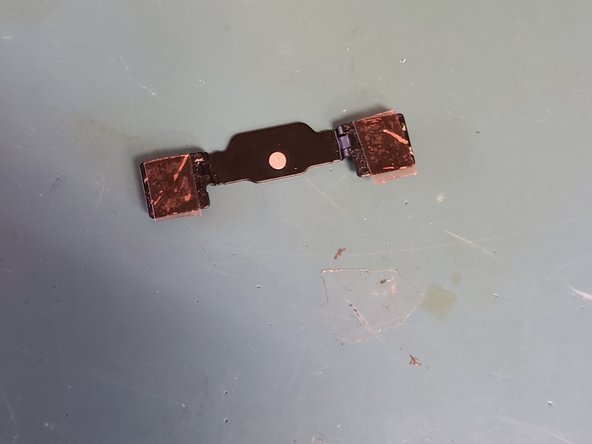
    • Avec un pistolet thermique ou une plaque chauffante, faites chauffer le bouton home. Un sèche-cheveux peut aussi faire l'affaire.

    • Soulevez le bouton home vers le haut en tirant délicatement sur sa nappe. Faites attention à ne pas abîmer celle-ci.

    • Faites délicatement levier sur le support métallique du bouton home avec un outil métallique.

    Demander à FixBot

    Ajouter un commentaire

  10. Changement vitre tactile iPad 7, Appliquer une couche de colle: étape 10, image 1 de 3 Changement vitre tactile iPad 7, Appliquer une couche de colle: étape 10, image 2 de 3 Changement vitre tactile iPad 7, Appliquer une couche de colle: étape 10, image 3 de 3
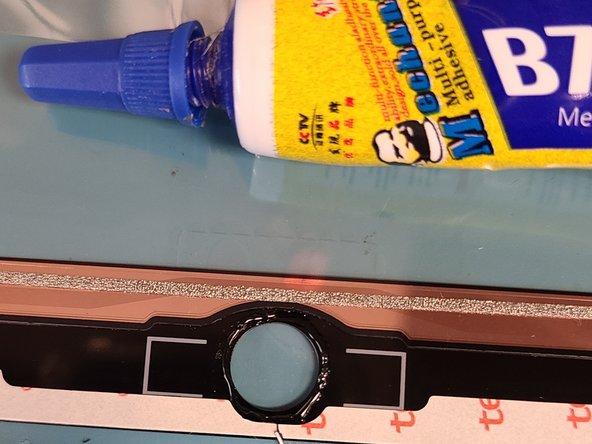
    • Une fois que vous avez retiré le bouton home et son support, appliquez une couche de colle autour du trou du bouton home de votre nouvelle vitre tactile.

    Demander à FixBot

    Ajouter un commentaire

  11. Changement vitre tactile iPad 7: étape 11, image 1 de 3 Changement vitre tactile iPad 7: étape 11, image 2 de 3 Changement vitre tactile iPad 7: étape 11, image 3 de 3
    • Posez le bouton home, puis son support. Vérifiez que le bouton home clique correctement. Si c'est le cas, il est monté correctement.

    • Pour tester à présent votre réparation iPad, reconnectez les nappes du bouton home et de la vitre tactile, en vous référant aux instructions de la 7ème étape.

    • Retirez le médiator pour isoler la batterie et revissez la vis cruciforme #000.

    • Remettez le cache des nappes de l'écran avec ses trois vis cruciformes #000.

    • Pensez à nettoyer les bords avant de continuer. Un coton-tige imbibé d'un peu d'isopropanol peut être utile. Tout débris résiduel risque de fissurer la vitre tactile.

    • Remontez l'écran LCD avec ses quatre vis cruciformes.

    Demander à FixBot

    Ajouter un commentaire

  12. Changement vitre tactile iPad 7: étape 12, image 1 de 1
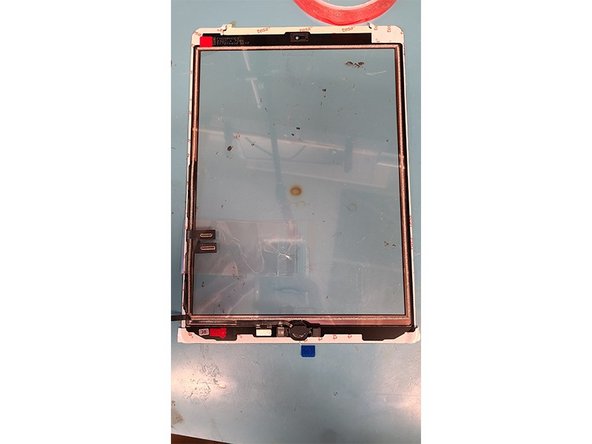
    • Posez votre nouvelle vitre tactile dans son emplacement.

    • Ne la collez pas tant que vous ne l'avez pas testée ainsi que le bouton home.

    • Allumez votre iPad et vérifiez que tout fonctionne normalement.

    • Soulevez délicatement la vitre tactile. vérifiez que l'écran LCD et la face intérieure de la vitre tactile sont propres.

    • Déposez un petit filet de colle le long du périmètre du logement de la vitre tactile sur la coque de l'iPad.

    • Posez la vitre dans son emplacement et serrez-la délicatement jusqu'à ce que la colle sèche.

    Demander à FixBot

    Ajouter un commentaire

Conclusion

L'écran iPad de rechange devrait marcher comme celui d'origine avant la casse/la panne.

Annulation : je n'ai pas terminé ce tutoriel.

20 autres ont terminé cette réparation.

Merci à ces traducteurs :

en fr

100%

Ces traducteurs nous aident réparer le monde ! Vous voulez contribuer ?
Commencez à traduire ›

Mark D Schlossman

Membre depuis le 09/25/19

7 800 Réputation

13 tutoriels rédigés

2 commentaires de tutoriel

Great guide! This applies to the iPad 8 identically.

Benjamin Klenklen - Réponse Partager

Excellent Article

Francisco Perez - Réponse Partager

Ajouter un commentaire

Nombre de vues :

Dernières 24 heures : 7

7 derniers jours : 80

30 derniers jours : 357

Total : 33,330