Introduction
Utilisez ce tutoriel pour calibrer le lecteur d'empreintes digitales sur votre Google Pixel. Ce tutoriel est seulement applicable pour le Google Pixel 6 et les téléphones plus récents.
Vous devez calibrer le lecteur d'empreintes digitales à chaque fois que vous changez l'écran. La plupart des écrans Google Pixel de remplacement vient avec un nouveau lecteur d'empreintes digitales pré-installé. Si vous ne le faites pas, votre lecteur d'empreintes digitales ne fonctionnera pas
-
-
Suivez ces instructions pour activer les options pour les développeurs et le débogage USB.
-
Si vous utilisez un système d'exploitation Windows, téléchargez le pilote USB Google et suivez ces instructions pour l'installer.
-
Accédez à cette page pour préparer le logiciel de calibration.
-
Si votre téléphone n'est pas éteint, éteignez-le maintenant.
-
Appuyez sur les boutons de marche et de réduction de volume de votre téléphone pendant 3 secondes pour entrer en mode Fastboost.
-
Connectez votre téléphone à votre ordinateur.
-
-
-
-
Cliquez sur le bouton "Connecter l'appareil".
-
Sélectionnez votre appareil dans le menu qui s'affiche dans une nouvelle fenêtre.
-
Si votre appareil n'apparaît pas, cliquez sur "Conseils de dépannage" près du bas de la page pour diagnostiquer votre problème.
-
Une fois votre appareil connecté, cliquez sur le bouton "Installer logiciel".
-


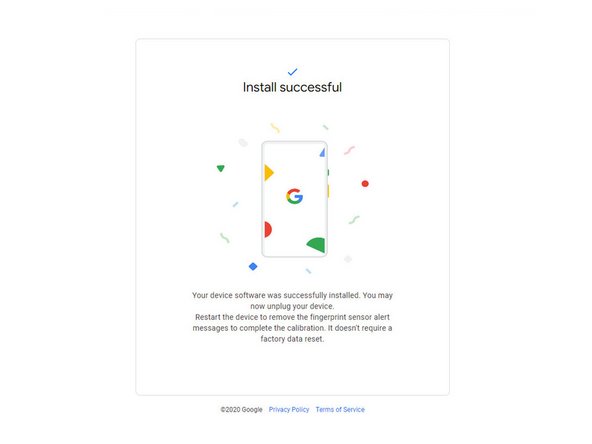

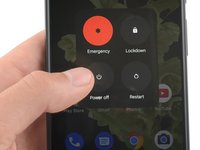
Votre lecteur d'empreintes digitales est calibré et prêt à être utilisé.
Si la calibration échoue, peu importe la raison, répétez la procédure de calibration.
Votre lecteur d'empreintes digitales est calibré et prêt à être utilisé.
Si la calibration échoue, peu importe la raison, répétez la procédure de calibration.
Annulation : je n'ai pas terminé ce tutoriel.
212 autres ont terminé cette réparation.
Merci à ces traducteurs :
100%


Ces traducteurs nous aident réparer le monde ! Vous voulez contribuer ?
Commencez à traduire ›



97 commentaires
When I try and use the calibration tool on my Pixel 6 I get an error message whilst downloading the software that says "Couldn't find the unique calibration software for this device". Any suggestions as to what is causing this?
Same problem. Pixel 7 android 14 latest update
Gleb -
Same problem. Pixel 6 android 14 latest update
Same problem, pixel 7 android 14 January update
same problem. Please help
