Aller au contenu principal
Pour réparer ensemble - Je crée un compte

Comment installer un disque SSD pour Mac dans un boitier externe

Ce dont vous avez besoin

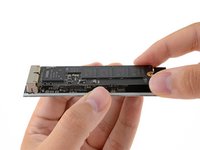
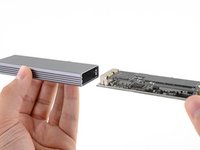
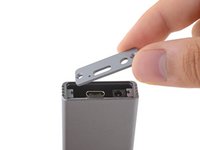
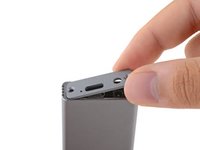
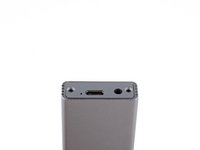
  1. Comment installer un disque SSD pour Mac dans un boitier externe, Démonter le boitier: étape 1, image 1 de 3 Comment installer un disque SSD pour Mac dans un boitier externe, Démonter le boitier: étape 1, image 2 de 3 Comment installer un disque SSD pour Mac dans un boitier externe, Démonter le boitier: étape 1, image 3 de 3
    • Faites coulisser la plaque SSD du boiter en métal pour la retirer.

    Demander à FixBot

    Ajouter un commentaire

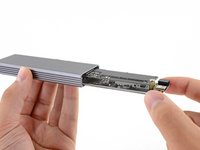
  2. Comment installer un disque SSD pour Mac dans un boitier externe, Installer le SSD dans le boitier: étape 2, image 1 de 3 Comment installer un disque SSD pour Mac dans un boitier externe, Installer le SSD dans le boitier: étape 2, image 2 de 3 Comment installer un disque SSD pour Mac dans un boitier externe, Installer le SSD dans le boitier: étape 2, image 3 de 3
    • Insérez avec précaution votre disque SSD Mac d'origine comme indiqué avec les pastilles de contact dorées situées sous les broches de connexion face vers le haut.

    • Le SSD et le boitier possèdent des détrompeurs, ainsi, le SSD ne peut être positionné que d'une seule manière.

    • Il faudra exercer un effort assez important pour insérer le disque SSD. Assurez-vous de l'avoir correctement orienté avant de forcer.

    • Lorsque le SSD est entièrement inséré, l'encoche en bas du disque devrait être alignée avec le trou pour la vis du boitier.

    Demander à FixBot

    Ajouter un commentaire

  3. Comment installer un disque SSD pour Mac dans un boitier externe: étape 3, image 1 de 1
    • Utilisez un tournevis cruciforme pour serrer la vis de 4,5 mm qui maintient le bas du SSD.

    Demander à FixBot

    Ajouter un commentaire

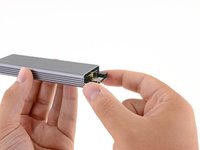
  4. Comment installer un disque SSD pour Mac dans un boitier externe, Remonter le boitier: étape 4, image 1 de 3 Comment installer un disque SSD pour Mac dans un boitier externe, Remonter le boitier: étape 4, image 2 de 3 Comment installer un disque SSD pour Mac dans un boitier externe, Remonter le boitier: étape 4, image 3 de 3
    • Faites glisser la plaque SSD dans le boiter en métal, le coté avec les connecteurs du disque SSD en premier.

    • Assurez-vous que le boitier est bien aligné - la plaque coulisse sur des fines rainures.

    • Le port USB-C devrait faire face à l'extérieur une fois le disque installé.

    Demander à FixBot

    Ajouter un commentaire

  5. Comment installer un disque SSD pour Mac dans un boitier externe: étape 5, image 1 de 3 Comment installer un disque SSD pour Mac dans un boitier externe: étape 5, image 2 de 3 Comment installer un disque SSD pour Mac dans un boitier externe: étape 5, image 3 de 3
    • Placez la plaque de couverture du port au bout du boitier en alignant le port USB-C avec sa découpe.

    • Les chanfreins des trous de vis devraient être visibles.

    Demander à FixBot

    Ajouter un commentaire

  6. Comment installer un disque SSD pour Mac dans un boitier externe: étape 6, image 1 de 1
    • Utiliser un tournevis cruciforme pour serrer les deux vis de 8mm sur le coté du boitier.

    Demander à FixBot

    Ajouter un commentaire

  7. Comment installer un disque SSD pour Mac dans un boitier externe, Utiliser votre nouveau disque externe: étape 7, image 1 de 1
    • Le disque est maintenant prêt à être connecter à votre ordinateur avec n'importe lequel des câbles USB inclus.

    Demander à FixBot

    Ajouter un commentaire

Conclusion

Un fois le disque en place, vous pouvez transférer des données, ou utiliser l'outil "Utilitaire Disque" pour le formater et l'utiliser comme point de sauvegarde Time Machine.

Annulation : je n'ai pas terminé ce tutoriel.

12 autres ont terminé cette réparation.

Merci à ces traducteurs :

en fr

100%

Ces traducteurs nous aident réparer le monde ! Vous voulez contribuer ?
Commencez à traduire ›

Carsten Frauenheim

Membre depuis le 03/10/20

165 232 Réputation

439 tutoriels rédigés

Équipe

iFixit Membre de l'équipe iFixit

Staff

122 membres

25 812 tutoriels rédigés

6 commentaires de tutoriel

Danke für das Teilen. Es wäre besser, wenn Sie ein zusätzliches Video-Tutorial haben. bloxorz

Halle Promise - Réponse Partager

The problem is that unless we're talking about a 2tb or larger SSD, the enclosure for an Apple SSD costs as much or more as just buying an external SSD (as I found out the hard way).

RD6 - Réponse Partager

Is there any driver that needs installed for this? My MacBook Pro, a MacBook Air, and a Windows machine do not recognize any USB storage device is being connected at all. Nothing shows up with Disk Utility.

Albert Einstein - Réponse Partager

Installed an original MacBook Air 11" Early 2014 SSD drive - doesn't work at all! Waisted €119,95

Raimondas Valuckas - Réponse Partager

The install was successful and the drive reads just fine. However, the drive will disconnect itself after a couple minutes. Usually while I'm transferring or browsing files to see which one to transfer next. So basically about the same as all the other generic enclosures I've bought. Is there a fix and or recourse? I don't like wasting over a c-note for something that does the same as the half-priced competitors.

DuchessLadybug - Réponse Partager

Ajouter un commentaire

Nombre de vues :

Dernières 24 heures : 14

7 derniers jours : 206

30 derniers jours : 738

Total : 53,590