
Comment installer une interface graphique sur Arch Linux

Jacob Mehnert et un autre contributeur
Dernière mise à jour le 30 juil. 2025
Vues: 56 k
Afficher les statistiques :
- Dernières 24 heures :
- 21
- Sept derniers jours :
- 128
- Trente derniers jours :
- 671
- Total :
- 55 834
Commentaires: 3
3 commentaires d'étapes.
Terminé: 3 4
3 personnes ont marqué ce tutoriel comme « terminé ». Serez-vous la prochaine ?
4 personnes ont marqué ce tutoriel comme « terminé ». Dont vous — super travail !
Favoris: 0 1
Personne n'a mis ce tutoriel en favori (ni ne s'y est abonné). Serez-vous le premier ?
1 personne a mis ce tutoriel en favori (et s'y est abonnée) – et c'est vous !
Tutoriel réalisé par la communauté
Un membre tout à fait remarquable de notre communauté a réalisé ce tutoriel. Il n'a pas été créé par l'équipe iFixit.
Introduction
Allez à l'étape 1 ↓Une interface utilisateur graphique (GUI) est une manière visuelle d'interagir avec un ordinateur via des éléments graphiques tels que des icônes, des boutons et des fenêtres, par opposition aux interfaces textuelles. Dans le contexte d'une distribution Linux comme Arch Linux, une interface graphique offre une expérience plus intuitive et conviviale, permettant à un utilisateur d'interagir avec son système à l'aide d'une souris et d'un clavier dans un environnement graphique.
Arch Linux ne dispose pas d'une interface graphique par défaut. Elle offre aux utilisateurs la possibilité de choisir leur environnement de bureau ou leur gestionnaire de fenêtres préféré. Ce tutoriel vous guidera pas à pas à travers le processus d'installation d'une interface graphique sur votre système Arch Linux, vous permettant d'adapter votre environnement informatique pour répondre à vos besoins spécifiques.
Nous avons également inclus les instructions pour installer Arch Linux, mais si vous avez déjà suivi ce guide, vous pouvez sauter les premières étapes.
Ce dont vous avez besoin
Outils

-
-
-
Téléchargez l'image d'installation officielle à partir de la page de téléchargement d'Arch Linux.
 Demander à FixBot
-
-
-
Bien que cette étape ne soit pas obligatoire, il est recommandé de vérifier l'image avant d'essayer d'utiliser le fichier ISO.
-
Utilisez GnuPG et importez la clé de développement Arch Linux avec la commande suivante.
-
Une fois cette opération terminée, accédez au répertoire dans lequel se trouvent votre fichier ISO et le fichier de signature. Vous pouvez ensuite vérifier la signature à l'aide de la commande suivante.
-
-
-
Naviguez sur le site web de BalenaEtcher et téléchargez la version de BalenaEtcher correspondant à votre système d'exploitation.
-
Insérez votre clé USB dans votre ordinateur et lancez BalenaEtcher. Sélectionnez le fichier ISO Arch Linux que vous avez téléchargé, puis choisissez la clé USB comme cible. Cliquez sur « Flash » pour lancer le processus de flashage.
-
Une fois le processus de flashage terminé, vous pouvez retirer la clé USB.
-
-
-
Éteignez l'ordinateur sur lequel vous souhaitez installer Arch Linux et insérez la clé USB.
-
Allumez votre machine et démarrez-la dans les paramètres du BIOS ou de l'UEFI, puis choisissez la clé USB comme option de démarrage.
-
-
-
Une fois que le système live a été chargé, vous allez arriver dans le terminal d'Arch.
-
À partir du terminal, vous pouvez partitionner votre disque, formater les partitions et monter les partitions en fonction des exigences de votre système.
-
-
-
Utilisez le gestionnaire de paquet Pacman pour installer le système de base et les paquets essentiels selon vos préférences et besoins.
-
-
-
Configurez le système en définissant le nom d'hôte, en configurant le réseau et en créant un compte d'utilisateur avec les privilèges appropriés. Mettez en place le chargeur d'amorçage et les autres configurations nécessaires.
-
-
-
Après avoir terminé le processus d'installation et de configuration, tapez 'exit' pour quitter l'environnement chroot, démonter toutes les partitions et redémarrer le système.
-
-
-
-
-
Peu importe l'environnement dans lequel vous allez installer votre interface, vous avez besoin d'installer les pilotes graphiques pour votre machine.
-
Utilisez les commandes suivantes pour voir quelle carte graphique équipe votre machine.
-
-
-
Consultez les instructions d'Arch Linux pour vérifier si votre hard est compatible avec Arch Linux.
-
-
-
La prochaine chose dont vous aurez besoin est d’installer votre serveur d’affichage. Il s'agit d'un composant crucial pour exécuter des interfaces utilisateur graphiques sur les systèmes Linux, y compris Arch Linux. Il sert de serveur d'affichage, fournissant le cadre de gestion de la sortie graphique et des entrées utilisateur.
-
-
-
Vient maintenant la partie de l’installation de votre interface graphique. Lorsque vous choisissez votre environnement de bureau, vous devez choisir un environnement qui correspond à vos préférences et à votre flux de travail. Chaque environnement a son propre ensemble de fonctionnalités, sa conception ascétique et ses besoins en ressources.
-
-
-
Pour : disposition de bureau traditionnelle, économe en ressources, similaire à GNOME 2 et hautement personnalisable
-
Contre : l'esthétique n'est pas aussi soignée visuellement, il lui manque certaines fonctionnalités trouvées dans les environnements de bureau plus lourds comme GNOME ou KED, et l'intégration des applications n'est pas aussi étendue.
-
Configuration système :
-
CPU : processeur 1.0 GHz ou supérieur
-
RAM : 2 Go
-
Stockage : 10 Go d'espace libre
-
Carte graphique : résolution 1024 x 768
-
Pour l'installation, utilisez la commande sudo pacman -S mate mate-extra, puis passez à l'étape suivante.
-
-
-
Pour : interface conviviale, hautement personnalisable, connue pour sa stabilité et sa fiabilité.
-
Contre : plus gourmand en ressources, intégration d'applications pas aussi approfondie que d'autres environnements de bureau, fortement dépendant de composants matériels spécifiques.
-
Besoins système :
-
CPU : processeur 1.6 GHz ou supérieur
-
RAM : 2 Go
-
Stockage : 15 Go d'espace libre
-
Carte graphique : résolution 1024 x 768
-
Pour l'installation, utilisez la commande sudo pacman -S cinnamon nemo-fileroller, puis passez à l'étape suivante.
-
-
-
Pour : convivial, s'intègre parfaitement aux applications basées sur GTK et propose un flux de travail très efficace.
-
Contre : plus gourmand en ressources, personnalisation limitée, manque de certaines fonctionnalités avancées disponibles dans d'autres environnements de bureau.
-
Besoins système :
-
CPU : double cœur 2 GHZ ou équivalent
-
RAM : 2 Go
-
Stockage : 20 Go d'espace libre
-
Carte graphique : capable de gérer OpenGL 3.3 ou supérieur
-
Pour l'installation, utilisez la commande sudo pacman -S gnome gnome-extra puis passez à l'étape suivante.
-
-
-
Pour : utilisation optimale des ressources, hautement personnalisable, hautement stable.
-
Contre : esthétique moins moderne, manque de fonctionnalités de base, manque d'intégration d'applications.
-
Besoins système :
-
CPU : 1,6 GHZ ou équivalent
-
RAM : 1 Go
-
Stockage : 15 Go d'espace libre
-
Carte graphique : résolution 1024 x 768
-
Pour l'installation, utilisez la commande sudo pacman -S xfce4 xfce4-goodies puis passez à l'étape suivante.
-
-
-
Avantages : hautement personnalisable, riche ensemble de fonctionnalités (y compris des widgets de bureau, des thèmes avancés et diverses options de configuration) et intégration d'applications.
-
Inconvénients : plus gourmand en ressources, la courbe d'apprentissage est un peu ardue et peut devenir difficile.
-
Configuration requise :
-
CPU: processeur 2GHz double cœur ou plus.
-
RAM: 4 GB
-
Stockage : 25 Go d'espace libre
-
Graphiques : Carte graphique compatible OpenGL3.1 ou supérieur
-
Pour installer, utilisez la commande sudo pacman -S plasma kdeplasma-addonstexte en gras, puis passez à l'étape suivante.
-
-
-
-
Avantages : conception légère, priorité à la vitesse et à l'efficacité et hautement personnalisable.
-
Inconvénients : fonctionnalités par défaut limitées, conception moins moderne et manque d’intégration des applications.
-
Configuration requise :
-
Processeur : Pentium III ou équivalent
-
RAM : 512 Mo
-
Stockage : 10 Go d'espace libre
-
Graphiques : Carte graphique capable d'une résolution de 800x600
-
Pour installer, utilisez la commande sudo pacman -S lxde, puis passez à l'étape suivante.
-
-
-
Le gestionnaire d'affichage, également appelé gestionnaire de connexion, est responsable du démarrage de la session graphique de votre système. Plus important encore, il fournit à l'utilisateur un écran de connexion où il peut saisir ses identifiants.
-
-
-
Avantages : s'intègre parfaitement à l'environnement de bureau GNOME, aux utilisateurs et prend en charge les sessions Wayland.
-
Inconvénients : certaines fonctionnalités dépendent des composants GNOME.
-
Pour installer le gestionnaire d’affichage Gnome, vous utiliserez les commandes suivantes.
-
sudo pacman -S gdm
-
sudo systemctl enable gdm
-
sudo systemctl start gdm
-
Une fois installé, vous pouvez passer à l'étape suivante.
-
-
-
Avantages : simple et léger, fonctionne bien avec l'environnement de bureau KDE Plasma et hautement personnalisable.
-
Inconvénients : Pas aussi riche en fonctionnalités que certains autres gestionnaires d’affichage.
-
Insérez ici votre traduction
-
sudo pacman -S sddm
-
sudo systemctl enable sddm
-
sudo systemctl start sddm
-
Une fois installé, vous pouvez passer à l'étape suivante.
-
-
-
Avantages : Conçu pour fonctionner correctement avec LXDE, léger et facile à utiliser, il convient aux systèmes avec une disponibilité des ressources plus faible.
-
Inconvénients : pas aussi riche en fonctionnalités que les gestionnaires d’affichage avec une compatibilité plus large.
-
Pour installer le gestionnaire d'affichage Lightweight X11, vous utiliserez les commandes suivantes.
-
sudo pacman -S lxdm
-
sudo systemctl enable lxdm
-
sudo systemctl start lxdm
-
Une fois installé, vous pouvez passer à l'étape suivante.
-
-
-
Avantages : léger et rapide, prend en charge plusieurs environnements de bureau et est hautement personnalisable.
-
Inconvénients : peut ne pas avoir autant de fonctionnalités avancées que certains autres gestionnaires d’affichage.
-
Pour installer LightDM, vous utiliserez les commandes suivantes.
-
sudo pacman -S lightdm
-
sudo systemctl enable lightdm
-
sudo systemctl start lightdm
-
Une fois installé, vous pouvez passer à l'étape suivante.
-
-
-
L’une des dernières choses nécessaires est l’installation de quelques utilitaires pour une expérience de bureau plus fluide.
-
Système audio : sudo pacman -S pulseaudio pulseaudio-alsa pavucontrol
-
Terminal et moniteur système : sudo pacman -S gnome-terminal gnome-system-monitor
-
Firefox et lecteurs multimédias : sudo pacman -S firefox vlc audacious
-
LibreOffice : sudo pacman -S libreoffice
-
-
-
Une fois que tout est installé, utilisez la commande startx pour démarrer manuellement le système X Window.
-
-

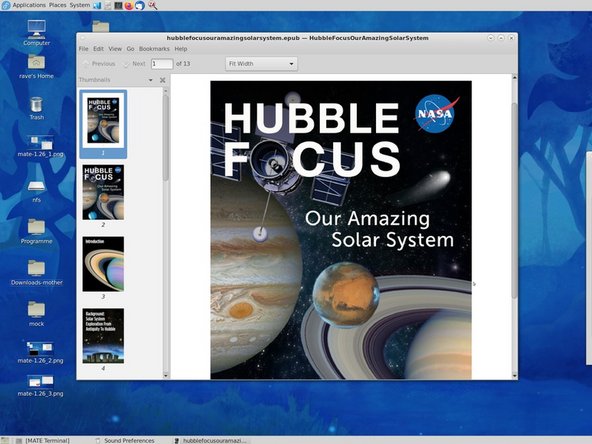


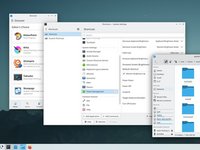


Félicitations, vous venez de terminer l'installation d'une interface graphique sur Arch Linux ! La flexibilité d'Arch Linux permet aux utilisateurs d'adapter leur environnement graphique, en trouvant un équilibre entre efficacité des ressources et richesse des fonctionnalités.
Annulation : je n'ai pas terminé ce tutoriel.
3 autres ont terminé cette réparation.
Merci à ces traducteurs :
100%


Ces traducteurs nous aident réparer le monde ! Vous voulez contribuer ?
Je commence à traduire ›


