
Comment mettre un iPhone en mode de Récupération

Duckida et
Dernière mise à jour le 6 juin 2024
Vues: 227 k
Afficher les statistiques :
- Dernières 24 heures :
- 186
- Sept derniers jours :
- 1 239
- Trente derniers jours :
- 4 860
- Total :
- 227 230
Commentaires: 14
2 commentaires d'étapes, 12 commentaires de tutoriel.
Aller aux commentaires de tutorielTerminé: 135 136
135 personnes ont marqué ce tutoriel comme « terminé ». Serez-vous la prochaine ?
136 personnes ont marqué ce tutoriel comme « terminé ». Dont vous — super travail !
Favoris: 3 4
3 personnes ont mis ce tutoriel en favori (et s'y sont abonnées). Serez-vous la prochaine ?
4 personnes ont mis ce tutoriel en favori (et s'y sont abonnées) – dont vous !
Tutoriel réalisé par la communauté
Un membre tout à fait remarquable de notre communauté a réalisé ce tutoriel. Il n'a pas été créé par l'équipe iFixit.
Introduction
Allez à l'étape 1 ↓Vous devrez peut-être utiliser le mode de récupération pour restaurer votre appareil dans les situations suivantes :
- Vous avez oublié votre mot de passe ou votre téléphone est désactivé.
- Votre écran est bloqué sur le logo Apple pendant plusieurs minutes sans barre de progression.
- Votre téléphone redémarre en boucle.
Remarque : si vous avez oublié votre mot de passe, vous devrez effacer l'appareil.
Vidéo d'introduction
-
-
-
À l’aide d’un câble Lightning ou USB-C, connectez votre iPhone à un Mac ou à un PC. Si vous utilisez macOS Mojave, une version antérieure ou un PC, installez iTunes.
 Demander à FixBot
-
-
-
-
Si vous avez un iPhone 8 ou une version ultérieure, appuyez et relâchez rapidement le bouton d'augmentation du volume. Appuyez et relâchez rapidement le bouton de réduction du volume. Appuyez sur le bouton latéral et maintenez-le enfoncé jusqu'à ce que vous voyiez le logo Apple.
-
Pour un iPhone 7, iPhone 7 Plus: maintenez enfoncés le bouton latéral (ou supérieur) et le bouton de réduction du volume jusqu'à ce que l'écran du logo Apple s'affiche.
-
Sur l'iPhone 6s ou version antérieure : maintenez enfoncés le bouton latéral (ou supérieur) et le bouton d'accueil jusqu'à ce que le logo Apple s'affiche.
-
-
-
Pour macOS Catalina et ultérieur: ouvrez le Finder. Dans la barre latérale, vous verrez votre appareil. Cliquez dessus, et une popup apparaîtra. Cliquez sur mettre à jour pour mettre à jour votre téléphone sans effacer les données.
-
Si l'option de mise à jour échoue, ou que vous êtes déconnecté de votre appareil, la restauration réinstallera l'OS et effacera toutes les données.
-
Pour macOS Mojave et antérieur ou Windows: Ouvrez iTunes. Cliquez sur l'icône iPhone en haut à gauche d'iTunes. Une fenêtre contextuelle apparaîtra, incitant à mettre à jour ou restaurer. Cliquez sur mettre à jour pour mettre à jour votre téléphone sans effacer les données.
-
Si l'option de mise à jour échoue, ou que vous êtes déconnecté de votre appareil, la restauration réinstallera l'OS et effacera toutes les données.
-
-



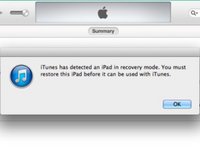
Pour mettre votre appareil iOS en mode de récupération, suivez ces instructions. Vous aurez besoin d'un Mac ou d'un PC avec iTunes.
Annulation : je n'ai pas terminé ce tutoriel.
135 autres ont terminé cette réparation.
Merci à ces traducteurs :
100%


Ces traducteurs nous aident réparer le monde ! Vous voulez contribuer ?
Je commence à traduire ›

12 commentaires de tutoriel
My power button is not working on an iphone 6, so I can't use these directions! Do you have a work around for this situation?
Thanks
Jeff
On iPhone 6, the power button is really only necessary to turn the device off. You can also accomplish this by disconnecting the battery. Which isn't ideal, but it's better than not being able to do it at all. After it's off, reconnect the battery, then hold down the home button and connect the lightning cable from the USB cable to your computer.
My home button is not functioning, so even if I disconnect the battery and reconnect it, I will be at the same place. I had to use the digital home button to use the phone before it got disabled. It's that white circular digital button that can be used as an alternative when the physical home key is not functioning.
My phone just suddenly off by itself an iPhone 12 Pro Max please I don’t know what to do
