Introduction
Utilisez ce tutoriel pour nettoyer le port de charge de votre iPhone (14ème génération et en-dessous), alias le "port Lightning".
Si votre iPhone charge par intermittence, voire pas du tout, votre port pourrait être encrassé, ce qui empêche le chargeur de fonctionner correctement. Un nettoyage iPhone peut y remédier.
Ce tutoriel iFixit utilise des outils que vous pouvez avoir chez vous, mais nous vendons aussi un kit de nettoyage de précision, qui inclut des petites microbrosses et pinceaux antistatiques pour faciliter votre nettoyage iPhone.
Ce dont vous avez besoin
-
-
Faites briller une lampe torche dans votre port et vérifiez s'il y a des obstructions de grande taille.
-
Suivez le tutoriel normalement pour effectuer chaque étape afin de nettoyer votre port en profondeur. Vous pouvez également cliquer sur les liens ci-dessous pour consulter une méthode de nettoyage spécifique :
-
Entre chaque nettoyage, réinspectez le port de charge pour vérifier qu'il ne reste pas d'obstructions ou de zones négligées.
-
-
Outil utilisé dans cette étape :Dust Blower$5.99
-
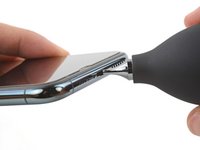
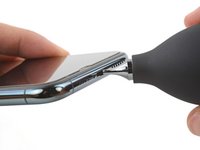
Positionnez l'extrémité d'une soufflette dans un coin du port de charge.
-
Soufflez quelques bouffées d'air dans le port de charge.
-
Branchez votre iPhone pour vérifier si la charge s'effectue correctement et si le chargeur est totalement enclenché.
-
Si votre Phone ne charge pas, ou si le chargeur n'est pas totalement enclenché, débranchez-le et répétez le processus de soufflage.
-
Si votre iPhone ne charge toujours pas, ou si le chargeur ne s'enclenche pas totalement après plusieurs tentatives, continuez à l'étape suivante.
-
-
-
-
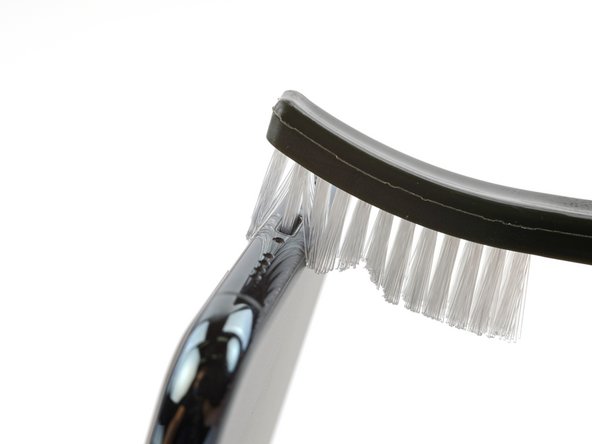
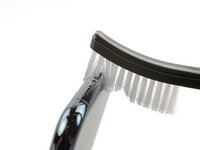
Insérer la tête d'une brosse, comme celle d'une brosse à dent sèche, dans le port de charge.
-
Décrivez lentement de petits cercles avec la brosse, afin de briser les débris agglomérés.
-
Retirez la brosse et utilisez une soufflette pour expulser les débris.
-
Si des débris sont coincés, réinsérez la brosse et faites-la tourner, afin de permettre aux poils de bien "balayer" les débris.
-
Branchez votre iPhone, et vérifiez s'il charge. Si ce n'est pas le cas, continuez à l'étape suivante.
-
-
-
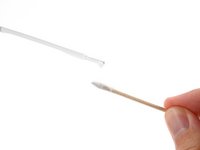
Suivez ce tutoriel pour fabriquer un coton-tige sur mesure.
-
Appliquez quelques gouttes d'alcool isopropylique hautement concentré (> 90 %) sur le coton.
-
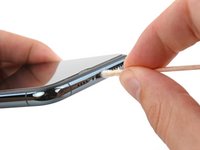
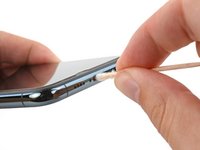
Insérez votre outil dans le port de charge.
-
Faites glisser l'outil d'avant en arrière le long du port de charge pour le nettoyer.
-
Attendez quelques minutes que l'alcool isopropylique s'évapore, avant de brancher votre iPhone et de le tester.
-
-
-
Branchez votre iPhone et vérifiez qu'il se recharge :
-
Si votre iPhone se recharge, félicitations !
-
Si votre iPhone ne se recharge pas, répétez le processus de nettoyage à l'alcool isopropylique.
-
Si votre iPhone ne se recharge toujours pas après plusieurs tentatives de nettoyage et que vous avez vérifié à l'aide d'une lampe de poche qu'il n'y avait pas de débris, il se peut que vous deviez changer le port de charge.
-
Pour changer votre port de charge, rendez-vous sur cette page, recherchez le modèle de votre iPhone et suivez le tuto du port de charge correspondant, pour obtenir des instructions détaillées.
-










Pour d'autres tutos iFixit sur des compétences générales en réparation électronique, cliquez ici.
Annulation : je n'ai pas terminé ce tutoriel.
24 autres ont terminé cette réparation.
Merci à ces traducteurs :
100%


Ces traducteurs nous aident réparer le monde ! Vous voulez contribuer ?
Commencez à traduire ›



5 commentaires de tutoriel
The article on the Apple Support site says that compressed air should not be used: Cleaning your iPhone - Apple Support
Fair enough! I have changed the text accordingly.
Any understanding as to why compressed air would be harmful? The link simply says to not do it.
