
Comment supprimer les logiciels malveillants d'un PC Windows infecté

George A. et
Dernière mise à jour le 25 mai 2018
Vues: 13 k
Afficher les statistiques :
- Dernières 24 heures :
- 11
- Sept derniers jours :
- 61
- Trente derniers jours :
- 278
- Total :
- 13 373
Commentaires: 1
1 commentaire de tutoriel.
Aller aux commentaires de tutorielTerminé: 41 42
41 personnes ont marqué ce tutoriel comme « terminé ». Serez-vous la prochaine ?
42 personnes ont marqué ce tutoriel comme « terminé ». Dont vous — super travail !
Favoris: 8 9
8 personnes ont mis ce tutoriel en favori (et s'y sont abonnées). Serez-vous la prochaine ?
9 personnes ont mis ce tutoriel en favori (et s'y sont abonnées) – dont vous !
Tutoriel réalisé par la communauté
Un membre tout à fait remarquable de notre communauté a réalisé ce tutoriel. Il n'a pas été créé par l'équipe iFixit.
Introduction
Allez à l'étape 1 ↓Vous aurez besoin d'un deuxième PC Windows si le PC infecté ne démarre pas.
Ce dont vous avez besoin
-
-
-
Vous allez nettoyer les virus sur votre PC. Installez le logiciel approprié. Si le PC infecté ne s'allume pas, installez le logiciel sur un autre PC pour faire l'anti-virus.
-
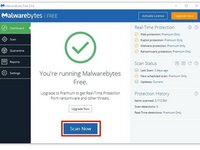
Malwarebytes est un excellent logiciel anti-virus. Allez sur le site web et installez-le gratuitement.
-
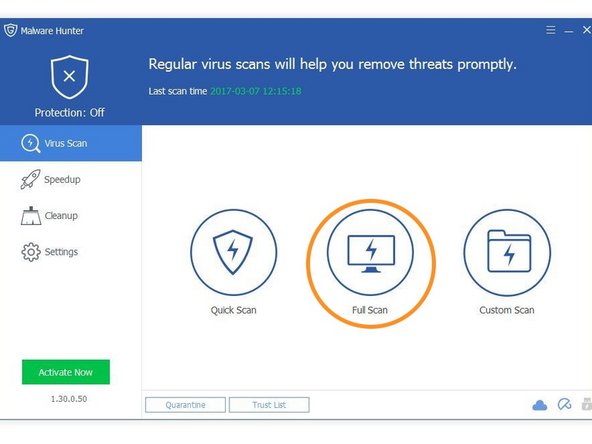
Glarysoft Malware Hunter est également recommandable. Leur site web est ici.
 Demander à FixBot
-
-
-
Comme l'assemblage de différents ordinateurs portables et PC varient beaucoup, vous devrez trouver le tutoriel adéquat pour retirer votre disque dur.
-
-
-
-
Si votre PC non infecté est un ordinateur de bureau, vous pouvez débrancher le lecteur optique et brancher les connexions sur le disque dur ou le disque SSD. Si c'est un ordinateur portable, vous aurez besoin d'un adaptateur SATA vers USB.
-
-
-
Une fois que vous avez installé les programmes nécessaires et (le cas échéant) que vous être connecté à votre PC infecté, vous êtes prêt à le soigner.
-
Exécutez Malwarebytes.
-
Exécutez Glarysoft Malware Hunter.
-
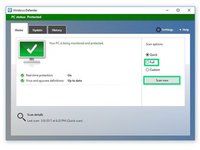
Windows Defender est préinstallé sur Windows. Vous pouvez aussi utiliser ce programme.
-
-
-
Allez dans l'explorateur de fichiers, faites un clic droit sur le disque du PC infecté, et sélectionnez les deux options entourées en rouge.
-
-
-
Terminé ! Suivez ces instructions à l'envers pour tout remettre en place.
-
-





Annulation : je n'ai pas terminé ce tutoriel.
41 autres ont terminé cette réparation.
Merci à ces traducteurs :
100%


Ces traducteurs nous aident réparer le monde ! Vous voulez contribuer ?
Je commence à traduire ›
Équipe

Community Protectors Membre de l'équipe Community Protectors
Community
21 membres
180 tutoriels rédigés
1 commentaire de tutoriel
changed “boot” to “turn on” because it would make more sense to the people who read this article, as they could be the much less computer-savvy people
