Aller au contenu principal

Comment trouver et lire les LED de diagnostic

Ce dont vous avez besoin

  1. Comment trouver et lire les LED de diagnostic, Écran: étape 1, image 1 de 1
    Outil utilisé dans cette étape :
    iMac Intel 27" Cardboard Service Wedge
    $4.99
    • Si la charnière n'est pas bloquée, l'iMac sera mal équilibré et vous aurez du mal à le manipuler. Vous pouvez effectuer une réparation en posant l'iMac à l'horizontale, mais ce sera plus rapide et plus facile avec une cale de maintien pour iMac.

    • Si vous utilisez la cale de maintien en carton iFixit, suivez ces instructions pour la monter.

  2. Comment trouver et lire les LED de diagnostic: étape 2, image 1 de 3 Comment trouver et lire les LED de diagnostic: étape 2, image 2 de 3 Comment trouver et lire les LED de diagnostic: étape 2, image 3 de 3
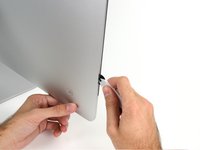
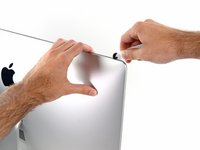
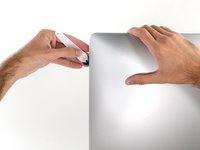
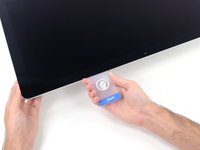
    • En partant de la gauche de l'écran, près du bouton de mise sous tension, insérez l'outil d'ouverture de l'iMac dans l'interstice entre la vitre et le boîtier arrière.

    • Le moyeu de l'outil d'ouverture de l'iMac vous empêchera d'engager la roulette trop loin. Si vous vous servez d'un autre outil, ne l'insérez pas de plus de 9,5 mm dans l'écran. Sinon, vous risquez de sectionner les câbles de l'antenne et de provoquer de graves dégâts.

  3. Comment trouver et lire les LED de diagnostic: étape 3, image 1 de 3 Comment trouver et lire les LED de diagnostic: étape 3, image 2 de 3 Comment trouver et lire les LED de diagnostic: étape 3, image 3 de 3
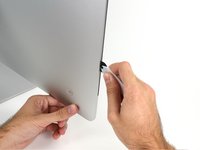
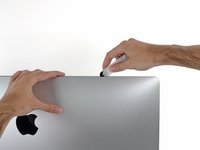
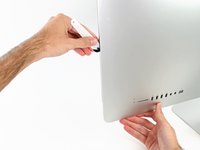
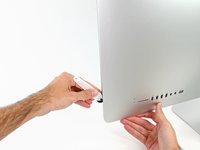
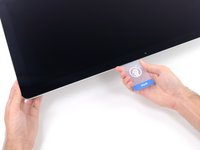
    • Servez-vous de l'outil comme d'une roulette à pizza, en suivant le pourtour de l'iMac, de manière à effectuer une découpe au centre de la mousse adhésive.

    • Veillez à toujours pousser l'outil en plaçant la poignée derrière la roulette. Si vous tirez sur l'outil, la roulette risque de sortir de la poignée.

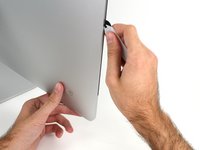
    • Passez l'outil de haut en bas sur le côté gauche de l'écran.

  4. Comment trouver et lire les LED de diagnostic: étape 4, image 1 de 3 Comment trouver et lire les LED de diagnostic: étape 4, image 2 de 3 Comment trouver et lire les LED de diagnostic: étape 4, image 3 de 3
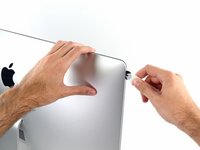
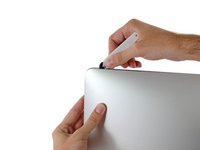
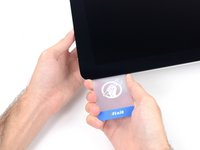
    • Continuez à pousser l'outil autour de l'angle supérieur gauche de l'écran.

  5. Comment trouver et lire les LED de diagnostic: étape 5, image 1 de 2 Comment trouver et lire les LED de diagnostic: étape 5, image 2 de 2
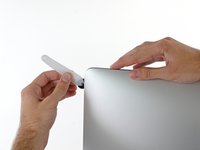
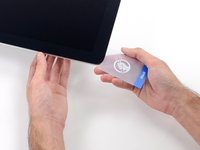
    • Découpez la mousse adhésive le long du bord supérieur gauche de l'écran.

  6. Comment trouver et lire les LED de diagnostic: étape 6, image 1 de 2 Comment trouver et lire les LED de diagnostic: étape 6, image 2 de 2
    • Continuez tout au long du bord supérieur de l'écran.

    • Vous pouvez repasser l'outil plusieurs fois au même endroit pour découper le plus de mousse adhésive possible.

  7. Comment trouver et lire les LED de diagnostic: étape 7, image 1 de 3 Comment trouver et lire les LED de diagnostic: étape 7, image 2 de 3 Comment trouver et lire les LED de diagnostic: étape 7, image 3 de 3
    • Passez l'outil dans l'angle supérieur droit de l'écran.

  8. Comment trouver et lire les LED de diagnostic: étape 8, image 1 de 2 Comment trouver et lire les LED de diagnostic: étape 8, image 2 de 2
    • Passez l'outil de haut en bas sur le côté droit de l'écran.

  9. Comment trouver et lire les LED de diagnostic: étape 9, image 1 de 2 Comment trouver et lire les LED de diagnostic: étape 9, image 2 de 2
    • Pour finir, passez l'outil au bas de l'écran en partant de la droite.

    • À ce stade, vous pouvez repasser l'outil tout autour de l'écran pour découper le plus de mousse adhésive possible.

  10. Comment trouver et lire les LED de diagnostic: étape 10, image 1 de 3 Comment trouver et lire les LED de diagnostic: étape 10, image 2 de 3 Comment trouver et lire les LED de diagnostic: étape 10, image 3 de 3
    Outil utilisé dans cette étape :
    Plastic Cards
    $2.99
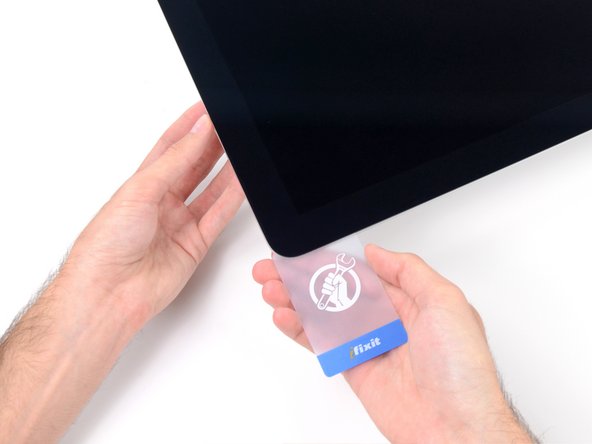
    • Bien que l'outil ait fait le plus gros du travail, il est probable que l'écran continue d'adhérer légèrement au boîtier. Vous aurez besoin d'une carte plastifiée pour découper le reste de la mousse adhésive.

    • Posez l'iMac à l'envers sur une table.

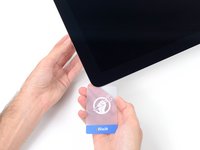
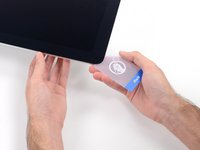
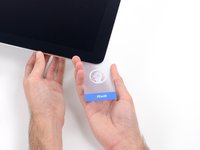
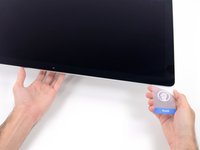
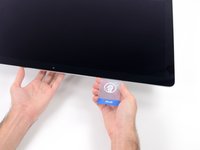
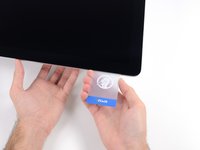
    • En partant de l'angle supérieur droit de l'iMac, insérez une carte en plastique entre l'écran et le châssis.

    • Ne l'enfoncez pas de plus de 9,5 mm (3/8"), ou vous pourriez endommager les composants internes.

  11. Comment trouver et lire les LED de diagnostic: étape 11, image 1 de 2 Comment trouver et lire les LED de diagnostic: étape 11, image 2 de 2
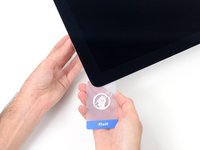
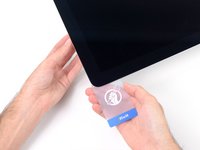
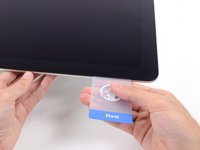
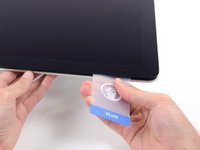
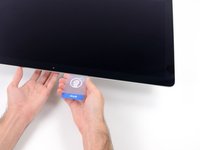
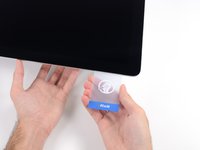
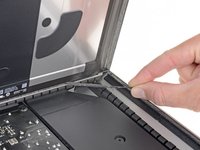
    • Faites délicatement pivoter la carte en plastique pour ouvrir un espace entre l'écran et le châssis et découper l'adhésif restant à côté du coin.

    • Forcer trop fissurera le verre. Travaillez soigneusement et n'essayez pas de créer un espace supérieur à 6 mm (1/4").

  12. Comment trouver et lire les LED de diagnostic: étape 12, image 1 de 3 Comment trouver et lire les LED de diagnostic: étape 12, image 2 de 3 Comment trouver et lire les LED de diagnostic: étape 12, image 3 de 3
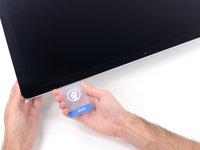
    • Veillez à vous arrêter avant la caméra iSight afin de ne pas l'endommager.

    • Faites glisser la carte vers le centre de l'écran pour découper le reste de mousse adhésive.

  13. Comment trouver et lire les LED de diagnostic: étape 13, image 1 de 2 Comment trouver et lire les LED de diagnostic: étape 13, image 2 de 2
    • Réintroduisez la carte dans l'angle et laissez-la en place pour éviter que la mousse adhésive ne recolle l'écran et le châssis.

  14. Comment trouver et lire les LED de diagnostic: étape 14, image 1 de 3 Comment trouver et lire les LED de diagnostic: étape 14, image 2 de 3 Comment trouver et lire les LED de diagnostic: étape 14, image 3 de 3
    • Insérez une seconde carte dans l'interstice entre l'écran et le châssis, dans l'angle supérieur gauche.

  15. Comment trouver et lire les LED de diagnostic: étape 15, image 1 de 2 Comment trouver et lire les LED de diagnostic: étape 15, image 2 de 2
    • Tournez doucement la carte pour élargir l'interstice entre l'écran et le châssis.

    • Procédez comme vous l'avez fait de l'autre côté : déplacez la carte lentement pour découper la mousse adhésive et veillez à ne pas exercer une pression excessive sur la vitre de l'écran.

  16. Comment trouver et lire les LED de diagnostic: étape 16, image 1 de 3 Comment trouver et lire les LED de diagnostic: étape 16, image 2 de 3 Comment trouver et lire les LED de diagnostic: étape 16, image 3 de 3
    • Faites glisser la carte vers le centre de l'écran et veillez à vous arrêter juste avant la caméra iSight.

  17. Comment trouver et lire les LED de diagnostic: étape 17, image 1 de 2 Comment trouver et lire les LED de diagnostic: étape 17, image 2 de 2
    • Réinsérez la carte dans l'angle supérieur gauche.

  18. Comment trouver et lire les LED de diagnostic: étape 18, image 1 de 3 Comment trouver et lire les LED de diagnostic: étape 18, image 2 de 3 Comment trouver et lire les LED de diagnostic: étape 18, image 3 de 3
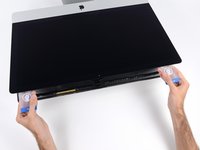
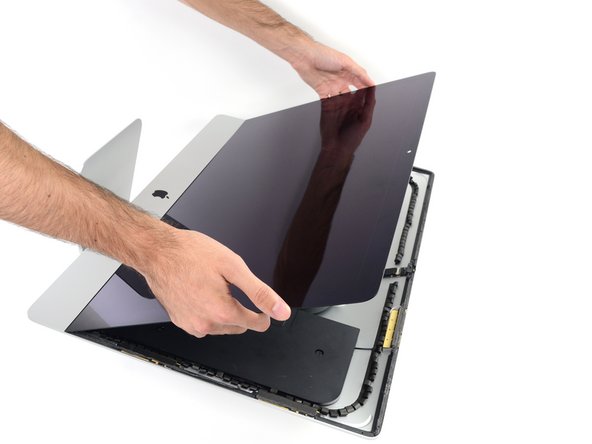
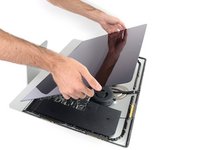
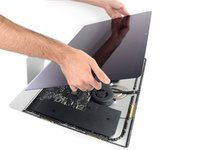
    • Soulevez l'écran de quelques centimètres seulement, car il est encore relié à l'iMac par les nappes de données et d'alimentation.

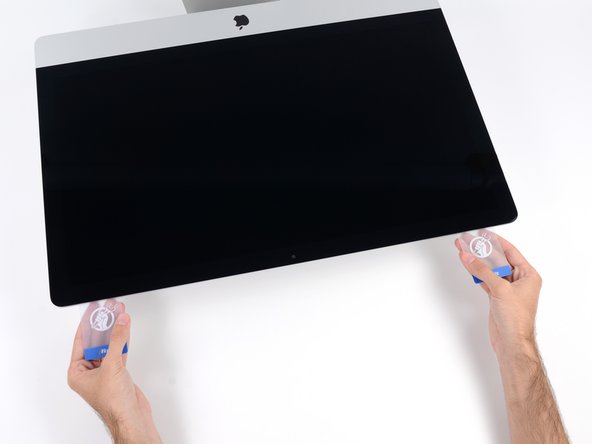
    • Insérez les deux cartes près des angles de l'iMac, comme illustré, puis tournez-les délicatement pour élargir l'interstice entre l'écran et le boîtier.

    • Si l'écran et le boîtier restent collés à certains endroits, utilisez l'une des cartes pour découper la mousse adhésive et les séparer.

    • Commencez à soulever le haut de l'écran pour le séparer du châssis.

  19. Comment trouver et lire les LED de diagnostic: étape 19, image 1 de 2 Comment trouver et lire les LED de diagnostic: étape 19, image 2 de 2
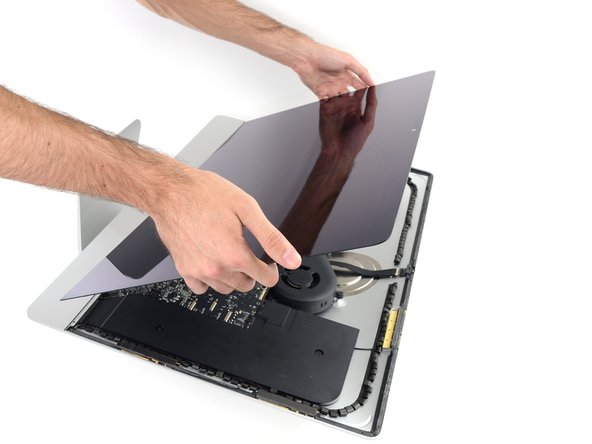
    • Tout en maintenant l'écran d'une main, débranchez sa nappe d'alimentation de l'autre main.

    • Soulevez l'écran suffisamment pour accéder sans difficulté aux connexions (environ 20 cm), mais pas trop, afin de ne pas soumettre les nappes et les connecteurs à des tensions excessives.

  20. Comment trouver et lire les LED de diagnostic: étape 20, image 1 de 3 Comment trouver et lire les LED de diagnostic: étape 20, image 2 de 3 Comment trouver et lire les LED de diagnostic: étape 20, image 3 de 3
    • Basculez le support de fixation métallique de la nappe de données de l'écran vers le haut.

    • Débranchez la nappe de données de l'écran.

    • Cette connexion est fragile et s'abîme facilement. Veillez à tirer le connecteur de la nappe de l'écran vers le haut de l'iMac, tout droit hors de sa prise.

  21. Comment trouver et lire les LED de diagnostic: étape 21, image 1 de 2 Comment trouver et lire les LED de diagnostic: étape 21, image 2 de 2
    • Relevez l'écran jusqu'à ce qu'il soit presque vertical.

    • À ce stade, il reste une bande de mousse adhésive en bas de l'écran, qui maintient ensemble l'écran et le châssis comme une charnière. Vous pouvez la décoller en abaissant et soulevant l'écran plusieurs fois de suite.

    • Retirez autant d'adhésif que possible en le saisissant par les bords extérieurs, puis en le tirant ou en le faisant rouler vers le milieu.

  22. Comment trouver et lire les LED de diagnostic: étape 22, image 1 de 3 Comment trouver et lire les LED de diagnostic: étape 22, image 2 de 3 Comment trouver et lire les LED de diagnostic: étape 22, image 3 de 3
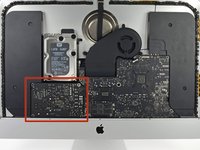
    • Veillez à ne pas toucher les pattes des condensateurs ni les joints de soudure à découvert à l'arrière du bloc d'alimentation (dans l'encadré rouge).

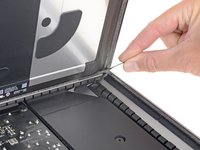
    • Servez-vous, si nécessaire, d'une carte plastifiée pour découper la mousse adhésive aux endroits où le bas de l'écran continue d'adhérer au châssis.

  23. Comment trouver et lire les LED de diagnostic: étape 23, image 1 de 3 Comment trouver et lire les LED de diagnostic: étape 23, image 2 de 3 Comment trouver et lire les LED de diagnostic: étape 23, image 3 de 3
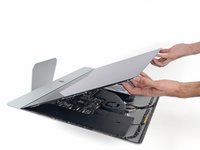
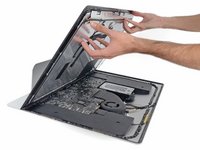
    • Faites très attention lorsque vous manipulez l'écran : il est grand, lourd et en verre. Ses bords sont fragiles. Évitez de le tenir par les coins.

    • Soulevez l'écran pour le séparer du châssis et sortez-le de l'iMac. Posez l'écran à l'envers sur une surface plate et molle.

    • Vous devrez peut-être soulever lentement l'écran d'un côté pour le décoller complètement.

    • Une fois l'adhésif découpé, il ne peut pas être utilisé pour refermer l'écran en place. Suivez ce tutoriel une fois la réparation iMac terminée, pour remplacer les bandes adhésives qui fixent l'écran au boîtier arrière.

  24. Comment trouver et lire les LED de diagnostic: étape 24, image 1 de 1
    • Si vous changez d'écran iMac, vous devrez peut-être transférer des composants supplémentaires de l'ancien panneau sur le nouveau. Comparez le dos de l'ancien écran avec l'écran de remplacement. Notez tous les câbles, nappes, capteurs et coussinets en mousse qui manquent sur le nouvel écran.

    • S'il y a un câble ou une nappe sous le ruban adhésif, retirez toujours le ruban en premier.

    • Si la nappe est collée au châssis, utilisez d'abord un iOpener chauffé ou un sèche-cheveux pour ramollir l'adhésif. Vous pouvez ensuite faire glisser un médiator sous la nappe pour la décoller. Ne tirez jamais directement sur les connecteurs délicats.

    • Faites glisser un médiator sous les coussinets en mousse pour les séparer de l'écran et retirez-les délicatement. Vous devrez peut-être utiliser du ruban adhésif double-face pour les rattacher au nouvel écran.

  25. Comment trouver et lire les LED de diagnostic, Comment trouver et lire les LED de diagnostic: étape 25, image 1 de 3 Comment trouver et lire les LED de diagnostic, Comment trouver et lire les LED de diagnostic: étape 25, image 2 de 3 Comment trouver et lire les LED de diagnostic, Comment trouver et lire les LED de diagnostic: étape 25, image 3 de 3
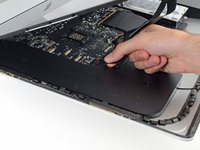
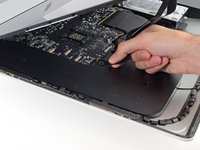
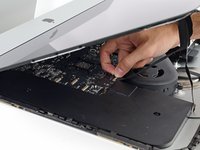
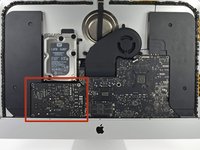
    • Ne touchez pas le bloc d'alimentation. Veillez à ne pas toucher les bornes du condensateur ni les soudures exposées à l'arrière du bloc d'alimentation (encadrées en rouge).

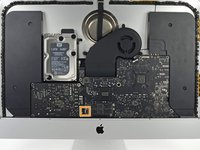
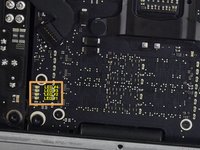
    • Encadrées en orange, se trouvent les LED de diagnostic

    • Voyant 1 : Indique que la tension d'entretien du bloc d'alimentation est détectée par la carte mère. Ce voyant reste allumé tant que l'iMac est branché sur le secteur. Il reste allumé même lorsque l'ordinateur est éteint ou mis en veille. Il ne s'éteint que si le bloc d'alimentation est débranché ou défectueux.

    • Voyant 2 : indique que la carte mère a détecté une alimentation correcte du bloc d'alimentation lorsque l'ordinateur est allumé. Ce voyant est allumé lorsque l'ordinateur est allumé et que le bloc d'alimentation fonctionne correctement.

    • Voyant 3 : indique que l'ordinateur et la carte vidéo communiquent. Ce voyant est allumé lorsque la communication entre l'ordinateur et la carte vidéo est correcte. Si les voyants 1 et 2 sont allumés et que vous entendez le son de démarrage, mais que le voyant 3 est éteint, la carte vidéo est peut-être mal installée ou doit être remplacée.

    • Voyant 4 : Indique que l'ordinateur et l'écran LCD communiquent. Ce voyant est allumé lorsque l'ordinateur est allumé et qu'un signal vidéo est généré. Si le voyant est allumé et qu'aucune image n'apparaît sur l'écran LCD, il est possible que l'écran LCD ou l'onduleur soit mal installé ou nécessite un remplacement.

Conclusion

Pour réassembler votre appareil, suivez ces étapes en sens inverse.

19 autres ont terminé cette réparation.

Merci à ces traducteurs :

en fr

100%

jc67 nous aide à réparer le monde ! Vous voulez contribuer ?
Commencez à traduire ›

Aiden

Membre depuis le 09/19/15

18 201 Réputation

21 tutoriels rédigés

11 commentaires de tutoriel

Hmmmm…. how do the LEDs light up if the computer isn’t plugged in? perhaps there’s another guide? How to read the LED’s

Michael Lambert - Réponse

What if the first LED is blinking when plugged in? I replaced the power supply since and am still having the same issue

Bret Walters - Réponse

How did you solve it?

Emilio -
I have a late 2013 27” iMac that wasn’t powering on and none of the leds were coming on. I’ve now replaced the power supply. When connected to power, led1 is on. When I push the power button, led2 starts blinking around once every 2 seconds and computer doesn’t power on (no sign of life at all). Any idea what this could be?

Julien Viel - Réponse
Nvm! Reseating the ram fixed it!

Julien Viel -

Ajouter un commentaire

Nombre de vues :

Dernières 24 heures : 124

7 derniers jours : 766

30 derniers jours : 2,140

Total : 57,502