Aller au contenu principal
Pour réparer ensemble - Je crée un compte

Démontage de la carte mère de l'IBM ThinkPad A30

Ce dont vous avez besoin

  1. Démontage de la carte mère de l'IBM ThinkPad A30, Batterie: étape 1, image 1 de 2 Démontage de la carte mère de l'IBM ThinkPad A30, Batterie: étape 1, image 2 de 2
    • Retournez le ThinkPad de sorte à ce qu'il soit à l'envers.

    • Faites glisser le loquet entouré vers la gauche.

    • Gardez votre doigt sur le loquet et retirez la batterie en la soulevant.

    Demander à FixBot

    Ajouter un commentaire

  2. Démontage de la carte mère de l'IBM ThinkPad A30, Disque dur: étape 2, image 1 de 3 Démontage de la carte mère de l'IBM ThinkPad A30, Disque dur: étape 2, image 2 de 3 Démontage de la carte mère de l'IBM ThinkPad A30, Disque dur: étape 2, image 3 de 3
    • Retirez la vis entourée avec un tournevis cruciforme #1.

    • Retirez le disque dur.

    Demander à FixBot

    Ajouter un commentaire

  3. Démontage de la carte mère de l'IBM ThinkPad A30, Lecteur CD: étape 3, image 1 de 3 Démontage de la carte mère de l'IBM ThinkPad A30, Lecteur CD: étape 3, image 2 de 3 Démontage de la carte mère de l'IBM ThinkPad A30, Lecteur CD: étape 3, image 3 de 3
    • Tenez l'ordinateur portable dans la même orientation que l'image. Ensuite, localisez le commutateur immédiatement au-dessus et à gauche du lecteur.

    • Faites glisser le commutateur vers la droite. Une languette en plastique noir apparaîtra.

    • Tirez sur la languette en plastique pour exposer le lecteur de CD.

    • S'il ya un problème avec votre languette, qu'elle ne sorte pas ou qu'elle n'expose pas le lecteur de CD, veuillez vérifier s'il vous plaît la section correspondante dans la page de dépannage.

    Demander à FixBot

    Ajouter un commentaire

  4. Démontage de la carte mère de l'IBM ThinkPad A30: étape 4, image 1 de 1
    • Retirez avec précaution le lecteur CD de l'ordinateur portable.

    Demander à FixBot

    Ajouter un commentaire

  5. Démontage de la carte mère de l'IBM ThinkPad A30, Lecteur de disquette: étape 5, image 1 de 2 Démontage de la carte mère de l'IBM ThinkPad A30, Lecteur de disquette: étape 5, image 2 de 2
    • Tenez le Thinkpad comme le montre l'image.

    • Il y a un commutateur situé juste au-dessus et à droite du lecteur.

    • Faites glisser le commutateur vers la droite. Une petite languette noir apparaîtra.

    Demander à FixBot

    Ajouter un commentaire

  6. Démontage de la carte mère de l'IBM ThinkPad A30: étape 6, image 1 de 2 Démontage de la carte mère de l'IBM ThinkPad A30: étape 6, image 2 de 2
    • Retirez la petite languette noire de l'ordinateur pour accéder au lecteur.

    • Retirez délicatement le lecteur de l'ordinateur portable.

    • S'il y a un problème avec la languette, qu'elle ne sort pas ou qu'elle n'expose pas le lecteur de disquette, vérifiez l'entrée correspondante dans la page de dépannage.

    Demander à FixBot

    Ajouter un commentaire

  7. Démontage de la carte mère de l'IBM ThinkPad A30, Boitier supérieur: étape 7, image 1 de 1
    • Assurez-vous que l'ordinateur portable est à l'envers et orienté dans la direction indiquée.

    • Retirez les six vis de 16,7 mm à l'intérieur des trous entourés.

    Demander à FixBot

    Ajouter un commentaire

  8. Démontage de la carte mère de l'IBM ThinkPad A30: étape 8, image 1 de 1
    • Faites pivoter le ThinkPad de sorte que la baie du disque dur soit tournée vers vous.

    • Retirez le couvercle noir pour révéler une vis de 14,8 mm.

    • Retirez la vis non couverte avec un tournevis crussiforme #0.

    Demander à FixBot

    Ajouter un commentaire

  9. Démontage de la carte mère de l'IBM ThinkPad A30: étape 9, image 1 de 2 Démontage de la carte mère de l'IBM ThinkPad A30: étape 9, image 2 de 2
    • Retournez le ThinkPad et ouvrez l'écran LCD.

    • Séparez le clavier avec un outil d'ouverture en plastique ou avec vos doigts.

    Demander à FixBot

    Ajouter un commentaire

  10. Démontage de la carte mère de l'IBM ThinkPad A30: étape 10, image 1 de 3 Démontage de la carte mère de l'IBM ThinkPad A30: étape 10, image 2 de 3 Démontage de la carte mère de l'IBM ThinkPad A30: étape 10, image 3 de 3
    • Veillez tirer le clavier avec précaution; Il y a un connecteur en dessous !

    • Soulevez l'extrémité avant du clavier comme indiqué.

    • Retirez le couvercle du film noir à l'aide de vos doigts.

    Demander à FixBot

    Ajouter un commentaire

  11. Démontage de la carte mère de l'IBM ThinkPad A30: étape 11, image 1 de 3 Démontage de la carte mère de l'IBM ThinkPad A30: étape 11, image 2 de 3 Démontage de la carte mère de l'IBM ThinkPad A30: étape 11, image 3 de 3
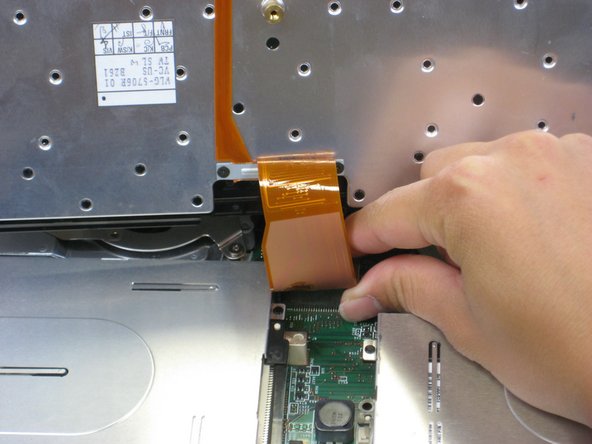
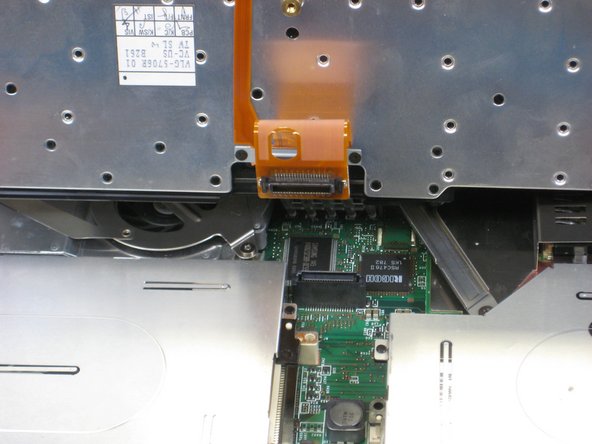
    • Localisez le connecteur attaché à la carte mère.

    • Débranchez la nappe de câble en retirant le connecteur.

    Demander à FixBot

    Ajouter un commentaire

  12. Démontage de la carte mère de l'IBM ThinkPad A30: étape 12, image 1 de 2 Démontage de la carte mère de l'IBM ThinkPad A30: étape 12, image 2 de 2
    • Soulevez et retirez le clavier.

    • Retirez les deux vis de 5,6 mm.

    • Retirez la vis de 16,7 mm.

    Demander à FixBot

    Ajouter un commentaire

  13. Démontage de la carte mère de l'IBM ThinkPad A30: étape 13, image 1 de 3 Démontage de la carte mère de l'IBM ThinkPad A30: étape 13, image 2 de 3 Démontage de la carte mère de l'IBM ThinkPad A30: étape 13, image 3 de 3
    • Vous aurez besoin d'utiliser un peu de force. Méfiez-vous des attaches.

    • Retirez le boitier supérieur avec vos mains.

    Demander à FixBot

    Ajouter un commentaire

  14. Démontage de la carte mère de l'IBM ThinkPad A30, Écran: étape 14, image 1 de 1
    • Retirez la vis de 5,6 mm qui maintient l'écran LCD au boitier supérieur.

    Demander à FixBot

    Ajouter un commentaire

  15. Démontage de la carte mère de l'IBM ThinkPad A30: étape 15, image 1 de 3 Démontage de la carte mère de l'IBM ThinkPad A30: étape 15, image 2 de 3 Démontage de la carte mère de l'IBM ThinkPad A30: étape 15, image 3 de 3
    • Retirez la vis de 5.6mm sur le côté gauche du connecteur à trois broches.

    • Retirez les deux autres vis de 16.7mm

    • Soulevez et retirez le connecteur.

    Demander à FixBot

    Ajouter un commentaire

  16. Démontage de la carte mère de l'IBM ThinkPad A30: étape 16, image 1 de 2 Démontage de la carte mère de l'IBM ThinkPad A30: étape 16, image 2 de 2
    • Tirez sur l'onglet blanc attaché au connecteur qui connecte l'écran LCD à la carte mère

    Demander à FixBot

    Ajouter un commentaire

  17. Démontage de la carte mère de l'IBM ThinkPad A30: étape 17, image 1 de 2 Démontage de la carte mère de l'IBM ThinkPad A30: étape 17, image 2 de 2
    • Tournez l'ordinateur portable de sorte à ce que le dos soit face à vous.

    • Retirez les quatres longues vis de 5.6mm.

    Demander à FixBot

    Ajouter un commentaire

  18. Démontage de la carte mère de l'IBM ThinkPad A30: étape 18, image 1 de 3 Démontage de la carte mère de l'IBM ThinkPad A30: étape 18, image 2 de 3 Démontage de la carte mère de l'IBM ThinkPad A30: étape 18, image 3 de 3
    • Placez l'ordinateur de sorte à ce que l'écran LCD soit face à vous.

    • Soulevez prudemment l'écran LCD vers le haut et vers l'extérieur.

    • Retirez les onglets de plastique noir.

    Demander à FixBot

    Ajouter un commentaire

  19. Démontage de la carte mère de l'IBM ThinkPad A30, Ventilateur CPU: étape 19, image 1 de 1
    • Localiser les 4 vis qui ont besoin d'être retiré

    • Une vis (jaune) est observable. Les trois autres vis (rouge) sont sous le support du dissipateur.

    • Retirez la vis 5.6mm (jaune) et les trois vis 16.1mm (rouge).

    Demander à FixBot

    Ajouter un commentaire

  20. Démontage de la carte mère de l'IBM ThinkPad A30: étape 20, image 1 de 1
    • Soulevez le support du dissipateur.

    Demander à FixBot

    Ajouter un commentaire

  21. Démontage de la carte mère de l'IBM ThinkPad A30: étape 21, image 1 de 3 Démontage de la carte mère de l'IBM ThinkPad A30: étape 21, image 2 de 3 Démontage de la carte mère de l'IBM ThinkPad A30: étape 21, image 3 de 3
    • Faites attention à ne pas tirer trop fort ! Il y a un câble attaché au ventilateur !

    • Soulevez l'ensemble dissipateur / ventilateur.

    • Localiser le câble d'alimentation et tirer le vers le haut près du connecteur.

    • Retirez l'ensemble dissipateur / ventilateur.

    Demander à FixBot

    Ajouter un commentaire

  22. Démontage de la carte mère de l'IBM ThinkPad A30, CPU: étape 22, image 1 de 2 Démontage de la carte mère de l'IBM ThinkPad A30, CPU: étape 22, image 2 de 2
    • Utilisez un tournevis à tête plate pour tourner la vis de 180 degrés.

    • Retirez le CPU en le soulevant.

    • Si le CPU est réutilisable, placez-le dans un sac antistatique et à l'abri de l'humidité.

    Demander à FixBot

    Ajouter un commentaire

  23. Démontage de la carte mère de l'IBM ThinkPad A30, Carte mère: étape 23, image 1 de 1
    • Localiser la baie du lecteur de disquette.

    • Retirez les quatre vis de 5,6 mm.

    • Remove the 16mm screw.

    Demander à FixBot

    Ajouter un commentaire

  24. Démontage de la carte mère de l'IBM ThinkPad A30: étape 24, image 1 de 3 Démontage de la carte mère de l'IBM ThinkPad A30: étape 24, image 2 de 3 Démontage de la carte mère de l'IBM ThinkPad A30: étape 24, image 3 de 3
    • Retourner l'ordinateur portable de sorte à ce que la batterie soit en face de vous.

    • Localiser la baie du modem et de la carte Ethernet.

    • Retirez les deux vis du cache de 5,3 mm.

    • Soulevez doucement le couvercle.

    Demander à FixBot

    Ajouter un commentaire

  25. Démontage de la carte mère de l'IBM ThinkPad A30: étape 25, image 1 de 2 Démontage de la carte mère de l'IBM ThinkPad A30: étape 25, image 2 de 2
    • Retirez les quatre vis de 9,1 mm attachées au modem et à la carte Ethernet.

    • Lorsque vous soulevez les cartes électroniques veillez à ne pas arracher les câbles !

    • Soulevez doucement le modem et la carte Ethernet.

    Demander à FixBot

    Ajouter un commentaire

  26. Démontage de la carte mère de l'IBM ThinkPad A30: étape 26, image 1 de 1
    • Localisez la fente du disque dur.

    • Retirez la vis de 8,8 mm avec un tournevis Phillips # 0.

    Demander à FixBot

    Ajouter un commentaire

  27. Démontage de la carte mère de l'IBM ThinkPad A30: étape 27, image 1 de 1
    • Retourner de nouveau l'ordinateur portable et orientez le comme indiqué sur l'image.

    • Soulevez le côté gauche de la baie du lecteur de disquettes et retirez-la.

    • Le loquet noir sortira.

    Demander à FixBot

    Ajouter un commentaire

  28. Démontage de la carte mère de l'IBM ThinkPad A30: étape 28, image 1 de 2 Démontage de la carte mère de l'IBM ThinkPad A30: étape 28, image 2 de 2
    • Localisez la baie du lecteur CD.

    • Retirez les trois vis de 5,6 mm.

    • Retirez la vis de 16 mm.

    • Soulevez le côté droit et retirez la baie du lecteur de CD.

    • Le loquet noir sortira.

    Demander à FixBot

    Ajouter un commentaire

  29. Démontage de la carte mère de l'IBM ThinkPad A30: étape 29, image 1 de 2 Démontage de la carte mère de l'IBM ThinkPad A30: étape 29, image 2 de 2
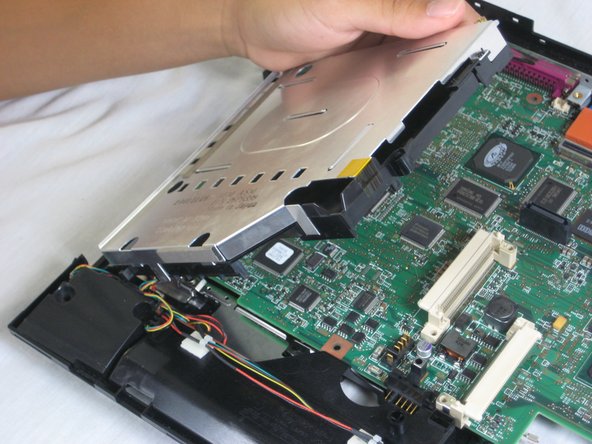
    • Une fois la baie du lecteur de CD retirée, localisez le câble de donnée et d'alimentation des enceintes.

    • Retirez les câbles de la carte mère.

    Demander à FixBot

    Ajouter un commentaire

  30. Démontage de la carte mère de l'IBM ThinkPad A30: étape 30, image 1 de 2 Démontage de la carte mère de l'IBM ThinkPad A30: étape 30, image 2 de 2
    • Localisez la baie d'expansion.

    • Retirez la vis de 16 mm.

    • Soulevez et retirez la baie d'expansion.

    Demander à FixBot

    Ajouter un commentaire

  31. Démontage de la carte mère de l'IBM ThinkPad A30: étape 31, image 1 de 1
    • Tournez l'ordinateur portable de sorte que les ports arrière soit face à vous.

    Demander à FixBot

    Ajouter un commentaire

  32. Démontage de la carte mère de l'IBM ThinkPad A30: étape 32, image 1 de 2 Démontage de la carte mère de l'IBM ThinkPad A30: étape 32, image 2 de 2
    • Retirez les trois vis de 5,8 mm avec un tournevis Phillips # 0.

    Demander à FixBot

    Ajouter un commentaire

  33. Démontage de la carte mère de l'IBM ThinkPad A30: étape 33, image 1 de 2 Démontage de la carte mère de l'IBM ThinkPad A30: étape 33, image 2 de 2
    • Retirez les six écrous de 11mm avec une clé.

    • Des pinces peuvent être utilisées, mais ne sont pas recommandées.

    Demander à FixBot

    Ajouter un commentaire

  34. Démontage de la carte mère de l'IBM ThinkPad A30: étape 34, image 1 de 2 Démontage de la carte mère de l'IBM ThinkPad A30: étape 34, image 2 de 2
    • Faites pivoter l'ordinateur portable dans sa position d'origine.

    • Retirez la vis de 5.6mm située sur le coin supérieur droit de la carte mère.

    Demander à FixBot

    Ajouter un commentaire

  35. Démontage de la carte mère de l'IBM ThinkPad A30: étape 35, image 1 de 2 Démontage de la carte mère de l'IBM ThinkPad A30: étape 35, image 2 de 2
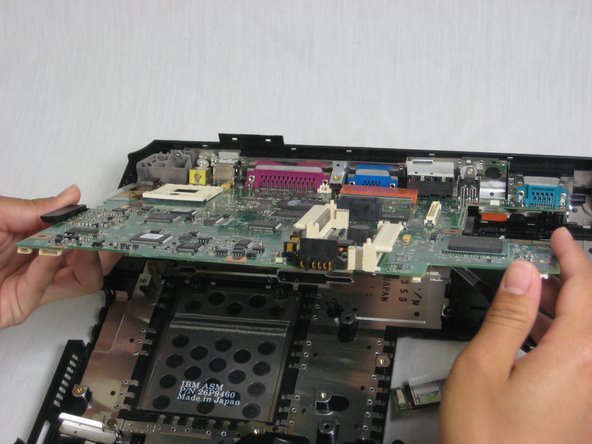
    • Les cartes sans fil et bluetooth sont connectées à la carte mère !

    • Soulevez la carte mère vers vous prudemment.

    • Placez la carte mère dans un endroit propre et sec.

    Demander à FixBot

    Ajouter un commentaire

Conclusion

Pour remonter votre appareil suivez ces instructions dans l'ordre inverse.

Annulation : je n'ai pas terminé ce tutoriel.

3 autres ont terminé cette réparation.

Merci à ces traducteurs :

en fr

100%

Brendan nous aide à réparer le monde ! Vous voulez contribuer ?
Commencez à traduire ›

Alan

Membre depuis le 10/07/10

380 Réputation

6 tutoriels rédigés

Équipe

Cal Poly, Team 4-44, Amido Fall 2010 Membre de l'équipe Cal Poly, Team 4-44, Amido Fall 2010

CPSU-AMIDO-F10S4G44

4 membres

26 tutoriels rédigés

0 commentaires de tutoriel

Ajouter un commentaire

Nombre de vues :

Dernières 24 heures : 1

7 derniers jours : 3

30 derniers jours : 42

Total : 9,083