
Comment installer Linux sur un PC Windows

Nick Schultz et un autre contributeur
Dernière mise à jour le 29 déc. 2025
Vues: 33 k
Afficher les statistiques :
- Dernières 24 heures :
- 59
- Sept derniers jours :
- 477
- Trente derniers jours :
- 2 059
- Total :
- 33 481
Commentaires: 8
5 commentaires d'étapes, 3 commentaires de tutoriel.
Aller aux commentaires de tutorielTerminé: 11 12
11 personnes ont marqué ce tutoriel comme « terminé ». Serez-vous la prochaine ?
12 personnes ont marqué ce tutoriel comme « terminé ». Dont vous — super travail !
Favoris: 6 7
6 personnes ont mis ce tutoriel en favori (et s'y sont abonnées). Serez-vous la prochaine ?
7 personnes ont mis ce tutoriel en favori (et s'y sont abonnées) – dont vous !
Introduction
Allez à l'étape 1 ↓Suivez ce tutoriel pour remplacer Microsoft Windows 7, 8, 8.1, 10 ou 11 par un système d'exploitation Linux moderne sur un ordinateur de bureau ou un ordinateur portable.
Linux n'est pas un système d'exploitation en soi, mais la base d'un système d'exploitation. Parmi les systèmes d'exploitation populaires basés sur Linux, on trouve Fedora, Linux Mint, OpenSUSE et Universal Blue (Bazzite est populaire auprès des gamers). Certains proposent plusieurs environnements de bureau, ce qui modifie leur apparence et leur fonctionnement. KDE est celui utilisé sur la Steam Deck, GNOME ressemble davantage à MacOS et Xfce est optimisé pour les matériels moins performants.
Vous devrez choisir un environnement de bureau et un système d'exploitation avant de commencer ce tutoriel. Tous les exemples mentionnés ci-dessus sont excellents pour une utilisation générale.
Nous vous recommandons vivement de sauvegarder toutes vos données importantes avant de commencer ce tutoriel. Un outil tel que Clonezilla est utile pour créer une image disque complète à restaurer facilement. Téléchargez leur fichier .iso « stable » et suivez la section de ce tutoriel sur la création d'une clé USB bootable pour l'utiliser.
Ce dont vous avez besoin
Outils

-
-
-
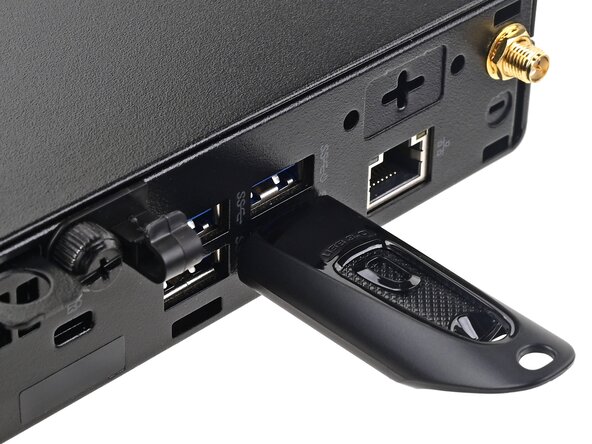
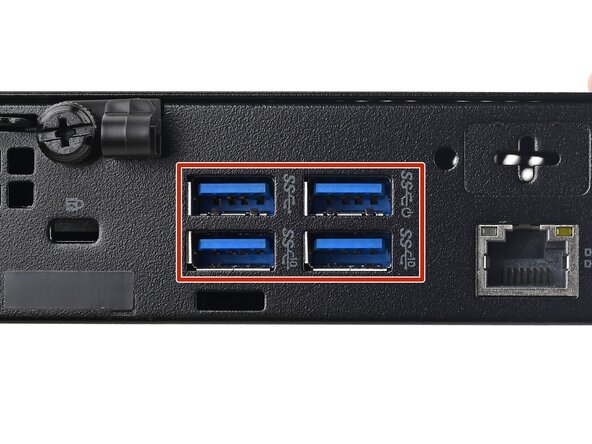
Branchez une clé USB d'une capacité minimale de 16 Go dans le port le plus rapide disponible sur l'ordinateur.
-
Utilisez une clé USB 3 branchée dans un port USB 3 pour une installation plus rapide. Les ports USB 3 sont généralement de couleur bleue et/ou portent la mention SuperSpeed (SS).
 Demander à FixBot
-
-
-
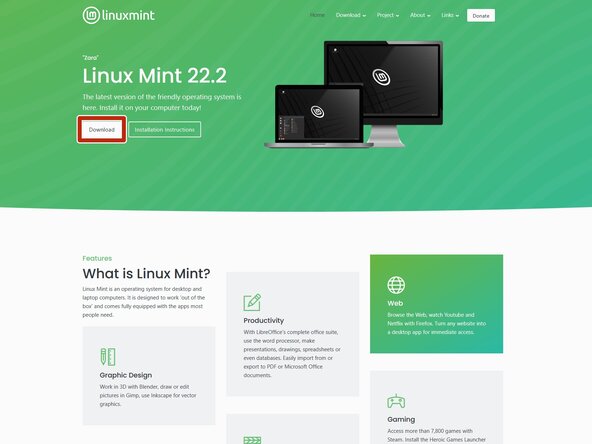
Téléchargez le système d’exploitation que vous voulez installer depuis son site officiel.
-
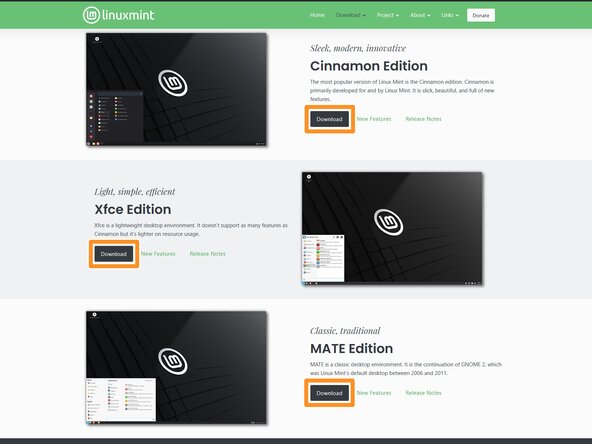
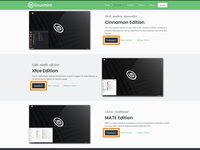
Dans cet exemple, on utilise Linux Mint. Plusieurs environnements de bureau sont disponibles : Cinnamon, Xfce et MATE. Choisissez celui qui vous plaît le plus et cliquez sur Download.
-
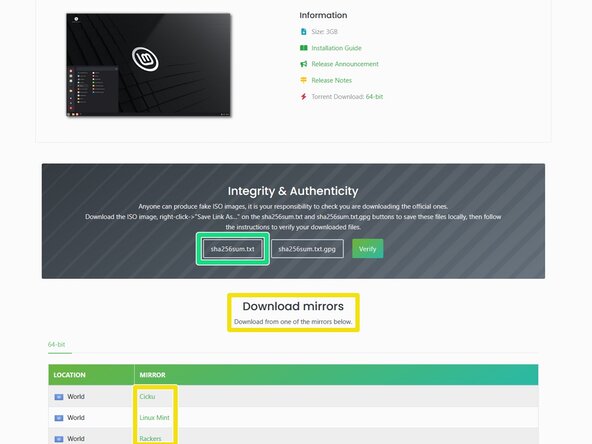
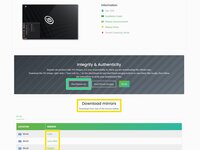
Certains OS, comme Linux Mint, proposent des miroirs de téléchargement selon les régions. Le fichier est le même partout. Vous pouvez prendre celui qui correspond à votre région ou juste celui que vous préférez.
-
Téléchargez ou copiez aussi l'empreinte de contrôle SHA-256. On s’en servira pour vérifier le fichier après le téléchargement.
-
-
-
Allez sur 7‑Zip.org et téléchargez la version de 7-Zip compatible avec ton système.
-
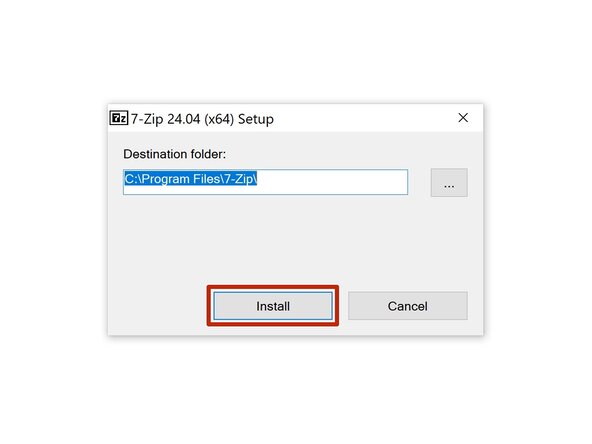
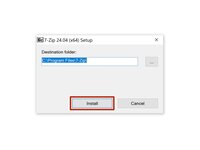
Ouvrez le fichier téléchargé et cliquez sur Install.
-
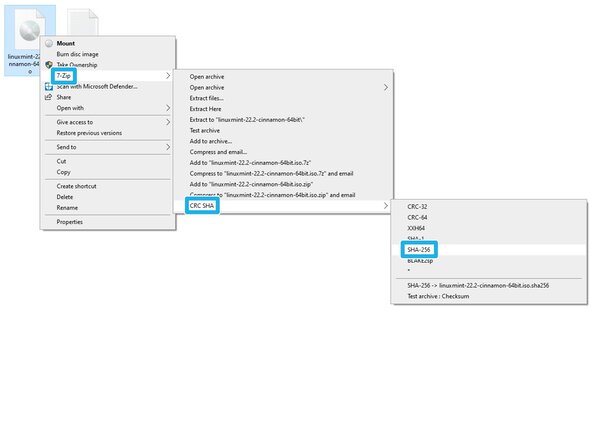
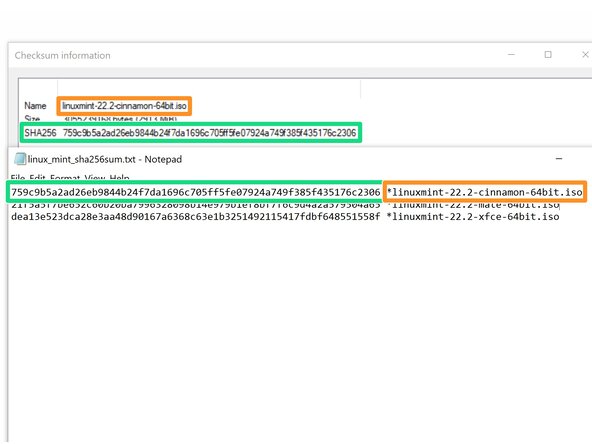
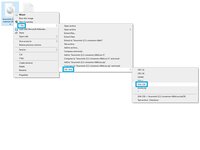
Faites un clic droit sur l’ISO que vous venez de récupérer, puis sélectionnez 7-Zip → CRC SHA → SHA-256 pour calculer son empreinte.
-
Comparez cette empreinte avec celle indiquée sur le site officiel du système d’exploitation.
-
Comparez l’empreinte SHA-256 avec celle affichée sur le site officiel de l’OS.
-
Les deux valeurs doivent être identiques au caractère près.
-
-
-
Sous Windows, ouvrez Gestion des disques. Vous pouvez faire un clic droit sur le menu Démarrer et le sélectionner, ou taper "Créer et formater des partitions de disque dur" dans la barre de recherche Windows.
-
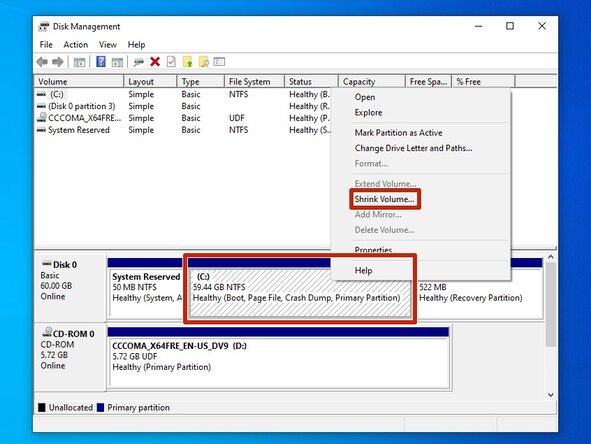
Dans Gestion des disques, faites un clic droit sur la partition C: et choisissez Réduire le volume.
-
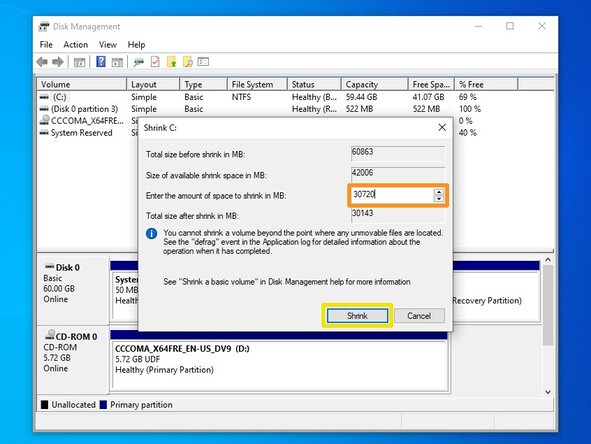
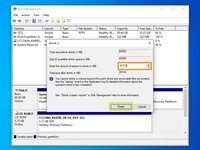
Entrez l'espace que vous voulez libérer sur votre Windows actuel, en Mo. Pour convertir des Go en Mo : multipliez par 1 024. Exemple : 30 Go = 30 720 Mo.
-
Cliquez sur Réduire et laissez Windows travailler.
-
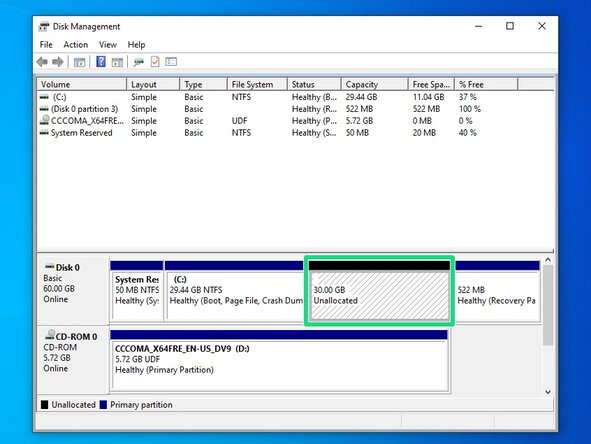
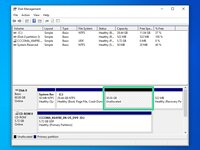
Une fois terminé, un espace Non alloué va apparaître sur votre disque. C’est dans cet espace que vous installerez Linux.
-
-
-
Téléchargez et installez Fedora Media Writer. Cliquez sur le fichier qui se termine par .exe. Ceux qui se terminent par .dmg sont pour macOS.
-
Lancez Fedora Media Writer.
-
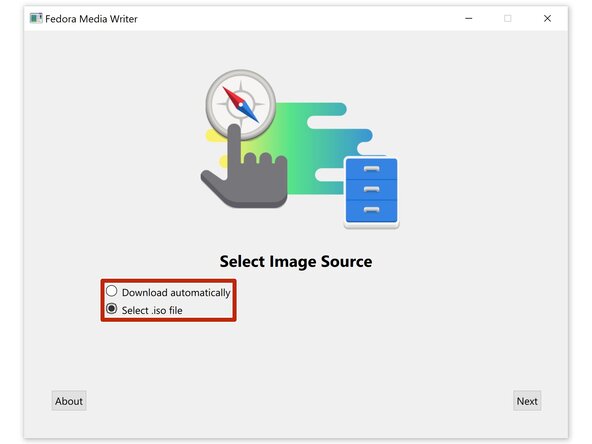
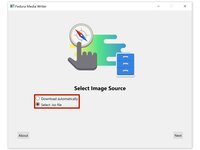
Si vous êtes sous Fedora Linux, choisissez Download automatically. Si vous êtes sous un autre OS, choisissez Select .iso file pour utiliser le fichier ISO que vous avez téléchargé précédemment.
-
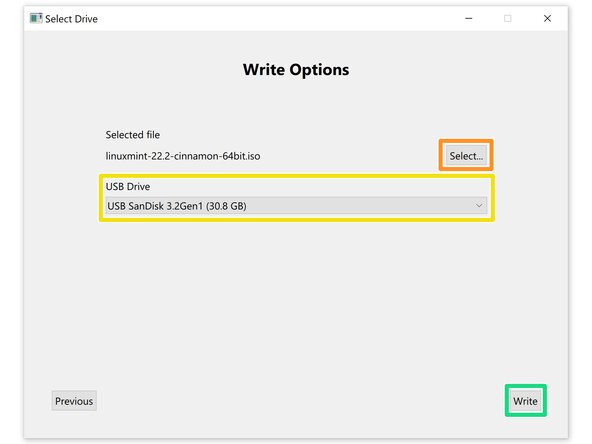
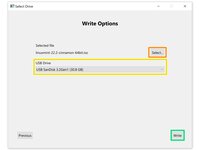
Sélectionnez le fichier ISO en cliquant sur Select…, puis choisissez-le dans la fenêtre de l’Explorateur de fichiers qui s’ouvre. (Si vous êtes sous Fedora Linux, vous pouvez directement sélectionner la version de votre choix dans le menu.)
-
Sélectionnez la clé USB qui doit être effacée et sur laquelle vous voulez écrire le système d’exploitation.
-
Relisez bien chaque élément une dernière fois, puis cliquez sur Write. Une fenêtre de confirmation va s’ouvrir. Cliquez à nouveau sur Write pour effacer la clé sélectionnée et y écrire l’installateur du système.
-
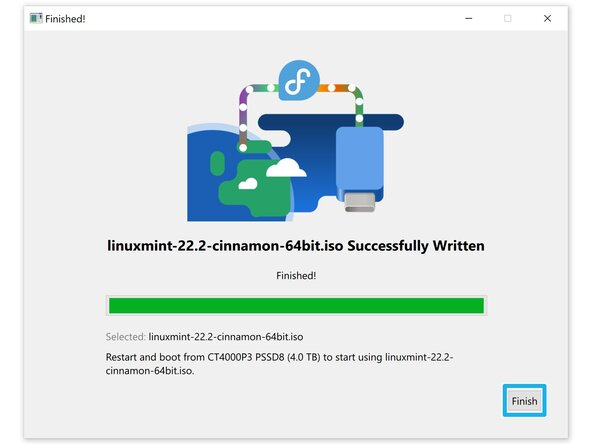
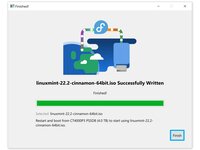
Attendez que l’écriture soit terminée, puis cliquez sur Finish.
-
-
-
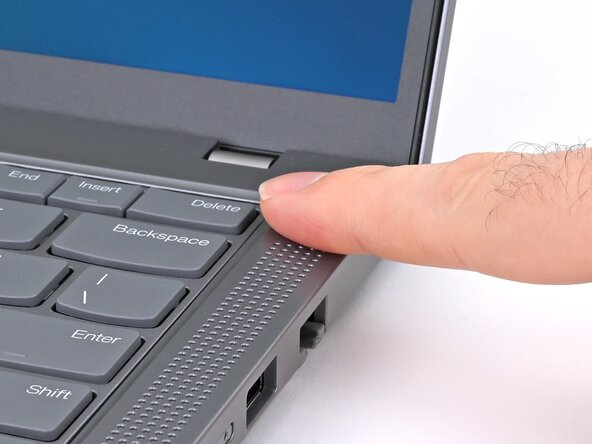
Si vous êtes sous Windows 7, redémarrez l’ordinateur et appuyez plusieurs fois sur Suppr, Échap, F2, ou la touche spécifique à votre machine. Vous pouvez sauter le reste de cette étape.
-
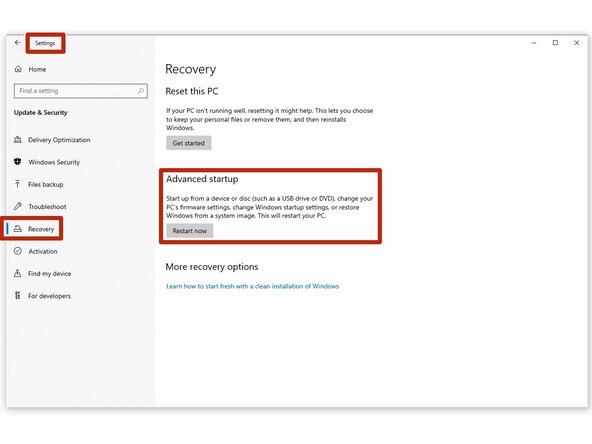
Sur Windows 10/11, ouvrez l’application Paramètres et allez dans Mise à jour et sécurité → Récupération, puis cliquez sur Redémarrez maintenant sous Démarrage avancé.
-
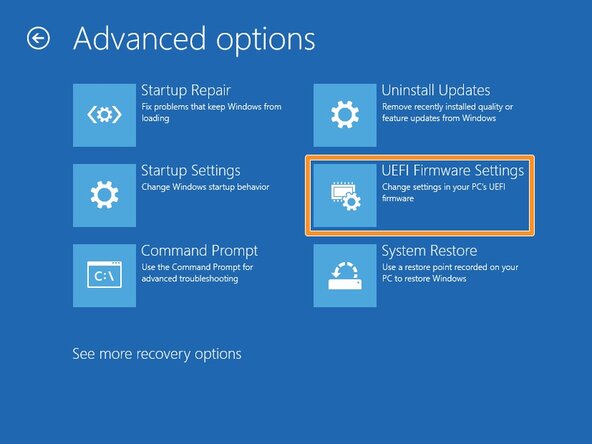
Dans les options de démarrage avancées, allez dans Dépannage → Options avancées → Paramètres du microprogramme UEFI. L’ordi va alors redémarrer directement dans le BIOS.
-
-
-
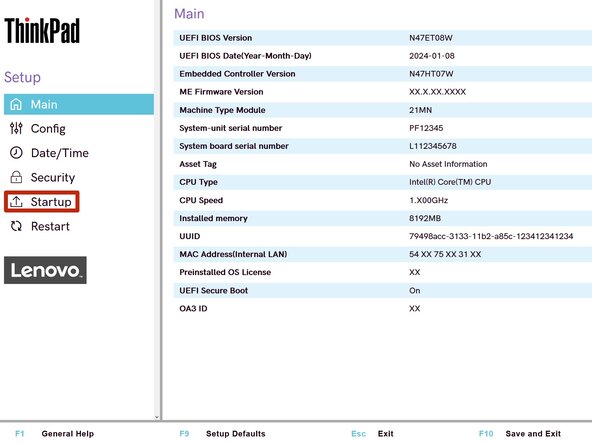
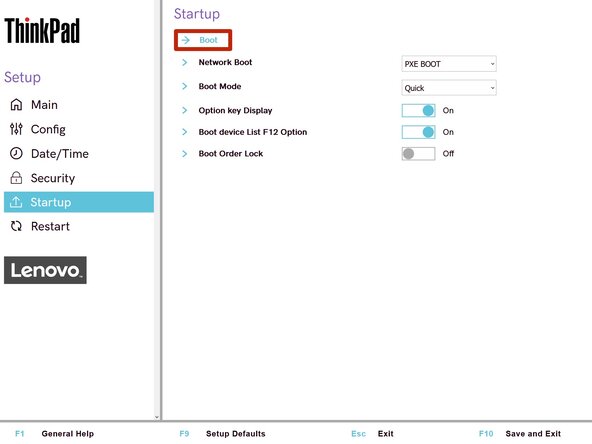
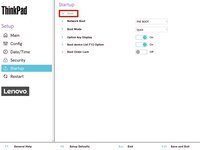
Dans le BIOS, allez dans Startup et/ou Boot.
-
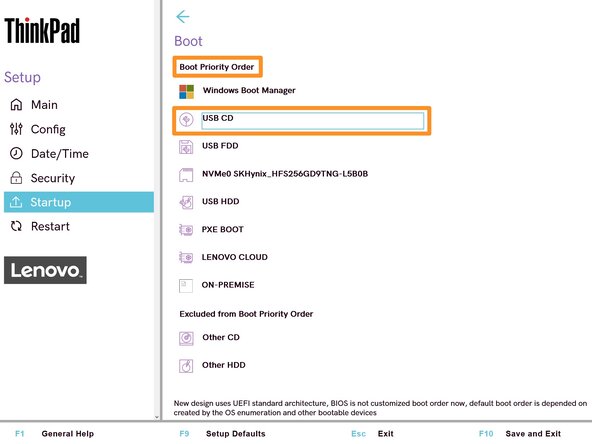
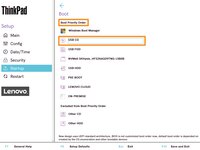
Cherchez une option du type "Boot order" ou "Boot override" et sélectionnez votre clé USB. Si vous ne pouvez pas la sélectionner directement, placez-la tout en haut de la liste d’ordre de démarrage puis Save & Exit.
-
-
-
-
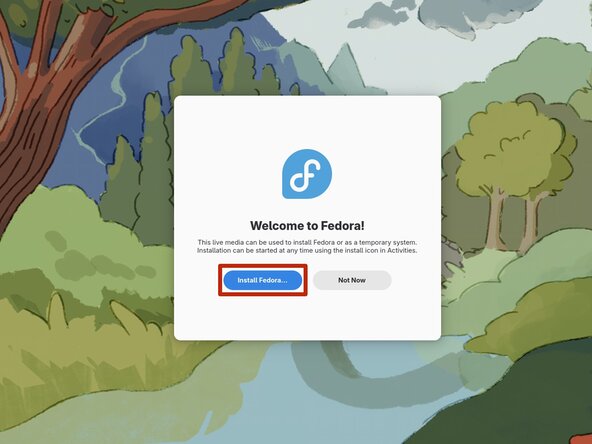
Si vous utilisez un système Live, sélectionnez Install [nom du système] pour l’installer sur l’ordinateur.
-
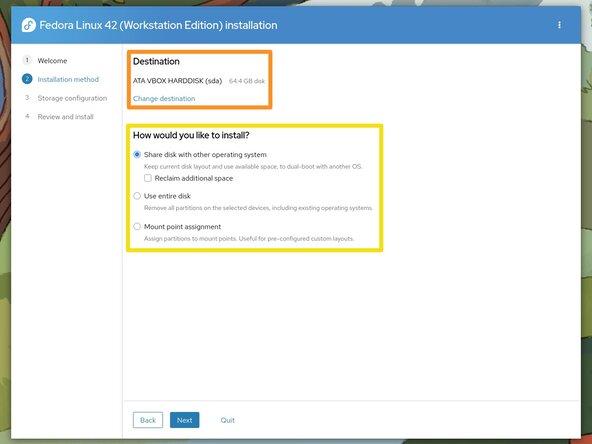
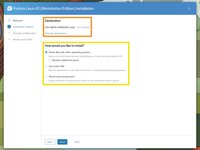
Sélectionnez ensuite le disque ou la partition dans laquelle vous voulez installer le système. Vérifiez bien la capacité et le nom du disque pour éviter les erreurs.
-
Certains installateurs permettent aussi de redimensionner les partitions avant d’aller plus loin. Vous pouvez donc choisir de partager le disque avec Windows, ou d’utiliser le disque en entier. Attention à ne pas supprimer une partition importante par accident.
-
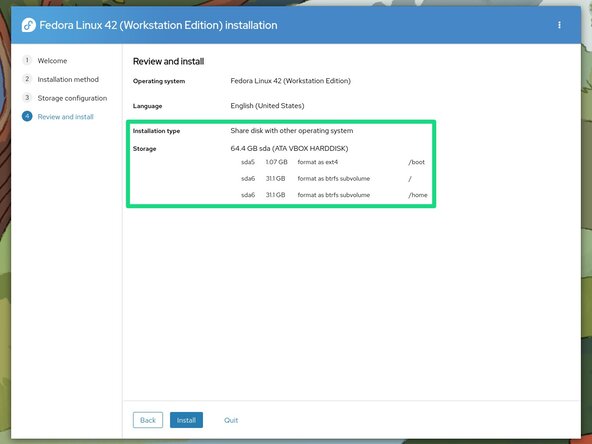
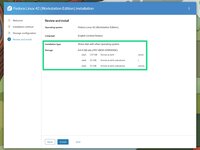
Vérifiez toutes vos options dans le menu Review puis cliquez sur Install.
-
Patientez jusqu’à la fin de l’installation.
-
-
-
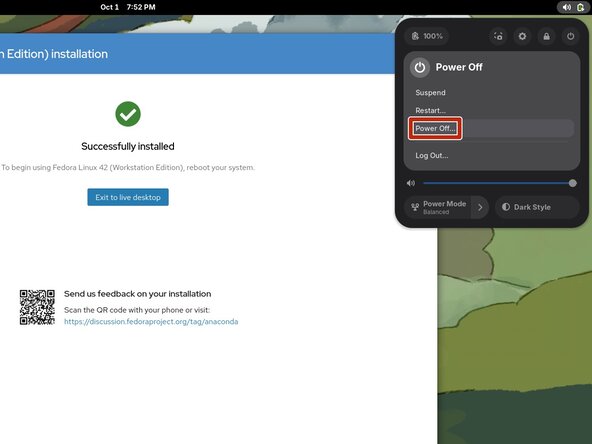
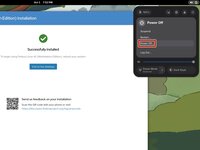
Éteignez l’ordinateur et retirez la clé USB.
-
Rallumez l’ordinateur.
-
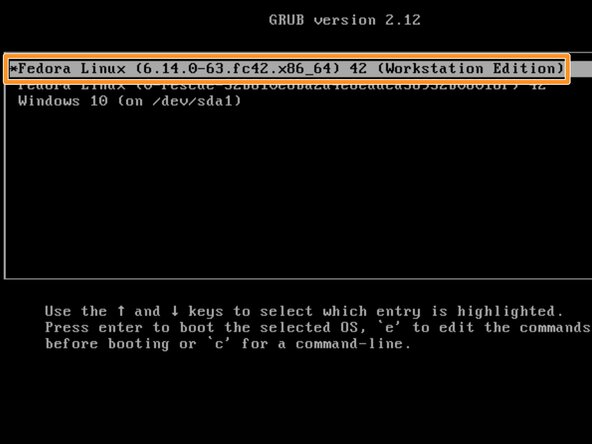
Sélectionnez le système Linux que vous venez d’installer (celui au-dessus des options “recovery” ou “rescue”).
-
Attendez que l’ordinateur démarre.
-
-
-
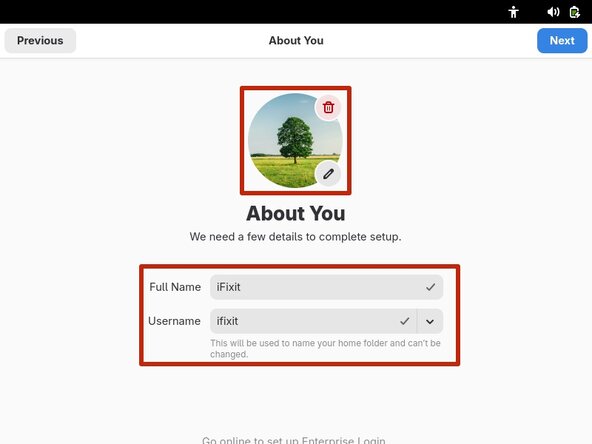
Entrez votre nom, votre nom d’utilisateur, votre mot de passe, votre photo de profil et toutes les autres infos demandées par l’assistant de configuration.
-
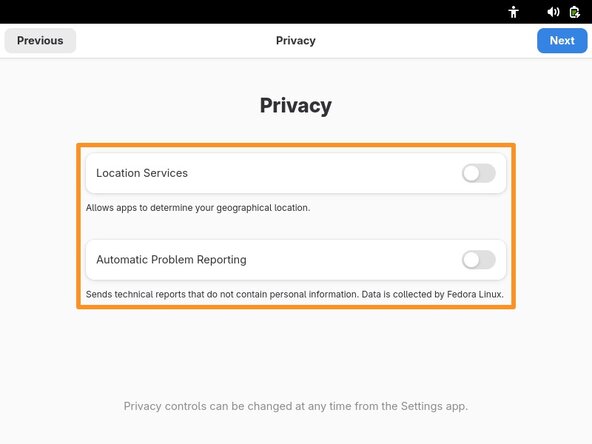
Choisissez les paramètres de confidentialité selon vos besoins et vos préférences.
-
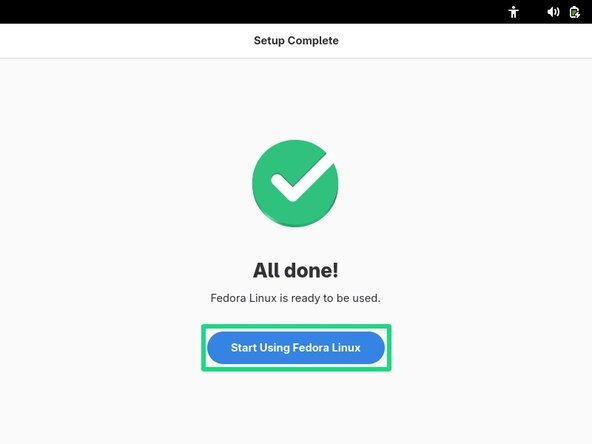
Suivez les étapes restantes pour terminer l’installation.
-
Restaurez la clé USB utilisée pour l’installation en mode normal avec Fedora Media Writer sous Linux.
-
-



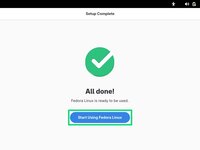
Félicitations ! Vous avez installé avec succès un système d'exploitation Linux sur un PC Windows.
Cela ne s'est pas passé comme prévu ? Demandez de l'aide sur la section Linux de notre Forum.
Annulation : je n'ai pas terminé ce tutoriel.
11 autres ont terminé cette réparation.
Merci à ces traducteurs :
100%


Ces traducteurs nous aident réparer le monde ! Vous voulez contribuer ?
Je commence à traduire ›

3 commentaires de tutoriel
Hey Nick,
Maybe think about doing this install without assuming users will want to dual-boot Windows. That adds a fair bit of complexity for the less technically inclined users out there. I'd recommend you do all of this install process assuming users will wipe their entire disk, and start fresh single-booting Linux on their systems.
Also, I'd recommend using, and recommending, Linux distros with Live ISOs that boot just fine with Secure Boot enabled; Fedora and Debian are two that do; there are no doubt others. This keeps readers from having to mess with the BIOS at all. That is, of course, assuming the BIOS UEFI will look for a bootable USB by default. Maybe show a screenshot of the boot selection frame.
Finally, take users through the actual install with screenshots, especially the installation disk selection part that you mention where they select to wipe their entire disk and do a default installation on it. Maybe warn them a second time that they will have needed to have backed up all of their data here.
Thanks for the feedback! I agree with the suggestion to discourage dual-booting, and have reworded the relevant step.
This guide works for most common Linux distros, which all have different installers and don't all work with Secure Boot. We're adding more distro-specific guides like How to Install Linux Mint that show the installation process in more detail and leave out unnecessary steps (like entering the BIOS, since Linux Mint supports Secure Boot).
Je possède un imac qui fonctionne avec "UbuntuMate 24.04". https://ubuntu-mate.org/fr/ . Il s'agit d'une distribution Ubuntu avec le bureau Mate. Le bureau à mon avis est plus attrayant que le bureau par défaut "GNOME". Il est aussi plus configurable et plus léger. La distribution "ZORIN OS" https://zorin.com/os/ serait la distribution gratuite la plus à même de remplacer Windows. Plus sécuritaire plus configurable et qui vous permettra de ne pas changer d'appareil. Ces deux OS sont des logiciels libres. Ils sont a vous, vous les modifier les redistribuer, ils possèdent leurs propre dépôts d'applications qui sont aussi libre "open source". Ces dépôts contiennent beaucoup d'équivalents aux logiciels propriétaires et plus encore. Si il sont télécharger a partir du dépôt ils sont sure et sans virus. Étant libre vous pouvez avoir le code source le modifier ou vérifier ce que fait le logiciel.
Pour des informations sur les distributions linux https://distrowatch.com/ Je ne retournerai pas à MacOS.
