Aller au contenu principal

Comment installer un disque SSD M.2

Ce dont vous avez besoin

  1. Comment installer un disque SSD M.2, Repositionnez le support: étape 1, image 1 de 2 Comment installer un disque SSD M.2, Repositionnez le support: étape 1, image 2 de 2
    • Si votre ordinateur portable ne contenait pas de support amovible ou ne supporte qu'un seul facteur de forme pour disque SSD M.2, vous pouvez sauter cette étape.

    • Utilisez un tournevis pour enlever le support pré-installé.

    • Si votre ordinateur portable ne contient pas de support pré-installé, vous devrez vous en procurer un.

    • Localisez le support qui correspond au facteur de forme pour disque SSD M.2 désiré.

    • Vissez le support.

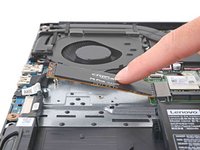
  2. Comment installer un disque SSD M.2, Insérez le SSD: étape 2, image 1 de 3 Comment installer un disque SSD M.2, Insérez le SSD: étape 2, image 2 de 3 Comment installer un disque SSD M.2, Insérez le SSD: étape 2, image 3 de 3
    • Manipulez le SSD par les cotés, près de l'encoche pour la vis.

    • Faites glisser délicatement le SSD dans le connecteur avec un angle de 30° environ.

    • Le connecteur contient un ressort et acceptera que le SSD soit inséré avec un angle d'inclinaison.

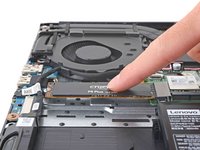
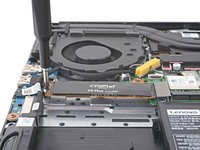
  3. Comment installer un disque SSD M.2, Fixer le SSD en vissant: étape 3, image 1 de 3 Comment installer un disque SSD M.2, Fixer le SSD en vissant: étape 3, image 2 de 3 Comment installer un disque SSD M.2, Fixer le SSD en vissant: étape 3, image 3 de 3
    • Utilisez votre doigt pour maintenir le SSD à l'horizontale, en vous assurant que l'encoche pour la vis soit alignée avec le support.

    • Vissez le SSD pour le fixer.

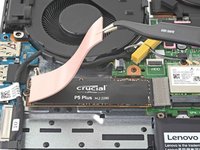
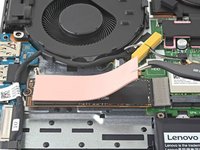
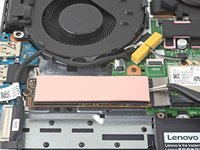
  4. Comment installer un disque SSD M.2, Appliquer une bande de dissipation thermique: étape 4, image 1 de 3 Comment installer un disque SSD M.2, Appliquer une bande de dissipation thermique: étape 4, image 2 de 3 Comment installer un disque SSD M.2, Appliquer une bande de dissipation thermique: étape 4, image 3 de 3
    Outil utilisé dans cette étape :
    Tweezers
    $4.99
    • Si votre ordinateur portable ne comportait pas de bande de dissipation thermique, vous pouvez ignorer cette étape.

    • Utilisez une pincette ou vos doigts pour positionner la bande thermique sur le dessus du SSD.

    • La bande thermique d'origine peut être réutilisée si elle est propre et intacte.

Conclusion

L'installation ne s’est pas déroulée comme prévu ? Consultez nos conseils basiques de diagnostic ou notre Forum pour obtenir de l’aide.

16 autres ont terminé cette réparation.

Merci à ces traducteurs :

en fr

100%

Ces traducteurs nous aident réparer le monde ! Vous voulez contribuer ?
Commencez à traduire ›

Chayton Ritter

Membre depuis le 08/21/20

24 883 Réputation

105 tutoriels rédigés

2 commentaires de tutoriel

muchas gracias por la ayuda amigo dios t bendiga

Jose Percy Castro Carrera - Réponse

شكرا على المعلومات موقع رائع

tayeb - Réponse

Ajouter un commentaire

Nombre de vues :

Dernières 24 heures : 8

7 derniers jours : 75

30 derniers jours : 410

Total : 10,201