Aller au contenu principal
Pour réparer ensemble - Je crée un compte

Remplacement de l’écran du Sony Vaio VGN-SZ120P

Ce dont vous avez besoin

    1. Remplacement de l’écran du Sony Vaio VGN-SZ120P, Batterie: étape 1, image 1 de 1
      • Retournez l’ordinateur, écran vers le bas.

      • Déverrouillez la batterie en faisant glisser le loquet du côté des ports vers la position « unlock ».

      Demander à FixBot

      Ajouter un commentaire

    2. Remplacement de l’écran du Sony Vaio VGN-SZ120P: étape 2, image 1 de 1
      • Du côté opposé de la batterie, appuyez sur le loquet release et faites glisser la batterie vers l’extérieur du châssis pour la retirer.

      Demander à FixBot

      Ajouter un commentaire

    1. Remplacement de l’écran du Sony Vaio VGN-SZ120P, Clavier: étape 3, image 1 de 1
      • Vous pouvez ignorer le retrait du dissipateur et du cache de la RAM comme montré. Ils n’ont pas besoin d’être retirés pour effectuer ce tutoriel.

      • Retirez les vis de sécurité Torx au centre près du bord du compartiment de la batterie.

      Demander à FixBot

      Ajouter un commentaire

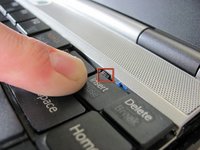
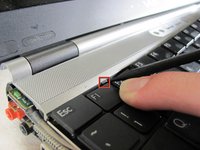
    2. Remplacement de l’écran du Sony Vaio VGN-SZ120P: étape 4, image 1 de 2 Remplacement de l’écran du Sony Vaio VGN-SZ120P: étape 4, image 2 de 2
      • Appuyez sur les encoches de chaque côté du clavier côté écran avec l’extrémité plate d’un spudger.

      • Tirez le clavier en direction du pavé tactile et soulevez-le délicatement.

      Demander à FixBot

      Ajouter un commentaire

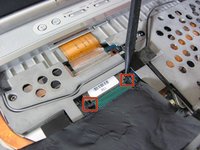
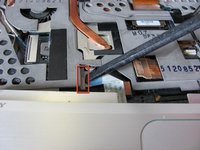
    3. Remplacement de l’écran du Sony Vaio VGN-SZ120P: étape 5, image 1 de 2 Remplacement de l’écran du Sony Vaio VGN-SZ120P: étape 5, image 2 de 2
      • Le clavier est toujours attaché par une nappe de connexion, ne retirez pas entièrement le clavier pour l’instant.

      • Détachez la nappe de connexion en appuyant de chaque côté des encoches du connecteur. Tirez le câble parallèlement au connecteur.

      • Retirez le clavier.

      Demander à FixBot

      Ajouter un commentaire

    1. Remplacement de l’écran du Sony Vaio VGN-SZ120P, Ensemble du pavé tactile: étape 6, image 1 de 1
      • Retournez l’ordinateur portable.

      • Retirez les trois vis du cache arrière situé sous l’ordinateur portable.

      • Retournez à nouveau délicatement l’ordinateur portable. Retirez trois vis supplémentaires du dessus qui maintiennent l’ensemble du pavé tactile. Une nappe de connexion sera toujours attachée à l’ensemble du pavé tactile lorsque vous le retirez.

      Demander à FixBot

      Ajouter un commentaire

    2. Remplacement de l’écran du Sony Vaio VGN-SZ120P: étape 7, image 1 de 2 Remplacement de l’écran du Sony Vaio VGN-SZ120P: étape 7, image 2 de 2
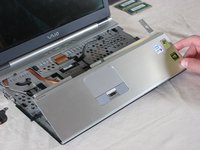
      • Soulevez suffisamment l’ensemble du pavé tactile pour pouvoir accéder à la nappe de connexion.

      • Soulevez le clapet de verrouillage pour retirer la nappe de connexion.

      • Retirez délicatement l’ensemble du pavé tactile et mettez-le de côté.

      Demander à FixBot

      Ajouter un commentaire

    1. Remplacement de l’écran du Sony Vaio VGN-SZ120P, Ensemble des haut-parleurs: étape 8, image 1 de 3 Remplacement de l’écran du Sony Vaio VGN-SZ120P, Ensemble des haut-parleurs: étape 8, image 2 de 3 Remplacement de l’écran du Sony Vaio VGN-SZ120P, Ensemble des haut-parleurs: étape 8, image 3 de 3
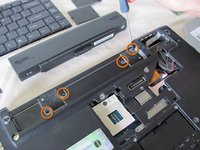
      • Retirez les quatre vis du dessous de l’ordinateur. Ces vis sont situées à l’emplacement où la batterie était insérée et maintiennent le panneau supérieur du clavier.

      • Pour retirer le panneau supérieur sous l’écran, appuyez sur les deux attaches qui maintiennent le panneau et soulevez-le. Le panneau devrait se détacher.

      • Avant de procéder, retirez tous les morceaux d’adhésifs noirs qui maintiennent les fils et autres câbles.

      Demander à FixBot

      Ajouter un commentaire

    2. Remplacement de l’écran du Sony Vaio VGN-SZ120P: étape 9, image 1 de 1
      Outil utilisé dans cette étape :
      Tweezers
      $4.99
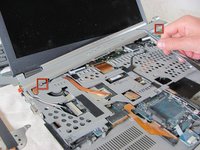
      • Débranchez l’antenne à l’aide d’une pincette.

      Demander à FixBot

      Ajouter un commentaire

    3. Remplacement de l’écran du Sony Vaio VGN-SZ120P: étape 10, image 1 de 1
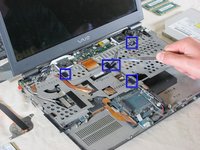
      • Retirez les sept vis cruciformes qui maintiennent l’ensemble des haut-parleurs en place.

      • Avant de retirer l’ensemble, débrancher la nappe de connexion située dans le coin supérieur gauche de l’ensemble.

      • L’ensemble des haut-parleurs se détachera avec l’ensemble de l’écran.

      Demander à FixBot

      Ajouter un commentaire

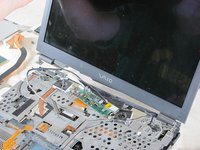
    1. Remplacement de l’écran du Sony Vaio VGN-SZ120P, Écran: étape 11, image 1 de 2 Remplacement de l’écran du Sony Vaio VGN-SZ120P, Écran: étape 11, image 2 de 2
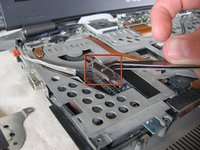
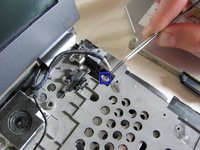
      • Attention : assurez-vous de ne pas accrocher les câbles lorsque vous retirez l’ensemble et les haut-parleurs.

      • Pour retirer le câble VGA, soulevez le crochet métallique et débranchez délicatement le connecteur de la carte électronique.

      • Pour débrancher la nappe de connexion de la webcam, soulevez délicatement le connecteur de la carte électronique.

      Demander à FixBot

      Ajouter un commentaire

    2. Remplacement de l’écran du Sony Vaio VGN-SZ120P: étape 12, image 1 de 3 Remplacement de l’écran du Sony Vaio VGN-SZ120P: étape 12, image 2 de 3 Remplacement de l’écran du Sony Vaio VGN-SZ120P: étape 12, image 3 de 3
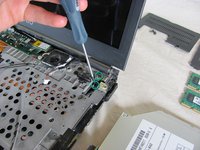
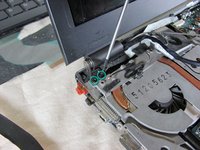
      • Dévissez les quatre vis de fixation, de chaque côté de l’écran LCD.

      • Retirez prudemment l'écran LCD. L'ensemble des haut-parleurs, du bluetooth et de la webcam sera retiré avec l'ensemble de l'écran.

      • Attention : assurez-vous de ne pas accrocher les câbles lorsque vous tirez sur l’ensemble de l’écran et l’ensemble des haut-parleurs.

      Demander à FixBot

      Ajouter un commentaire

Conclusion

Pour remonter votre appareil, suivez ces instructions dans l’ordre inverse.

Annulation : je n'ai pas terminé ce tutoriel.

2 autres ont terminé cette réparation.

Merci à ces traducteurs :

en fr

100%

Brendan nous aide à réparer le monde ! Vous voulez contribuer ?
Commencez à traduire ›

Colin Glaves

Membre depuis le 04/09/10

464 Réputation

2 tutoriels rédigés

Équipe

Cal Poly, Team 25-89, Amido Spring 2010 Membre de l'équipe Cal Poly, Team 25-89, Amido Spring 2010

CPSU-AMIDO-S10S25G89

4 membres

563 tutoriels rédigés

0 commentaires de tutoriel

Ajouter un commentaire

Nombre de vues :

Dernières 24 heures : 6

7 derniers jours : 34

30 derniers jours : 63

Total : 8,337