Aller au contenu principal
Pour réparer ensemble - Je crée un compte
Remplacement de l'écran complet du MacBook Pro 13" Retina mi-2014

Ce dont vous avez besoin

    1. Remplacement de l'écran complet du MacBook Pro 13" Retina mi-2014, Boîtier inférieur: étape 1, image 1 de 1
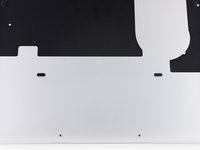
      • Ôtez les dix vis suivantes, qui fixent le boîtier inférieur au boîtier supérieur :

      • Deux vis Pentalobe P5 de 2,3 mm

      • Huit vis Pentalobe P5 de 3,0 mm

      • Tout au long de cette réparation, prenez note de l'emplacement de chaque vis, et assurez-vous qu'elle retrouvera sa place initiale pour éviter d'endommager votre appareil.

      Demander à FixBot

      Ajouter un commentaire

    2. Remplacement de l'écran complet du MacBook Pro 13" Retina mi-2014: étape 2, image 1 de 1
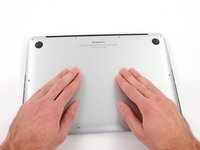
      • Glissez vos doigts entre le boîtier inférieur et le boîtier supérieur.

      • Séparez avec précaution les deux boîtiers, soulevez et retirez le boîtier inférieur.

      Demander à FixBot

      Ajouter un commentaire

    3. Remplacement de l'écran complet du MacBook Pro 13" Retina mi-2014: étape 3, image 1 de 2 Remplacement de l'écran complet du MacBook Pro 13" Retina mi-2014: étape 3, image 2 de 2
      • Le boîtier inférieur est attaché au boîtier supérieur par deux attaches en plastique au milieu.

      • Lors du remontage, appuyez doucement sur le milieu du boîtier inférieur pour que les deux attaches s'enclenchent à nouveau.

      Demander à FixBot

      Ajouter un commentaire

    1. Remplacement de l'écran complet du MacBook Pro 13" Retina mi-2014, Connecteur de batterie: étape 4, image 1 de 1
      • Si nécessaire, retirez le cache en plastique couvrant la carte de contact de la batterie.

      Demander à FixBot

      Ajouter un commentaire

    2. Remplacement de l'écran complet du MacBook Pro 13" Retina mi-2014: étape 5, image 1 de 2 Remplacement de l'écran complet du MacBook Pro 13" Retina mi-2014: étape 5, image 2 de 2
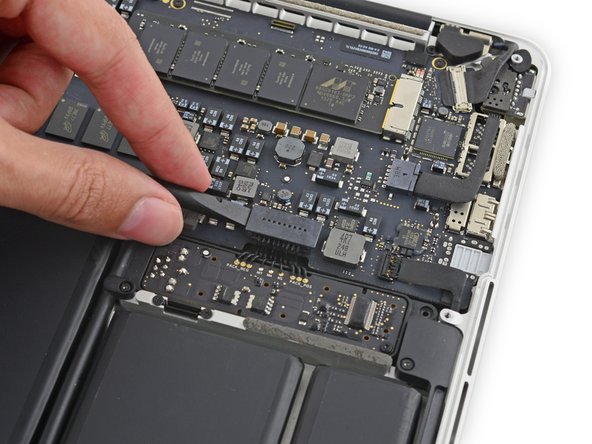
      • Avec l'extrémité plate d'une spatule (spudger), tirez le connecteur de la batterie tout droit hors de sa prise sur la carte mère.

      • Assurez-vous de faire levier uniquement sur le connecteur et non pas sur sa prise, sinon vous risquez d'endommager irréversiblement la carte mère.

      Demander à FixBot

      Ajouter un commentaire

    3. Remplacement de l'écran complet du MacBook Pro 13" Retina mi-2014: étape 6, image 1 de 1
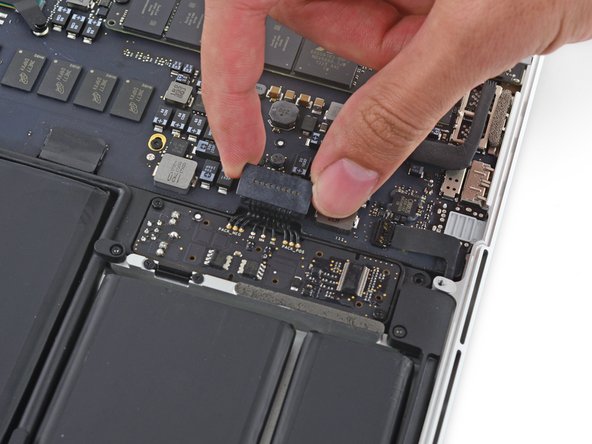
      • Pliez le connecteur de la batterie vers le haut afin d'éviter tout contact accidentel avec la prise pendant la réparation.

      Demander à FixBot

      Ajouter un commentaire

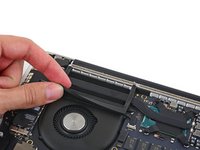
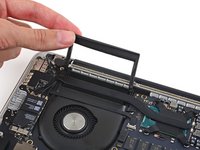
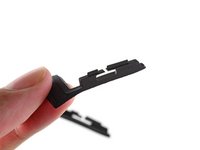
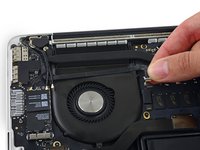
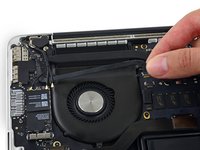
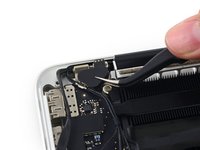
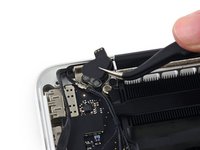
    1. Remplacement de l'écran complet du MacBook Pro 13" Retina mi-2014, Écran complet: étape 7, image 1 de 3 Remplacement de l'écran complet du MacBook Pro 13" Retina mi-2014, Écran complet: étape 7, image 2 de 3 Remplacement de l'écran complet du MacBook Pro 13" Retina mi-2014, Écran complet: étape 7, image 3 de 3
      • Décollez délicatement la protection en caoutchouc du ventilateur du bord du dissipateur thermique afin d'exposer la nappe de la caméra iSight collé au ventilateur.

      • La protection s'enroulle autour du dissipateur thermique et s'insère dans les fentes du conduit de ventilateur. Lors du remontage, assurez-vous d'insérer les languettes dans les encoches du conduit.

      Demander à FixBot

      Ajouter un commentaire

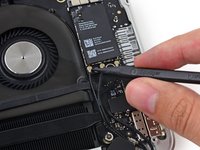
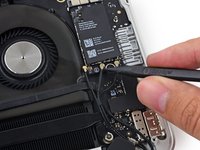
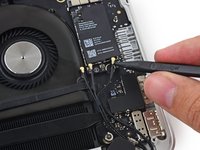
    2. Remplacement de l'écran complet du MacBook Pro 13" Retina mi-2014: étape 8, image 1 de 3 Remplacement de l'écran complet du MacBook Pro 13" Retina mi-2014: étape 8, image 2 de 3 Remplacement de l'écran complet du MacBook Pro 13" Retina mi-2014: étape 8, image 3 de 3
      • Insérez la pointe d'un spudger sous chacun des câbles d'antenne près de leur connecteur et soulevez-les pour les débrancher de la carte AirPort.

      • Les trois câbles correspondent à des manchons noirs de différentes longueurs. Lors du remontage :

      • Connectez le câble au manchon long à la prise centrale.

      • Le câble au manchon court se connecte à côté de la vis.

      • Le câble restant n'a pas de manchon et se connecte à la dernière prise vide, à côté du ventilateur.

      Demander à FixBot

      Ajouter un commentaire

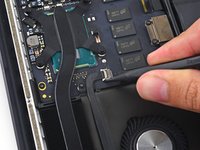
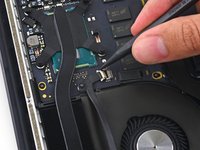
    3. Remplacement de l'écran complet du MacBook Pro 13" Retina mi-2014: étape 9, image 1 de 2 Remplacement de l'écran complet du MacBook Pro 13" Retina mi-2014: étape 9, image 2 de 2
      • Utilisez la pointe d'un spudger pour appuyer de chaque côté du connecteur de la nappe de la caméra iSight, pour la faire sortir de sa prise sur la carte mère.

      Demander à FixBot

      Ajouter un commentaire

    4. Remplacement de l'écran complet du MacBook Pro 13" Retina mi-2014: étape 10, image 1 de 2 Remplacement de l'écran complet du MacBook Pro 13" Retina mi-2014: étape 10, image 2 de 2
      • Décollez la nappe de la caméra iSight du boîtier du ventilateur.

      Demander à FixBot

      Ajouter un commentaire

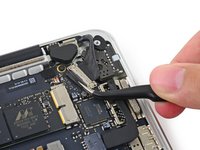
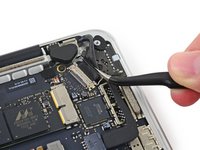
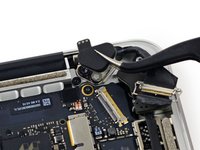
    5. Remplacement de l'écran complet du MacBook Pro 13" Retina mi-2014: étape 11, image 1 de 3 Remplacement de l'écran complet du MacBook Pro 13" Retina mi-2014: étape 11, image 2 de 3 Remplacement de l'écran complet du MacBook Pro 13" Retina mi-2014: étape 11, image 3 de 3
      • Prenez la languette en plastique noir pour ouvrir le connecteur de la nappe de l'écran et tirez-le tout droit hors de sa prise sur la carte mère.

      • Pendant la réinstallation, assurez-vous de remettre correctement la languette du connecteur de la nappe de l'écran.

      Demander à FixBot

      Ajouter un commentaire

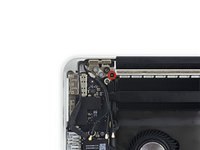
    6. Remplacement de l'écran complet du MacBook Pro 13" Retina mi-2014: étape 12, image 1 de 3 Remplacement de l'écran complet du MacBook Pro 13" Retina mi-2014: étape 12, image 2 de 3 Remplacement de l'écran complet du MacBook Pro 13" Retina mi-2014: étape 12, image 3 de 3
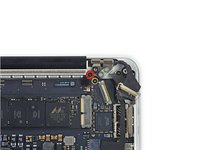
      • Retirez les caches de charnière en caoutchouc des charnières à droite et à gauche de l'écran.

      Demander à FixBot

      Ajouter un commentaire

    7. Remplacement de l'écran complet du MacBook Pro 13" Retina mi-2014: étape 13, image 1 de 2 Remplacement de l'écran complet du MacBook Pro 13" Retina mi-2014: étape 13, image 2 de 2
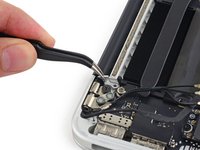
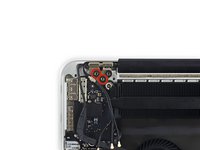
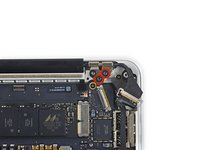
      • Retirez les deux vis Torx T5 de 4,2 mm fixant les supports de charnière en aluminium (une de chaque côté du Macbook).

      Demander à FixBot

      Ajouter un commentaire

    8. Remplacement de l'écran complet du MacBook Pro 13" Retina mi-2014: étape 14, image 1 de 3 Remplacement de l'écran complet du MacBook Pro 13" Retina mi-2014: étape 14, image 2 de 3 Remplacement de l'écran complet du MacBook Pro 13" Retina mi-2014: étape 14, image 3 de 3
      Outil utilisé dans cette étape :
      Tweezers
      $4.99
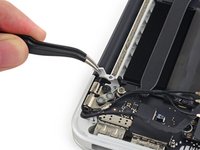
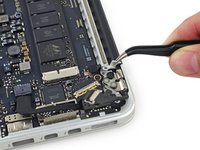
      • Utilisez pincette pour retirer les supports de charnière en aluminium des charnières à droite et à gauche de l'écran.

      • Lors du remontage, la partie verticale du support et le rail en aluminium au centre du Macbook doivent être alignés.

      Demander à FixBot

      Ajouter un commentaire

    9. Remplacement de l'écran complet du MacBook Pro 13" Retina mi-2014: étape 15, image 1 de 2 Remplacement de l'écran complet du MacBook Pro 13" Retina mi-2014: étape 15, image 2 de 2
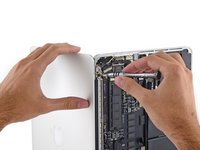
      • Retirez les quatre vis Torx extérieures T8 de 5,3 mm (deux de chaque côté) fixant l'écran au boîtier supérieur.

      • Certains modèles peuvent avoir des vis Torx T9 au lieu de T8.

      • Si l'adhésif du couvercle en caoutchouc de la charnière est encore sur les têtes de vis, utilisez une pince pour le décoller et l'enlever.

      Demander à FixBot

      Ajouter un commentaire

    10. Remplacement de l'écran complet du MacBook Pro 13" Retina mi-2014: étape 16, image 1 de 2 Remplacement de l'écran complet du MacBook Pro 13" Retina mi-2014: étape 16, image 2 de 2
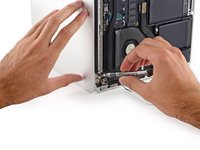
      • Ouvrez le MacBook Pro d'un peu plus de 90 degrés et posez-le debout sur la table, comme illustré.

      • Tout en maintenant l'écran de votre main gauche, retirez la vis Torx T8 restante du support supérieur de l'écran.

      • Assurez-vous que l'écran et le boîtier supérieur sont stables et ne risquent pas de tomber, ce qui pourrait endommager chaque composant.

      • Retirez la dernière vis Torx T8 restante fixant l'écran au boîtier supérieur.

      Demander à FixBot

      Ajouter un commentaire

    11. Remplacement de l'écran complet du MacBook Pro 13" Retina mi-2014: étape 17, image 1 de 3 Remplacement de l'écran complet du MacBook Pro 13" Retina mi-2014: étape 17, image 2 de 3 Remplacement de l'écran complet du MacBook Pro 13" Retina mi-2014: étape 17, image 3 de 3
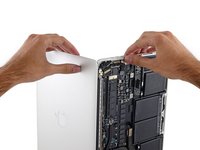
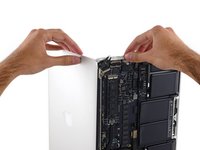
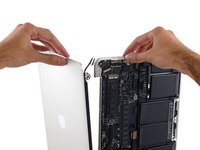
      • Saisissez le boîtier supérieur de votre main droite et tournez-le légèrement dans le sens des aiguilles d'une montre, vers le haut de l'écran de façon à séparer les supports de l'écran du bord du boîtier supérieur.

      • Faites pivoter légèrement l'écran pour l'écarter du boîtier supérieur.

      • Éloignez l'écran du boîtier supérieur, en faisant attention aux dispositifs de fixation et aux nappes, qui pourraient rester accrochés.

      Demander à FixBot

      Ajouter un commentaire

Conclusion

Pour réassembler votre appareil, suivez ces instructions dans l'ordre inverse.

Annulation : je n'ai pas terminé ce tutoriel.

142 autres ont terminé cette réparation.

Merci à ces traducteurs :

en fr

100%

Ces traducteurs nous aident réparer le monde ! Vous voulez contribuer ?
Commencez à traduire ›

Sam Goldheart

Membre depuis le 10/18/12

477 923 Réputation

538 tutoriels rédigés

Équipe

iFixit Membre de l'équipe iFixit

Staff

123 membres

63 755 tutoriels rédigés

36 commentaires de tutoriel

Dear Ifixit. I just order a display from a mid2014 macbook 13 inch retina, for a friend of mine. Guys congrats. nice support and custumer services. hassle free. Thanks. These is why companies grow huge. Keep it up. I will try to put another other during the week. Thank for everything. I will post my experience with the product as soon is here.!!!!!! Go Ifixit!!!!

Carlos De Bernard - Réponse Partager

Shipping to Sweden was super fast. The display assembly was in perfect condition and I am typing this on my repaired MacBook Pro! Whoohoo, thanks ifixit!

conradchristensen - Réponse Partager

Thanks for the easy to follow guide! Worked perfectly on my Early 2015 MacBook Pro! Saved me so much money.

strauchler - Réponse Partager

sorry your macbook pro is ealy 2015? I run the screen of 2014?

teofilodavid - Réponse Partager

Great service, great list of tools required, great advice.

I completed this repair in an hour with the step by step guide. I'm a fairly mechanical guy who usually fixes his own appliances and automobiles, so this seemed simple enough up front. The guide made the entire repair straightforward and without any gaps or questions along the way.

Carlbri720 - Réponse Partager

Ajouter un commentaire

Nombre de vues :

Dernières 24 heures : 6

7 derniers jours : 44

30 derniers jours : 186

Total : 153,879