
Remplacement de la batterie du MacBook Air 11" mi-2012

Dernière mise à jour le 7 juin 2021
Vues: 88 k
Afficher les statistiques :
- Dernières 24 heures :
- 11
- Sept derniers jours :
- 76
- Trente derniers jours :
- 289
- Total :
- 88 413
Commentaires: 55
31 commentaires d'étapes, 24 commentaires de tutoriel.
Aller aux commentaires de tutorielTerminé: 141 142
141 personnes ont marqué ce tutoriel comme « terminé ». Serez-vous la prochaine ?
142 personnes ont marqué ce tutoriel comme « terminé ». Dont vous — super travail !
Favoris: 40 41
40 personnes ont mis ce tutoriel en favori (et s'y sont abonnées). Serez-vous la prochaine ?
41 personnes ont mis ce tutoriel en favori (et s'y sont abonnées) – dont vous !
Tutoriel vedette
L'équipe iFixit trouve ce tutoriel particulièrement réussi.
Introduction
Allez à l'étape 1 ↓Suivez ce tutoriel pour remplacer votre batterie usagée sur un Macbook Air 11" mi-2012.
Remarque : s'il y a un film plastique collé sur la batterie de remplacement, n'essayez pas de le retirer. Il sert à protéger les cellules de la batterie une fois celle-ci mise en place dans le Macbook.
Ce dont vous avez besoin
Kit de réparation
Ce kit contient toutes les pièces et tous les outils nécessaires à la réalisation de ce tutoriel.

Pièces

Outils
-
Spudger4.9


-
-
Outil utilisé dans cette étape :P5 Pentalobe Screwdriver Retina MacBook Pro and Air$5.99
-
Retirez les dix vis suivantes :
-
Deux vis pentalobes 8 mm 5-points
-
Huit vis pentalobes 2.5 mm 5-points
 Demander à FixBot
-
-
-
Calez vos doigts entre l'écran et le boîtier inférieur et tirez vers le haut pour faire apparaître le boîtier inférieur de l'ordinateur.
-
-
-
-
-
-
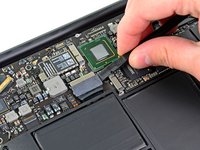
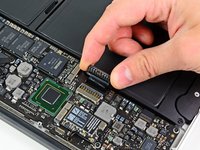
À l'aide de l'extrémité plate d'un spudger, faites levier sur les deux côtés courts du connecteur de la batterie pour le débrancher de sa prise sur la carte mère.
-
Éloignez légèrement la nappe de la batterie de la carte mère afin d'éviter que le connecteur ne touche sa prise par accident .
-
-
-
Dévissez les cinq vis suivantes fixant la batterie au boîtier supérieur :
-
Deux vis Torx T5 de 5,2 mm
-
Une vis Torx T5 de 6 mm
-
Deux vis Torx T5 de 2,6 mm
-
-
-
Soulevez la batterie en la saisissant par le bord le plus proche de la carte mère et retirez-la du boîtier supérieur.
-
Chargez-la à 100%, puis laissez-la charger encore au moins deux heures. Utilisez votre appareil normalement. Lors de l'avertissement de batterie faible, enregistrez votre travail et laisser votre ordinateur allumé jusqu'à ce qu'il s'éteint à cause d'une batterie vide. Attendez au moins 5 heures, puis rechargez la batterie à 100% sans interruption.
-
Si vous remarquez quelques chose d'inhabituel ou si vous avez des problèmes après l'installation de la nouvelle batterie, il se peut que vous deviez peut-être réinitialiser le SMC de votre MacBook.
-
-




Pour réassembler votre ordinateur, suivez les instructions en sens inverse.
Annulation : je n'ai pas terminé ce tutoriel.
141 autres ont terminé cette réparation.
Merci à ces traducteurs :
100%


Ces traducteurs nous aident réparer le monde ! Vous voulez contribuer ?
Je commence à traduire ›


24 commentaires de tutoriel
I followed the directions in the reverse order, but now I have the old battery in my laptop again. Help?
I love you Jenny. That is all.
Great guide. Identified my parts, ordered them per the suggestions, and had the battery swapped out in 10 minutes. I like to use a magnetic sheet to hold and organize my screws for repairs like this - it keeps the proper size screws in the proper holes. If you don't have access to magnetic sheeting like I do from my graphics shop, an oval car magnet or a fridge magnet will work as well. The screwdriver recommended are of better quality than I expected. Thanks Ifixit.
Incredibly easy - done in 15 minutes.
