Aller au contenu principal
Pour réparer ensemble - Je crée un compte

Remplacement de la caméra avant de l'iPhone 4 Verizon

Ce dont vous avez besoin

    1. Remplacement de la caméra avant de l'iPhone 4 Verizon, Vitre arrière: étape 1, image 1 de 1
      • Eteignez votre iPhone avant toute réparation.

      • Sur le boîtier arrière de votre iPhone, vous trouverez deux vis cruciformes #000 ou des vis "Pentalobe" 5 points Apple. Vérifiez de quelles vis il s'agit et prévoyez un tournevis adapté pour les enlever.

      • Retirez les deux vis de 3,6 mm Pentalobe ou cruciformes #000 près du connecteur de dock.

      • Evitez d'utiliser le tournevis 5 points plus d'une fois, car il risque d'endommager les vis.

      Demander à FixBot

      Ajouter un commentaire

    2. Remplacement de la caméra avant de l'iPhone 4 Verizon: étape 2, image 1 de 2 Remplacement de la caméra avant de l'iPhone 4 Verizon: étape 2, image 2 de 2
      • Poussez la vitre arrière vers le haut de l'iPhone.

      • La vitre bougera d'environ 2 mm.

      Demander à FixBot

      Ajouter un commentaire

    3. Remplacement de la caméra avant de l'iPhone 4 Verizon: étape 3, image 1 de 1
      • Attrapez la vitre arrière entre vos doigts et dégagez-la de l'iPhone. Vous pouvez également utiliser une petite ventouse.

      • Veillez à ne pas endommager les clips en plastique attachés à la vitre arrière.

      Demander à FixBot

      Ajouter un commentaire

    1. Remplacement de la caméra avant de l'iPhone 4 Verizon, Batterie: étape 4, image 1 de 1
      • Enlevez l'unique vis cruciforme de 1,5 mm qui attache le connecteur de la batterie à la carte mère (s'il y en a une).

      Demander à FixBot

      Ajouter un commentaire

    2. Remplacement de la caméra avant de l'iPhone 4 Verizon: étape 5, image 1 de 1
      • A l'aide d'un outil en plastique, faites délicatement levier pour soulever le connecteur de la batterie hors de son emplacement sur la carte mère.

      • Veillez à ne faire levier que sur le connecteur de la batterie même et non pas sur sa prise sur la carte mère. Sinon vous risquez de la casser complètement.

      • Retirez le cache métallique qui couvre le connecteur de l'antenne.

      Demander à FixBot

      Ajouter un commentaire

    3. Remplacement de la caméra avant de l'iPhone 4 Verizon: étape 6, image 1 de 2 Remplacement de la caméra avant de l'iPhone 4 Verizon: étape 6, image 2 de 2
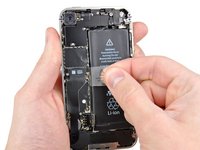
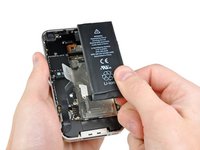
      • Tirez sur la languette en plastique transparent pour décoller la batterie de l'adhésif qui l'attache à l'iPhone.

      • Si la languette se déchire avant que la batterie ne soit dégagée, appliquez quelques gouttes d'alcool isopropylique à haute concentration (plus de 90 %) sous le bord de la batterie. Attendez environ une minute que la solution alcoolisée affaiblisse l'adhésif. Glissez soigneusement une spatule (spudger) sous la languette de la batterie pour détacher l'adhésif.

      • Ne faites pas levier à d'autres endroits, sinon vous risquez des dommages. N'essayez pas de forcer pour extraire la batterie. Si nécessaire, appliquez quelques gouttes d'alcool supplémentaires pour affaiblir davantage l'adhésif. Ne déformez et ne perforez jamais la batterie avec votre outil.

      • S'il reste de la solution alcoolisée dans le téléphone, essuyez-la soigneusement ou laissez-la sécher à l'air libre avant d'installer votre nouvelle batterie.

      • Retirez la batterie.

      • Si votre batterie de rechange a été livré dans un enveloppe en plastique, retirez celle-ci en la tirant dans la direction opposée de la nappe.

      • Nettoyez les points de contact métal-sur-métal avec un nettoyeur dégraissant avant le remontage. Le sébum de vos doigts peu causer des problèmes d'interférence sans fil.

      • Effectuez une réinitialisation matérielle (Hard Reset) après le remontage. Cela peut résoudre des problèmes.

      Demander à FixBot

      Ajouter un commentaire

    1. Remplacement de la caméra avant de l'iPhone 4 Verizon, Nappe du connecteur de dock: étape 7, image 1 de 2 Remplacement de la caméra avant de l'iPhone 4 Verizon, Nappe du connecteur de dock: étape 7, image 2 de 2
      • Retirez les deux vis cruciformes de 1,8 mm qui maintiennent la nappe du connecteur de dock à la carte mère.

      • Retirez le cache métallique fin du connecteur de dock.

      Demander à FixBot

      Ajouter un commentaire

    2. Remplacement de la caméra avant de l'iPhone 4 Verizon: étape 8, image 1 de 1
      • A l'aide d'un outil en plastique, faites levier sur la nappe du dock pour la soulever de son emplacement sur la carte mère.

      Demander à FixBot

      Ajouter un commentaire

    3. Remplacement de la caméra avant de l'iPhone 4 Verizon: étape 9, image 1 de 1
      • Décollez la nappe du connecteur de dock de l'adhésif qui l'attache à la carte mère et au côté de l'emplacement du haut-parleur.

      Demander à FixBot

      Ajouter un commentaire

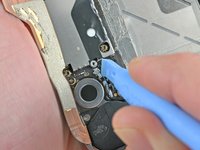
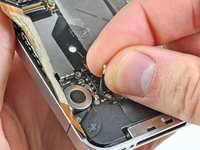
    4. Remplacement de la caméra avant de l'iPhone 4 Verizon: étape 10, image 1 de 2 Remplacement de la caméra avant de l'iPhone 4 Verizon: étape 10, image 2 de 2
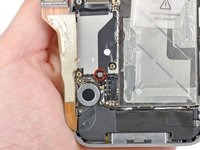
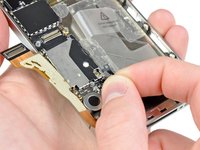
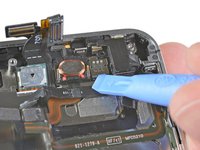
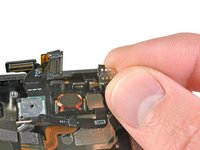
      • Retirez la vis cruciforme de 1,6 mm qui maintient le contact de pression à la carte mère près du vibreur.

      • Retirez le contact de pression.

      Demander à FixBot

      Ajouter un commentaire

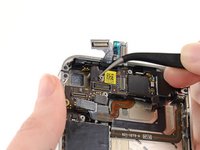
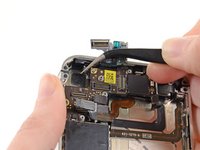
    5. Remplacement de la caméra avant de l'iPhone 4 Verizon: étape 11, image 1 de 2 Remplacement de la caméra avant de l'iPhone 4 Verizon: étape 11, image 2 de 2
      • A l'aide d'un outil en plastique, faites levier sur la nappe de l'antenne cellulaire pour la soulever de son emplacement sur la carte mère.

      • Dégagez la nappe de l'antenne cellulaire d'en dessous des pointes métalliques attachées à la carte mère.

      • Lorsque vous reconnectez le fil de l'antenne, faites très attention à ce que le connecteur rond au bout du fil soit bien centré par rapport à son autre moitié sur la carte mère avant d'exercer une pression. Autrement vous risquez fortement de détruire les deux moitiés du connecteur.

      Demander à FixBot

      Ajouter un commentaire

    1. Remplacement de la caméra avant de l'iPhone 4 Verizon, Caméra arrière: étape 12, image 1 de 1
      • Retirez les cinq vis suivantes:

      • Trois vis cruciformes de 1,3 mm

      • Une vis cruciforme de 1,5 mm

      • Une vis cruciforme de 2,4 mm

      Demander à FixBot

      Ajouter un commentaire

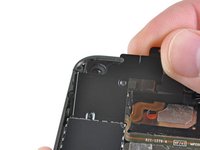
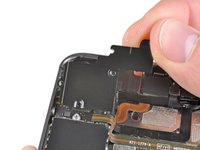
    2. Remplacement de la caméra avant de l'iPhone 4 Verizon: étape 13, image 1 de 2 Remplacement de la caméra avant de l'iPhone 4 Verizon: étape 13, image 2 de 2
      • Soulevez le cache de la nappe par le côté le plus près du haut de l'iPhone.

      • Retirez les attaches du cache de la nappe de leurs fentes coupées dans la plaque EMI sur la carte mère et enlevez-le de l'iPhone.

      Demander à FixBot

      Ajouter un commentaire

    3. Remplacement de la caméra avant de l'iPhone 4 Verizon: étape 14, image 1 de 2 Remplacement de la caméra avant de l'iPhone 4 Verizon: étape 14, image 2 de 2
      • A l'aide d'un outil en plastique, faites levier pour soulever le connecteur de la caméra arrière de son emplacement sur la carte mère.

      • Pendant que vous faites levier, veillez à ne pas endommager d'autres composants sur la carte mère.

      • Retirez la caméra arrière de l'iPhone.

      • Veillez à ne pas rayer le dos de l'écran après avoir enlevé la caméra arrière.

      Demander à FixBot

      Ajouter un commentaire

    1. Remplacement de la caméra avant de l'iPhone 4 Verizon, Carte mère: étape 15, image 1 de 1
      • Déconnectez les cinq nappes près du haut de la carte mère dans l'ordre suivant:

      • Nappe de la prise casque/du bouton de volume

      • Nappe du bouton marche/arrêt

      • Nappe de la caméra avant

      • Nappe du tactile

      • Nappe d'écran

      • Pour déconnecter les nappes, utilisez un outil en plastique pour soulever délicatement leurs connecteurs de leurs emplacements sur la carte mère.

      • Veillez à ne pas endommager les petits composants délicats montés en surface lorsque vous déconnectez les nappes.

      Demander à FixBot

      Ajouter un commentaire

    2. Remplacement de la caméra avant de l'iPhone 4 Verizon: étape 16, image 1 de 1
      • Retirez la vis cruciforme #000 de 1,5 mm près de la prise casque.

      Demander à FixBot

      Ajouter un commentaire

    3. Remplacement de la caméra avant de l'iPhone 4 Verizon: étape 17, image 1 de 1
      • Soulevez le petit clip de la mise à terre de la carte mère et retirez-le de l'iPhone.

      Demander à FixBot

      Ajouter un commentaire

    4. Remplacement de la caméra avant de l'iPhone 4 Verizon: étape 18, image 1 de 1
      • A l'aide d'un outil en plastique, déconnectez le connecteur de l'antenne Wi-Fi de la carte mère.

      • Lorsque vous reconnectez le connecteur Wi-Fi à la carte mère, il est IMPERATIF de s'assurer que le connecteur rond au bout de la nappe est bien centré sur sa moitié correspondante sur la carte mère avant d'exercer un expression. Sinon il est fort probable que les deux moitiés se cassent.

      Demander à FixBot

      Ajouter un commentaire

    5. Remplacement de la caméra avant de l'iPhone 4 Verizon: étape 19, image 1 de 2 Remplacement de la caméra avant de l'iPhone 4 Verizon: étape 19, image 2 de 2
      • Retirez, s'il y en a, le morceau de bande adhésive qui couvre une vis cruciforme près du bouton de marche/arrêt.

      Demander à FixBot

      Ajouter un commentaire

    6. Remplacement de la caméra avant de l'iPhone 4 Verizon: étape 20, image 1 de 1
      Outil utilisé dans cette étape :
      Standoff Screwdriver for iPhones
      $5.49
      • Retirez la vis cruciforme #000 de 2,5 mm qui maintient la carte mère près du bouton de marche/arrêt.

      • Dévissez la vis d'entretoise de 4,8 mm près de la prise casque.

      • Le mieux est de dévisser les vis d'entretoise à l'aide d'un tournevis pour vis d’entretoise ou d'un embout.

      • Un petit tournevis plat peut aussi faire l'affaire, mais veillez à ce qu'il ne glisse pas et n'endommage pas les composants qui se trouvent autour.

      Demander à FixBot

      Ajouter un commentaire

    7. Remplacement de la caméra avant de l'iPhone 4 Verizon: étape 21, image 1 de 1
      • Retirez la vis cruciforme de 3,4 mm près du moteur du vibreur.

      • Dévissez les deux vis d'entretoise de 3,6 mm le long du côté de la carte mère qui se trouve au plus près de l'emplacement de la batterie.

      Demander à FixBot

      Ajouter un commentaire

    8. Remplacement de la caméra avant de l'iPhone 4 Verizon: étape 22, image 1 de 1
      • Soulevez délicatement la carte mère par le côté le plus près de l'emplacement du haut-parleur, et faites-la glisser en l'écartant du bord supérieur de l'iPhone.

      • Retirez la carte mère.

      • Avant le remontage, veillez à nettoyer tous les points de contact métal sur métal sur la carte mère (mais surtout pas les deux moitiés des connecteurs) avec un produit dégraissant tel que du windex. Le sébum sur vos doigts peut causer des problèmes avec la mise à la terre.

      • Il y a un petit dispositif rectangulaire en caoutchouc en haut de la carte-mère. Celui-ci a pour rôle d'empêcher les nappes de l'écran de s'user au contact du bord de la carte mère. Veillez à le positionner correctement quand vous réinstallez votre carte mère.

      Demander à FixBot

      Ajouter un commentaire

    9. Remplacement de la caméra avant de l'iPhone 4 Verizon: étape 23, image 1 de 1
      • Veillez à ne pas perdre le petit dispositif de mise à la terre pour la caméra arrière près du bouton de marche/arrêt.

      Demander à FixBot

      Ajouter un commentaire

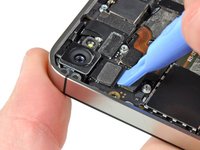
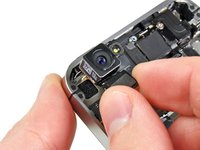
    1. Remplacement de la caméra avant de l'iPhone 4 Verizon, Caméra avant: étape 24, image 1 de 2 Remplacement de la caméra avant de l'iPhone 4 Verizon, Caméra avant: étape 24, image 2 de 2
      • A l'aide d'un outil en plastique, enlevez délicatement l'arrêtoir en métal de la caméra avant du boîtier de l'iPhone.

      • Retirez l'arrêtoir de la caméra avant.

      Demander à FixBot

      Ajouter un commentaire

    2. Remplacement de la caméra avant de l'iPhone 4 Verizon: étape 25, image 1 de 1
      • Retirez la caméra avant.

      Demander à FixBot

      Ajouter un commentaire

Conclusion

Pour remonter votre appareil, suivez les étapes dans l'ordre inverse.

Annulation : je n'ai pas terminé ce tutoriel.

30 autres ont terminé cette réparation.

Merci à ces traducteurs :

en fr

100%

Annika Faelker nous aide à réparer le monde ! Vous voulez contribuer ?
Commencez à traduire ›

0 commentaires de tutoriel

Ajouter un commentaire

Nombre de vues :

Dernières 24 heures : 0

7 derniers jours : 9

30 derniers jours : 51

Total : 19,422