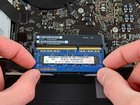
Remplacement de la mémoire RAM du MacBook Pro 15" Unibody début 2011

Walter Galan et
Dernière mise à jour le 18 nov. 2019
Vues: 145 k
Afficher les statistiques :
- Dernières 24 heures :
- 6
- Sept derniers jours :
- 43
- Trente derniers jours :
- 173
- Total :
- 144 821
Commentaires: 70
67 commentaires d'étapes, 3 commentaires de tutoriel.
Aller aux commentaires de tutorielTerminé: 216 217
216 personnes ont marqué ce tutoriel comme « terminé ». Serez-vous la prochaine ?
217 personnes ont marqué ce tutoriel comme « terminé ». Dont vous — super travail !
Favoris: 87 88
87 personnes ont mis ce tutoriel en favori (et s'y sont abonnées). Serez-vous la prochaine ?
88 personnes ont mis ce tutoriel en favori (et s'y sont abonnées) – dont vous !
Tutoriel vedette
L'équipe iFixit trouve ce tutoriel particulièrement réussi.
Introduction
Allez à l'étape 1 ↓La RAM est facilement accessible sur cet ordinateur et le travail de démontage nécessaire est réduit au minimum.
Ce dont vous avez besoin
Kit de réparation
Ce kit contient toutes les pièces et tous les outils nécessaires à la réalisation de ce tutoriel.

Pièces


Outils
-
Spudger4.9


-
-
-
Retirez les dix vis suivantes qui fixent le boîtier inférieur au boîtier supérieur :
-
Trois vis cruciformes de 13,5 mm (14,1 mm).
-
Sept vis cruciformes de s 3 mm.
 Demander à FixBot
-
-
-
En vous servant des deux mains, soulevez le boîtier inférieur au niveau de la fente pour le libérer des deux clips qui le fixent au boîtier supérieur.
-
Retirez le boîtier inférieur et mettez-le de côté.
-
-
-
-
-
-
À l'aide de l'extrémité d'un spudger, faites levier sur le connecteur de la batterie pour le débrancher de la prise sur la carte mère.
-
-
-
Repliez légèrement la nappe du connecteur de la batterie vers l'arrière pour éviter qu'elle ne se reconnecte accidentellement à la prise sur la carte mère pendant que vous travaillez.
-
-
-
-
-
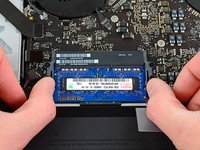
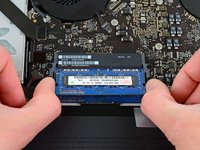
Déclipsez les sécurités de chaque côté de la puce RAM en tirant simultanément sur les deux clips positionnés sur les deux côtés.
-
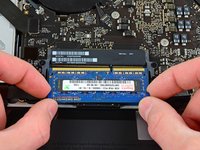
Une fois que la puce est déclipsée, retirez-la de son emplacement.
-
-


Pour remonter votre appareil, suivez les mêmes instructions dans l'ordre inverse.
Annulation : je n'ai pas terminé ce tutoriel.
216 autres ont terminé cette réparation.
Merci à ces traducteurs :
100%


Ces traducteurs nous aident réparer le monde ! Vous voulez contribuer ?
Je commence à traduire ›

3 commentaires de tutoriel
Hi,
thanks for the guide, I plan to upgrade my 15” early 2011 2.3 GHz MBP today. I am changing my 750GB HDD to a Firecuda 2TB SSHD (can’t afford the SSD I wish I could get into currently), and I plan to upgrade my RAM from the 8GB to 16GB as well to give my 2011 a little sprucing up. I have performed a full time machine backup to my 2TB WD passport pro external HD (It’s set up as a RAID 0 device and has a thunderbolt 1 interface, which I was glad for bc a USB 2.0 interface would have taken like 3 days or blown up my computer.
My questions are:
1. Is there a preferred order to switch out the internal hard drive and memory? Do I need to switch out one first then boot up and shutdown, or can you safely upgrade the HD and RAM at the same time?
2. Is there anything else I need to do before upgrading the HD besides a time machine backup? Do I need a “bootable OS?” Whatever that is? Thanks!
