Aller au contenu principal
Pour réparer ensemble - Je crée un compte

Cette traduction a été générée automatiquement et n’a pas encore fait l’objet d’une relecture humaine. Vous parlez cette langue ? Relisez-la.

Remplacement de la pâte thermique sur la PlayStation 4

Ce dont vous avez besoin

Vidéo d'introduction

    1. Remplacement de la pâte thermique sur la PlayStation 4, Retirer le couvercle du disque dur: étape 1, image 1 de 3 Remplacement de la pâte thermique sur la PlayStation 4, Retirer le couvercle du disque dur: étape 1, image 2 de 3 Remplacement de la pâte thermique sur la PlayStation 4, Retirer le couvercle du disque dur: étape 1, image 3 de 3
      • Saisissez la PS4 à deux mains le long de l'espace dans le couvercle supérieur.

      • Poussez le côté brillant du couvercle supérieur avec vos pouces jusqu'à ce qu'il ressorte sur le côté.

      • Soulevez le couvercle supérieur brillant vers le haut et vers l'arrière pour le retirer de la PS4.

      Demander à FixBot

      Ajouter un commentaire

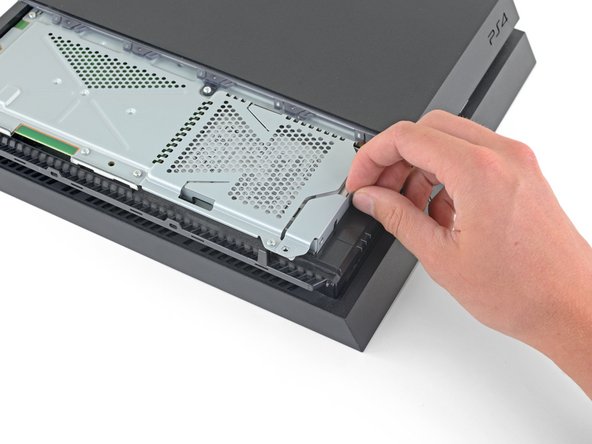
    2. Remplacement de la pâte thermique sur la PlayStation 4, Retirer la vis du support du disque dur: étape 2, image 1 de 2 Remplacement de la pâte thermique sur la PlayStation 4, Retirer la vis du support du disque dur: étape 2, image 2 de 2
      • Utilisez un tournevis cruciforme pour retirer la vis de 6,5 mm fixant le support du disque dur au boîtier.

      Demander à FixBot

      Ajouter un commentaire

    3. Remplacement de la pâte thermique sur la PlayStation 4, Retirer le support du disque dur: étape 3, image 1 de 3 Remplacement de la pâte thermique sur la PlayStation 4, Retirer le support du disque dur: étape 3, image 2 de 3 Remplacement de la pâte thermique sur la PlayStation 4, Retirer le support du disque dur: étape 3, image 3 de 3
      • Retirez le support du disque dur du boîtier.

      • Veillez à ne pas faire tomber le disque dur. Les composants internes sont fragiles et sont susceptibles d'être endommagés en cas de choc brusque.

      Demander à FixBot

      Ajouter un commentaire

    1. Remplacement de la pâte thermique sur la PlayStation 4, Retourner la PS4: étape 4, image 1 de 1
      • Retournez la PS4 à l'envers avec la face arrière tournée vers vous.

      Demander à FixBot

      Ajouter un commentaire

    2. Remplacement de la pâte thermique sur la PlayStation 4, Retirer les autocollants de garantie: étape 5, image 1 de 3 Remplacement de la pâte thermique sur la PlayStation 4, Retirer les autocollants de garantie: étape 5, image 2 de 3 Remplacement de la pâte thermique sur la PlayStation 4, Retirer les autocollants de garantie: étape 5, image 3 de 3
      Outil utilisé dans cette étape :
      Tweezers
      $4.99
      • Utilisez une pincette pour retirer les deux autocollants au milieu du dos de la PS4, découvrant deux vis du boîtier.

      Demander à FixBot

      Ajouter un commentaire

    3. Remplacement de la pâte thermique sur la PlayStation 4, Retirez les cache-vis en plastique: étape 6, image 1 de 2 Remplacement de la pâte thermique sur la PlayStation 4, Retirez les cache-vis en plastique: étape 6, image 2 de 2
      • Utilisez une pincette pour retirer soigneusement les cache-vis en plastique dans chaque coin, découvrant deux autres vis du boîtier.

      Demander à FixBot

      Ajouter un commentaire

    4. Remplacement de la pâte thermique sur la PlayStation 4, Retirer les vis du boîtier arrière: étape 7, image 1 de 2 Remplacement de la pâte thermique sur la PlayStation 4, Retirer les vis du boîtier arrière: étape 7, image 2 de 2
      • Retirez les quatre vis de sécurité Torx T8 de 7,2 mm à l'arrière de la PS4.

      Demander à FixBot

      Ajouter un commentaire

    5. Remplacement de la pâte thermique sur la PlayStation 4, Retirer le boîtier inférieur: étape 8, image 1 de 2 Remplacement de la pâte thermique sur la PlayStation 4, Retirer le boîtier inférieur: étape 8, image 2 de 2
      • Utilisez vos pouces pour soulever le boîtier inférieur et le retirer de la PS4.

      • Le boîtier inférieur est maintenu en place par des attaches en plastique. Vous devrez peut-être forcer pour libérer le boîtier inférieur.

      Demander à FixBot

      Ajouter un commentaire

    6. Remplacement de la pâte thermique sur la PlayStation 4: étape 9, image 1 de 2 Remplacement de la pâte thermique sur la PlayStation 4: étape 9, image 2 de 2
      • Utilisez une pincette pour retirer le câble d'alimentation et déconnecter le bloc d'alimentation de la carte mère.

      • Si le connecteur semble coincé, faites-le délicatement sortir en faisant levier avec une spatule.

      Demander à FixBot

      Ajouter un commentaire

    1. Remplacement de la pâte thermique sur la PlayStation 4, Retirer le bloc d'alimentation: étape 10, image 1 de 2 Remplacement de la pâte thermique sur la PlayStation 4, Retirer le bloc d'alimentation: étape 10, image 2 de 2
      • Retirez les trois vis Torx Security TR8 de 9,7 mm de long.

      • Retirez les deux vis cruciformes de 41 mm de long et les supports.

      Demander à FixBot

      Ajouter un commentaire

    2. Remplacement de la pâte thermique sur la PlayStation 4: étape 11, image 1 de 3 Remplacement de la pâte thermique sur la PlayStation 4: étape 11, image 2 de 3 Remplacement de la pâte thermique sur la PlayStation 4: étape 11, image 3 de 3
      • Soulevez le bloc d'alimentation vers le haut et sortez-le de la PS4.

      • Le bloc d'alimentation est fermement maintenu en place par des broches sur le côté gauche. Plusieurs tentatives seront peut-être nécessaires pour le sortir.

      • Lors du remontage, assurez-vous que les broches sont alignées, puis appuyez sur le bloc d'alimentation pour le mettre en place.

      Demander à FixBot

      Ajouter un commentaire

    1. Remplacement de la pâte thermique sur la PlayStation 4, Retirer l'antenne Wi-Fi: étape 12, image 1 de 2 Remplacement de la pâte thermique sur la PlayStation 4, Retirer l'antenne Wi-Fi: étape 12, image 2 de 2
      • Utilisez la pointe d'une spatule (spudger) pour déconnecter le câble d'antenne de la carte mère.

      Demander à FixBot

      Ajouter un commentaire

    2. Remplacement de la pâte thermique sur la PlayStation 4: étape 13, image 1 de 3 Remplacement de la pâte thermique sur la PlayStation 4: étape 13, image 2 de 3 Remplacement de la pâte thermique sur la PlayStation 4: étape 13, image 3 de 3
      Outil utilisé dans cette étape :
      Tweezers
      $4.99
      • Utilisez une pincette ou vos doigts pour saisir le câble d'antenne et le sortir des guides du câble.

      Demander à FixBot

      Ajouter un commentaire

    3. Remplacement de la pâte thermique sur la PlayStation 4: étape 14, image 1 de 3 Remplacement de la pâte thermique sur la PlayStation 4: étape 14, image 2 de 3 Remplacement de la pâte thermique sur la PlayStation 4: étape 14, image 3 de 3
      • Utilisez une pincette ou vos doigts pour retirer le câble d'antenne d'en dessous du câble du lecteur optique.

      Demander à FixBot

      Ajouter un commentaire

    4. Remplacement de la pâte thermique sur la PlayStation 4: étape 15, image 1 de 2 Remplacement de la pâte thermique sur la PlayStation 4: étape 15, image 2 de 2
      • Retirez la vis de sécurité Torx de 9,7 mm fixant l'antenne.

      Demander à FixBot

      Ajouter un commentaire

    5. Remplacement de la pâte thermique sur la PlayStation 4: étape 16, image 1 de 2 Remplacement de la pâte thermique sur la PlayStation 4: étape 16, image 2 de 2
      • Retirez l'antenne Wi-Fi.

      Demander à FixBot

      Ajouter un commentaire

    1. Remplacement de la pâte thermique sur la PlayStation 4, Déconnecter le lecteur optique: étape 17, image 1 de 3 Remplacement de la pâte thermique sur la PlayStation 4, Déconnecter le lecteur optique: étape 17, image 2 de 3 Remplacement de la pâte thermique sur la PlayStation 4, Déconnecter le lecteur optique: étape 17, image 3 de 3
      Outil utilisé dans cette étape :
      Tweezers
      $4.99
      • Utilisez votre ongle pour appuyer sur le loquet métallique de la nappe au-dessus du lecteur optique.

      • Utilisez vos doigts ou une pincette pour déconnecter la nappe en tirant sur la languette noire.

      • Vous n'avez pas besoin d'appuyer sur le loquet métallique lors de l'insertion de la nappe. Vous entendrez un clic une fois qu'elle est complètement insérée.

      Demander à FixBot

      Ajouter un commentaire

    2. Remplacement de la pâte thermique sur la PlayStation 4: étape 18, image 1 de 3 Remplacement de la pâte thermique sur la PlayStation 4: étape 18, image 2 de 3 Remplacement de la pâte thermique sur la PlayStation 4: étape 18, image 3 de 3
      • Utilisez votre ongle pour appuyer sur le loquet en métal de la nappe connectée à la carte mère.

      • Utilisez vos doigts ou une pincette pour déconnecter la nappe en tirant sur la languette noire.

      • Mettez la nappe de côté pour le remontage.

      • Vous n'avez pas besoin d'appuyer sur le loquet lors de l'insertion de la nappe. Vous entendrez un clic une fois qu'elle est complètement insérée.

      Demander à FixBot

      Ajouter un commentaire

    3. Remplacement de la pâte thermique sur la PlayStation 4: étape 19, image 1 de 2 Remplacement de la pâte thermique sur la PlayStation 4: étape 19, image 2 de 2
      • Utilisez vos doigts ou une pincette pour déconnecter le câble du lecteur optique de la carte mère.

      Demander à FixBot

      Ajouter un commentaire

    4. Remplacement de la pâte thermique sur la PlayStation 4: étape 20, image 1 de 3 Remplacement de la pâte thermique sur la PlayStation 4: étape 20, image 2 de 3 Remplacement de la pâte thermique sur la PlayStation 4: étape 20, image 3 de 3
      • Utilisez vos doigts ou une pincette pour retirer le câble du lecteur optique des attaches qui le maintiennent en place.

      Demander à FixBot

      Ajouter un commentaire

    5. Remplacement de la pâte thermique sur la PlayStation 4, Retirer le lecteur optique: étape 21, image 1 de 2 Remplacement de la pâte thermique sur la PlayStation 4, Retirer le lecteur optique: étape 21, image 2 de 2
      • Retirez les quatre vis fixant le lecteur optique.

      • Trois vis Torx de 9,7 mm

      • Une vis cruciforme de 6,2 mm

      Demander à FixBot

      Ajouter un commentaire

    6. Remplacement de la pâte thermique sur la PlayStation 4: étape 22, image 1 de 2 Remplacement de la pâte thermique sur la PlayStation 4: étape 22, image 2 de 2
      • Soulevez le lecteur optique vers le haut et hors de la PS4.

      Demander à FixBot

      Ajouter un commentaire

    1. Remplacement de la pâte thermique sur la PlayStation 4, Retirer le boîtier supérieur: étape 23, image 1 de 2 Remplacement de la pâte thermique sur la PlayStation 4, Retirer le boîtier supérieur: étape 23, image 2 de 2
      • Retirez les deux vis Torx de 9,7 mm fixant le boîtier supérieur.

      Demander à FixBot

      Ajouter un commentaire

    2. Remplacement de la pâte thermique sur la PlayStation 4: étape 24, image 1 de 3 Remplacement de la pâte thermique sur la PlayStation 4: étape 24, image 2 de 3 Remplacement de la pâte thermique sur la PlayStation 4: étape 24, image 3 de 3
      • Soulevez le boîtier supérieur et reculez-le pour le retirer de la PS4.

      • Le boîtier supérieur est maintenu en place par des languettes en plastique sur la face avant. Il faudra peut-être forcer pour les séparer.

      Demander à FixBot

      Ajouter un commentaire

    3. Remplacement de la pâte thermique sur la PlayStation 4, Retirer le blindage électromagnétique (EMI) supérieur: étape 25, image 1 de 2 Remplacement de la pâte thermique sur la PlayStation 4, Retirer le blindage électromagnétique (EMI) supérieur: étape 25, image 2 de 2
      • Retirez les douze vis Torx de 9,7 mm fixant le blindage EMI supérieur.

      Demander à FixBot

      Ajouter un commentaire

    4. Remplacement de la pâte thermique sur la PlayStation 4: étape 26, image 1 de 3 Remplacement de la pâte thermique sur la PlayStation 4: étape 26, image 2 de 3 Remplacement de la pâte thermique sur la PlayStation 4: étape 26, image 3 de 3
      • Cette étape vous montre comment dévisser correctement la plaque de pression.

      • Retirez les deux vis cruciformes de 15,6 mm.

      • Dévissez progressivement la plaque de pression en tournant chaque vis d'un demi-tour à la fois.

      • Alternez entre les deux vis pour maintenir une pression uniforme sur la plaque de pression.

      • Ne dévissez pas complètement un côté avant de dévisser l'autre côté, car vous pourriez endommager le processeur.

      Demander à FixBot

      Ajouter un commentaire

    5. Remplacement de la pâte thermique sur la PlayStation 4: étape 27, image 1 de 1
      • Retirez la plaque de pression.

      Demander à FixBot

      Ajouter un commentaire

    6. Remplacement de la pâte thermique sur la PlayStation 4: étape 28, image 1 de 2 Remplacement de la pâte thermique sur la PlayStation 4: étape 28, image 2 de 2
      • Retirez le blindage EMI supérieur.

      Demander à FixBot

      Ajouter un commentaire

    7. Remplacement de la pâte thermique sur la PlayStation 4, Retirer la carte mère: étape 29, image 1 de 2 Remplacement de la pâte thermique sur la PlayStation 4, Retirer la carte mère: étape 29, image 2 de 2
      • Insérez l'extrémité plate d'une spatule (spudger) entre le câble du ventilateur et la carte mère.

      • Faites pivoter la spatule pour soulever le connecteur vers le haut et le déconnecter de la carte mère.

      Demander à FixBot

      Ajouter un commentaire

    8. Remplacement de la pâte thermique sur la PlayStation 4: étape 30, image 1 de 2 Remplacement de la pâte thermique sur la PlayStation 4: étape 30, image 2 de 2
      • Saisissez le bord de la carte mère à l'avant de la PS4.

      • Soulevez la carte mère jusqu'à ce que les ports USB sortent du boîtier de la PS4.

      Demander à FixBot

      Ajouter un commentaire

    9. Remplacement de la pâte thermique sur la PlayStation 4: étape 31, image 1 de 3 Remplacement de la pâte thermique sur la PlayStation 4: étape 31, image 2 de 3 Remplacement de la pâte thermique sur la PlayStation 4: étape 31, image 3 de 3
      • Soulevez la carte mère hors de la PS4.

      • Appliquez une nouvelle couche de pâte thermique sur le processeur avant d'installer la carte mère à l'aide de ce tutoriel.

      • Si vous n'appliquez pas correctement la nouvelle pâte thermique, votre PS4 surchauffera.

      • Insérez d'abord le côté E/S de la carte mère, puis abaissez l'autre côté.

      Demander à FixBot

      Ajouter un commentaire

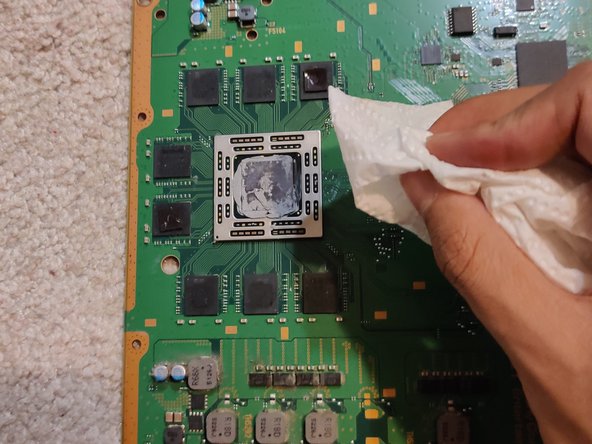
    1. Remplacement de la pâte thermique sur la PlayStation 4, Nettoyer l'ancienne pâte thermique: étape 32, image 1 de 3 Remplacement de la pâte thermique sur la PlayStation 4, Nettoyer l'ancienne pâte thermique: étape 32, image 2 de 3 Remplacement de la pâte thermique sur la PlayStation 4, Nettoyer l'ancienne pâte thermique: étape 32, image 3 de 3
      • À l'aide d'un mouchoir en papier, essuyez la pâte thermique existante. Prenez la nouvelle pâte thermique et appliquez-en une petite quantité au milieu du composant.

      • Assurez-vous que vous avez nettoyé la pâte thermique des deux côtés : sur le composant et sur le dissipateur thermique.

      Demander à FixBot

      Ajouter un commentaire

Conclusion

Pour remonter votre appareil, suivez ces instructions dans l'ordre inverse.

Annulation : je n'ai pas terminé ce tutoriel.

215 autres ont terminé cette réparation.

Merci à ces traducteurs :

en fr

100%

Ces traducteurs nous aident réparer le monde ! Vous voulez contribuer ?
Je commence à traduire ›

Alyasin Hossain

Membre depuis le 10/29/20

2 286 Réputation

1 tutoriel rédigé

Équipe

CSU Los Angeles, Team S12-G1, Harris Fall 2020 Membre de l'équipe CSU Los Angeles, Team S12-G1, Harris Fall 2020

CSULA-HARRIS-F20S12G1

1 membre

12 tutoriels rédigés

26 commentaires de tutoriel

Se me hizo muy buena la guia, sobre todo para no cometer algun error al trabajar en la reparacion, mi PS4 dejo de zumbar el abanico con el cambio de pasta termica y una limpieza general de polvo y pelusa.

Luis Garcia - Réponse Partager

I followed this guide step by step, including reversing the order to reassemble my unit.

My PS4 is still loud but not as loud as before, so everything worked well. Thanks for the writeup!

Billy P - Réponse Partager

i might be a little late to reply, but i followed this guide aswell BUT after step 31 i took off the extra metal/aluminum plating and saw thats that where the bulk of the dust will be built up, this plate has the vents that go to the cooling fan on the opposite side of it after unscrewing. i bought an original ps4, it sounded like a jet engine taking off. The vents on my ps4 were just about covered in dust almost no airflow was able to get through, after taking the extra step and taking off the 1 extra panel (the one under the motherboard in step 31) and of course after replacing the thermal paste made my ps4 run and sound like new again,

Beau - Réponse Partager

I cannot reply to Beau's comment.

I also went the extra step of taking that metal shroud that sits below the motherboard (step 31).

I completely recommend this step. It is then you can get access to the heat sink fins to remove dust. There are 3 screws that hold this metal shroud in place. Easy to get out.

Then you can also now remove the fan - 2 screws for this.

You can then clean out the accumulated dust from the fan and in the plastic shroud, that the fan sits in.

Holy cow, dust factory. :)

Cary B - Réponse Partager

Great guide! Just did it and now the console is dead silent during gameplay of super demanding games <3 I just went a step further after Step 31 and removed the plate there so that I could properly take care of the heat sink underneath that had lots of dust on it.

Sébastien Morin - Réponse Partager

Ajouter un commentaire

Nombre de vues :

Dernières 24 heures : 159

7 derniers jours : 942

30 derniers jours : 4,187

Total : 382,896