Aller au contenu principal
Pour réparer ensemble - Je crée un compte

Remplacement du dissipateur thermique d'un MacBook Pro 13" Unibody début 2011

Ce dont vous avez besoin

  1. Remplacement du dissipateur thermique d'un MacBook Pro 13" Unibody début 2011, Boîtier inférieur: étape 1, image 1 de 1
    • Retirez les dix vis suivantes :

    • Trois vis Phillips #00 14,4 mm

    • Trois vis Phillips #00 3,5 mm

    • Quatre vis à épaulement Phillips #00 3,5 mm

    • Quand vous replacerez les petites vis, alignez-les perpendiculairement à la légère courbe de la coque (elles ne se vissent pas à la verticale).

    Demander à FixBot

    Ajouter un commentaire

  2. Remplacement du dissipateur thermique d'un MacBook Pro 13" Unibody début 2011: étape 2, image 1 de 2 Remplacement du dissipateur thermique d'un MacBook Pro 13" Unibody début 2011: étape 2, image 2 de 2
    • Faites levier avec vos doigts au niveau de la fente pour sortir le boîtier inférieur de la coque du MacBook.

    • Retirez le boîtier inférieur.

    Demander à FixBot

    Ajouter un commentaire

  3. Remplacement du dissipateur thermique d'un MacBook Pro 13" Unibody début 2011, Connexion de la batterie: étape 3, image 1 de 2 Remplacement du dissipateur thermique d'un MacBook Pro 13" Unibody début 2011, Connexion de la batterie: étape 3, image 2 de 2
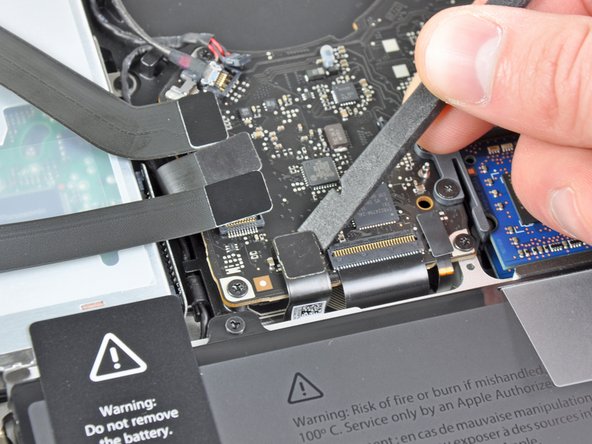
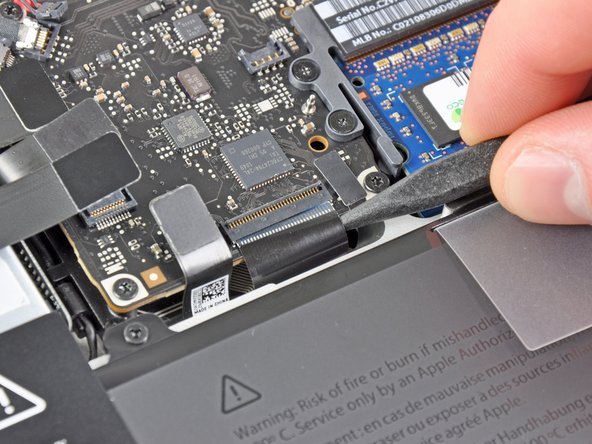
    • À l'aide de l'extrémité d'une spatule (spudger), faites levier sur le connecteur de la batterie pour le débrancher de la prise sur la carte mère.

    • Il convient d'appliquer l'effet de levier sur les deux côtés courts du connecteur. Faites attention aux coins des connecteurs, car ils se cassent facilement.

    Demander à FixBot

    Ajouter un commentaire

  4. Remplacement du dissipateur thermique d'un MacBook Pro 13" Unibody début 2011: étape 4, image 1 de 1
    • Repliez légèrement le câble de la batterie vers l'arrière pour éviter qu'il ne se reconnecte accidentellement à la prise sur la carte mère pendant que vous travaillez.

    Demander à FixBot

    Ajouter un commentaire

  5. Remplacement du dissipateur thermique d'un MacBook Pro 13" Unibody début 2011, Ventilateur: étape 5, image 1 de 3 Remplacement du dissipateur thermique d'un MacBook Pro 13" Unibody début 2011, Ventilateur: étape 5, image 2 de 3 Remplacement du dissipateur thermique d'un MacBook Pro 13" Unibody début 2011, Ventilateur: étape 5, image 3 de 3
    • Avec l'extrémité plate d'une spatule (spudger), faites délicatement levier sur le connecteur du ventilateur pour le débrancher de sa prise sur la carte mère.

    • Il est utile de faire pivoter la spatule en dessous des câbles du ventilateur pour débrancher le connecteur.

    • La prise et le connecteur du ventilateur sont montrés sur la deuxième et troisième photo. Veillez à ne pas détacher la prise en plastique du ventilateur lors du retrait du connecteur du ventilateur de sa prise. La configuration de la carte mère de votre appareil peut différer de celle de la deuxième photo mais la prise du ventilateur est la même.

    Demander à FixBot

    Ajouter un commentaire

  6. Remplacement du dissipateur thermique d'un MacBook Pro 13" Unibody début 2011: étape 6, image 1 de 1
    • Dévissez les trois vis suivantes, fixant le ventilateur à la carte mère :

    • Une vis Torx T6 de 7,2 mm

    • Deux vis Torx T6 de 5,3 mm

    Demander à FixBot

    Ajouter un commentaire

  7. Remplacement du dissipateur thermique d'un MacBook Pro 13" Unibody début 2011: étape 7, image 1 de 1
    • Ôtez le ventilateur de son emplacement dans la carte mère en évitant que son câble ne reste accroché.

    Demander à FixBot

    Ajouter un commentaire

  8. Remplacement du dissipateur thermique d'un MacBook Pro 13" Unibody début 2011, Carte mère: étape 8, image 1 de 2 Remplacement du dissipateur thermique d'un MacBook Pro 13" Unibody début 2011, Carte mère: étape 8, image 2 de 2
    • Avec la pointe d'une spatule, retirez la nappe haut-parleur droit/subwoofer placée sous le dispositif de retenue moulé dans le boîtier supérieur.

    • Tirez la nappe haut-parleur droite/subwoofer vers le haut pour débrancher le connecteur de sa prise sur la carte mère.

    Demander à FixBot

    Ajouter un commentaire

  9. Remplacement du dissipateur thermique d'un MacBook Pro 13" Unibody début 2011: étape 9, image 1 de 1
    • Déconnectez la nappe de la caméra de la carte mère.

    • La nappe de la caméra se débranche de son connecteur sur la carte mère. Si elle vous semble fragile, utilisez une spatule (spudger) pour la dégager des languettes métalliques situées de part et d'autre du connecteur.

    Demander à FixBot

    Ajouter un commentaire

  10. Remplacement du dissipateur thermique d'un MacBook Pro 13" Unibody début 2011: étape 10, image 1 de 2 Remplacement du dissipateur thermique d'un MacBook Pro 13" Unibody début 2011: étape 10, image 2 de 2
    • Déconnectez les quatre nappes suivantes :

    • Nappe AirPort/Bluetooth

    • Nappe du lecteur optique

    • Nappe du disque dur

    • Nappe du pavé tactile

    • Faites levier sur les connecteurs à l'aide de l'extrémité plate d'une spatule pour les déconnecter de leur prise sur la carte mère .

    Demander à FixBot

    Ajouter un commentaire

  11. Remplacement du dissipateur thermique d'un MacBook Pro 13" Unibody début 2011: étape 11, image 1 de 3 Remplacement du dissipateur thermique d'un MacBook Pro 13" Unibody début 2011: étape 11, image 2 de 3 Remplacement du dissipateur thermique d'un MacBook Pro 13" Unibody début 2011: étape 11, image 3 de 3
    • Avec votre ongle, ouvrez le clapet de retenue de la prise ZIF de la nappe du clavier.

    • Assurez-vous de faire levier sur le clapet de retenue rabattu et non pas sur la prise elle-même.

    • Avec la pointe d'une spatule, retirez la nappe du clavier de sa prise.

    • La nappe peut être difficile à insérer. Si vous avez des difficultés, fixez un morceau de bande adhésive sur la nappe pour vous aider à la guider dans sa prise.

    Demander à FixBot

    Ajouter un commentaire

  12. Remplacement du dissipateur thermique d'un MacBook Pro 13" Unibody début 2011: étape 12, image 1 de 1
    • Si présent, décollez le petit morceau de bande adhésive noire recouvrant la prise de la nappe du rétro-élairage du clavier.

    Demander à FixBot

    Ajouter un commentaire

  13. Remplacement du dissipateur thermique d'un MacBook Pro 13" Unibody début 2011: étape 13, image 1 de 3 Remplacement du dissipateur thermique d'un MacBook Pro 13" Unibody début 2011: étape 13, image 2 de 3 Remplacement du dissipateur thermique d'un MacBook Pro 13" Unibody début 2011: étape 13, image 3 de 3
    • Avec la pointe d'une spatule ou votre ongle, ouvrez le clapet de retenue de la prise ZIF de la nappe du rétro-éclairage du clavier.

    • Assurez-vous de faire levier sur le clapet de retenue rabattu et non pas sur la prise elle-même.

    • Retirez la nappe du rétro-éclairage du clavier de sa prise.

    Demander à FixBot

    Ajouter un commentaire

  14. Remplacement du dissipateur thermique d'un MacBook Pro 13" Unibody début 2011: étape 14, image 1 de 1
    • Avec l'extrémité plate d'une spatule, faites levier sur le connecteur du voyant de la batterie/du capteur veille pour le débrancher de sa prise sur la carte mère.

    Demander à FixBot

    Ajouter un commentaire

  15. Remplacement du dissipateur thermique d'un MacBook Pro 13" Unibody début 2011: étape 15, image 1 de 3 Remplacement du dissipateur thermique d'un MacBook Pro 13" Unibody début 2011: étape 15, image 2 de 3 Remplacement du dissipateur thermique d'un MacBook Pro 13" Unibody début 2011: étape 15, image 3 de 3
    • Saisissez la languette en plastique fixée au dispositif de verrouillage du câble de données de l'écran et pivotez-la vers le côté DC-In (prise d'alimentation) de l'ordinateur.

    • Retirez le câble de données de l'écran tout droit hors de sa prise sur la carte mère.

    • Ne soulevez pas le câble de données de l'écran, car sa prise est très fragile. Tirez sur le câble parallèlement à la surface de la carte mère.

    Demander à FixBot

    Ajouter un commentaire

  16. Remplacement du dissipateur thermique d'un MacBook Pro 13" Unibody début 2011: étape 16, image 1 de 1
    • Retirez les neuf vis suivantes :

    • Cinq vis Torx T6 de 3,6 mm

    • Deux vis Torx T6 de 4,3 mm

    • Deux vis Torx T6 de 7,2 mm

    • Sur certains modèles, les vis peuvent être légèrement plus courtes :

    • Cinq vis Torx T6 de 3,0 mm

    • Deux vis Torx T6 de 3,6 mm

    • Deux vis Torx T6 de 6,7 mm

    Demander à FixBot

    Ajouter un commentaire

  17. Remplacement du dissipateur thermique d'un MacBook Pro 13" Unibody début 2011: étape 17, image 1 de 2 Remplacement du dissipateur thermique d'un MacBook Pro 13" Unibody début 2011: étape 17, image 2 de 2
    • Retirez les deux vis suivantes :

    • Une vis cruciforme de 8,6 mm

    • Une vis cruciforme de 5,5 mm

    • Retirez le dispositif de retenue du câble de donnés de l'écran du boîtier supérieur.

    Demander à FixBot

    Ajouter un commentaire

  18. Remplacement du dissipateur thermique d'un MacBook Pro 13" Unibody début 2011: étape 18, image 1 de 1
    • Avec la pointe d'une spatule, décollez délicatement le microphone de la bande adhésive le fixant au boîtier supérieur.

    Demander à FixBot

    Ajouter un commentaire

  19. Remplacement du dissipateur thermique d'un MacBook Pro 13" Unibody début 2011: étape 19, image 1 de 1
    • En faisant attention aux nombreux connecteurs près ses bords, soulevez la carte mère du côté le plus proche du lecteur optique.

    • Sans la tordre, manipulez la carte mère pour l'enlever du boîtier supérieur, en veillant à ce que la connexion flexible avec la carte de raccordement (MagSafe /DC-In) ne reste pas accrochée dans le boîtier supérieur.

    • Ôtez la carte mère.

    Demander à FixBot

    Ajouter un commentaire

  20. Remplacement du dissipateur thermique d'un MacBook Pro 13" Unibody début 2011, Dissipateur thermique: étape 20, image 1 de 1
    • Retirez les trois vis cruciformes # 1 de 8,4 mm fixant le dissipateur thermique sur la carte mère.

    • Ne perdez pas les ressorts maintenus sous chacune des vis.

    Demander à FixBot

    Ajouter un commentaire

  21. Remplacement du dissipateur thermique d'un MacBook Pro 13" Unibody début 2011: étape 21, image 1 de 1
    • Retirez délicatement le dissipateur thermique du processeur.

    • Si le dissipateur thermique semble être coincé, il peut être utile de retirer doucement le processeur avec une spatule en plastique. Veillez à ne pas briser des composants montés sur la surface du processeur en fesant levier.

    • Assurez-vous de nettoyer l'ancienne pâte thermique et appliquez une nouvelle couche avant de réinstaller le dissipateur thermique. Nous avons un tutoriel pour vous faciliter la tache.

    Demander à FixBot

    Ajouter un commentaire

Conclusion

Pour remonter votre appareil, suivez ces instructions dans l'ordre inverse.

Annulation : je n'ai pas terminé ce tutoriel.

101 autres ont terminé cette réparation.

Merci à ces traducteurs :

en fr

100%

Ces traducteurs nous aident réparer le monde ! Vous voulez contribuer ?
Commencez à traduire ›

17 commentaires de tutoriel

Awesome guide, I was able to complete the whole job (very slowly and carefully) in an hour start to finish. I am not an expert, I am just your average, everyday DIYer. I'm actually a medical student with an interest in engineering and "tinkering" looking to save money however I can. I would HIGHLY recommend this to every one of my friends (and I may even do this for some people). My keyboard doesn't get warm anymore, and my fan stays quieter doing more things. I'm now running 40-45 degree temps instead of 70-85 temps. Incredible. Like others on the internet, my computer had a TON of paste on it that was all over the CPU. I feel better now that I know how my computer was put together (by me). Good luck!

Piotr Starosta - Réponse Partager

I also reapplied thermal paste under the heatsink on my early 2011 Macbook Pro. Temps are on average much lower, now my cpu almost never spikes above 70 C. I used the mac application Hardware Monitor to check temps in real time before and after. Previously doing pretty much anything on my MBP would cause the fan to spin at its max rpm and the computer was almost always hot to the touch. Now it's silent (also swapped the hdd for an ssd) and the fans almost never turn on at all!

Drew Dittmann - Réponse Partager

I followed the guide after my MBP began showing extreme CPU temps like 95-98 C.

I removed all the dry paste that was left on top of the CPU, and replaced it with a brand new paste.

But it didn't work. I'm still getting these high temps. I reopened my computer and placed even more paste. But it's not cutting it.

I'll try a new cooler. Maybe that helps... though. I'll comment here if it does.

Rodrigo - Réponse Partager

Less is better, you want a very thin (think see through silk thin) coating between the CPU and the Cooler otherwise it acts as an insulator and causes more heat not less. just enough to make sure that no air is between the two.

John Gordon - Réponse Partager

Awesome guide Ifix it rules! Loved the step by step format. Im not a big fan of videos. The zoomed pictures saved my life as reference. Perfect!

daltontkole - Réponse Partager

Ajouter un commentaire

Nombre de vues :

Dernières 24 heures : 9

7 derniers jours : 62

30 derniers jours : 300

Total : 129,798