Aller au contenu principal
Pour réparer ensemble - Je crée un compte
Remplacement du ventilateur droit du MacBook Pro Retina 15" mi-2015

Ce dont vous avez besoin

    1. Remplacement du ventilateur droit du MacBook Pro Retina 15" mi-2015, Boîtier inférieur: étape 1, image 1 de 1
      • Retirez les vis pentalobe P5 suivantes par lesquelles est fixé le boîtier inférieur du MacBook Pro :

      • Huit 3,1 mm

      • Deux de 2,3 mm

      Demander à FixBot

      Ajouter un commentaire

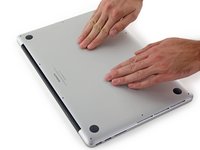
    2. Remplacement du ventilateur droit du MacBook Pro Retina 15" mi-2015: étape 2, image 1 de 2 Remplacement du ventilateur droit du MacBook Pro Retina 15" mi-2015: étape 2, image 2 de 2
      • En tirant du bord, soulevez le boîtier inférieur du MacBook Pro.

      Demander à FixBot

      Ajouter un commentaire

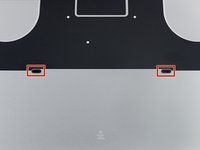
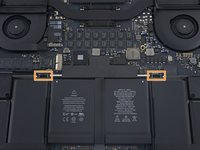
    3. Remplacement du ventilateur droit du MacBook Pro Retina 15" mi-2015: étape 3, image 1 de 3 Remplacement du ventilateur droit du MacBook Pro Retina 15" mi-2015: étape 3, image 2 de 3 Remplacement du ventilateur droit du MacBook Pro Retina 15" mi-2015: étape 3, image 3 de 3
      • Le boîtier inférieur a deux chevilles en plastique (rouge) qui s'adaptent aux clips en plastique en haut de la batterie (orange).

      • Lors du remontage, appuyer doucement sur le centre de panneau pour remettre le boîtier sur ses deux clips en plastique.

      Demander à FixBot

      Ajouter un commentaire

    1. Remplacement du ventilateur droit du MacBook Pro Retina 15" mi-2015, Connecteur de la batterie: étape 4, image 1 de 1
      • Retirez l'étiquette qui couvre le connecteur de la batterie.

      Demander à FixBot

      Ajouter un commentaire

    2. Remplacement du ventilateur droit du MacBook Pro Retina 15" mi-2015: étape 5, image 1 de 3 Remplacement du ventilateur droit du MacBook Pro Retina 15" mi-2015: étape 5, image 2 de 3 Remplacement du ventilateur droit du MacBook Pro Retina 15" mi-2015: étape 5, image 3 de 3
      • Soulevez délicatement chaque côté du connecteur de la batterie pour le décoller de sa prise sur la carte mère.

      • Pliez le connecteur vers l'arrière en direction de la batterie, en vous assurant que le connecteur de la batterie ne fasse pas accidentellement contact avec la carte mère.

      Demander à FixBot

      Ajouter un commentaire

    1. Remplacement du ventilateur droit du MacBook Pro Retina 15" mi-2015, Nappes Airport et caméra: étape 6, image 1 de 3 Remplacement du ventilateur droit du MacBook Pro Retina 15" mi-2015, Nappes Airport et caméra: étape 6, image 2 de 3 Remplacement du ventilateur droit du MacBook Pro Retina 15" mi-2015, Nappes Airport et caméra: étape 6, image 3 de 3
      Outil utilisé dans cette étape :
      Tweezers
      $4.99
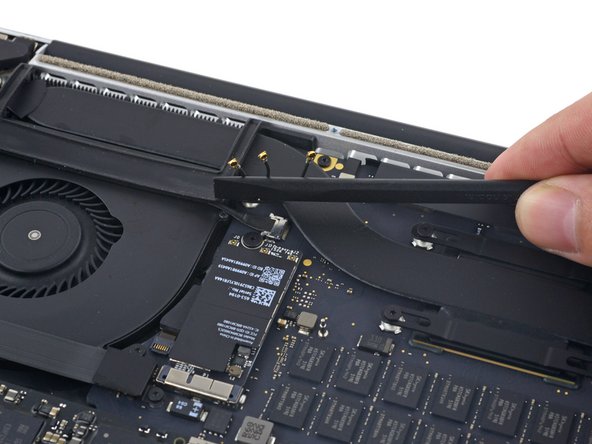
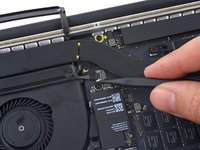
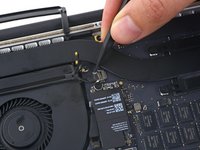
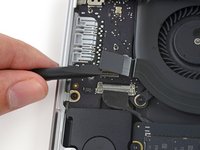
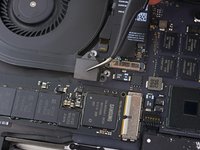
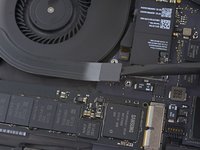
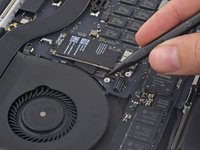
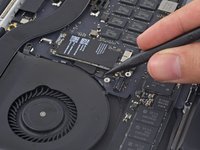
      • Utilisez une spatule (spudger) ou une pincette pour faire levier sur les trois câbles d'antenne Airport de manière à les déconnecter de la carte Airport. Repliez un peu les câbles hors de votre champ de travail.

      • Les encoches de connexion sont très fragiles. Faites attention de ne faire levier que les connecteurs et non sur la prise ou le câble.

      • Pour les rebrancher, alignez soigneusement le connecteur au-dessus de la prise. Appuyez fermement dessus avec le bout plat de votre spatule.

      Demander à FixBot

      Ajouter un commentaire

    2. Remplacement du ventilateur droit du MacBook Pro Retina 15" mi-2015: étape 7, image 1 de 2 Remplacement du ventilateur droit du MacBook Pro Retina 15" mi-2015: étape 7, image 2 de 2
      • Décollez le cache droit en caoutchouc du ventilateur et repliez-le hors de votre champ de travail.

      Demander à FixBot

      Ajouter un commentaire

    3. Remplacement du ventilateur droit du MacBook Pro Retina 15" mi-2015: étape 8, image 1 de 2 Remplacement du ventilateur droit du MacBook Pro Retina 15" mi-2015: étape 8, image 2 de 2
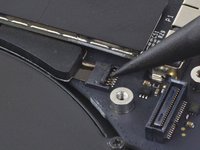
      • Utilisez la pointe d'un spudger pour pousser le connecteur du câble de la caméra hors de sa prise sur la carte mère.

      • Assurez-vous de pousser parallèlement à la carte mère, en appuyant d'abord sur un côté, puis l'autre pour "guider" le connecteur hors de sa prise.

      Demander à FixBot

      Ajouter un commentaire

    4. Remplacement du ventilateur droit du MacBook Pro Retina 15" mi-2015: étape 9, image 1 de 3 Remplacement du ventilateur droit du MacBook Pro Retina 15" mi-2015: étape 9, image 2 de 3 Remplacement du ventilateur droit du MacBook Pro Retina 15" mi-2015: étape 9, image 3 de 3
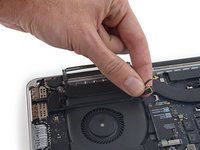
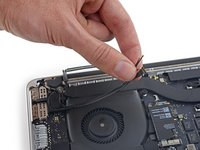
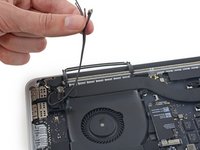
      • Utilisez vos doigts pour retirer les câbles AirPort/caméra du ventilateur.

      • Les câbles sont collés au ventilateur, veillez à les décoller soigneusement afin d'éviter de les endommager.

      • Dégagez soigneusement les câbles du dispositif de retenue en plastique.

      • Lors du remontage, il devrait y avoir suffisamment d'adhésif sur ces câbles pour les recoller au ventilateur.

      Demander à FixBot

      Ajouter un commentaire

    1. Remplacement du ventilateur droit du MacBook Pro Retina 15" mi-2015, Nappe de la carte E/S (haut): étape 10, image 1 de 1
      • Retirez les quatre vis Torx T5 de 2,2 mm fixant les caches du connecteur de la nappe de la carte E/S.

      Demander à FixBot

      Ajouter un commentaire

    2. Remplacement du ventilateur droit du MacBook Pro Retina 15" mi-2015: étape 11, image 1 de 2 Remplacement du ventilateur droit du MacBook Pro Retina 15" mi-2015: étape 11, image 2 de 2
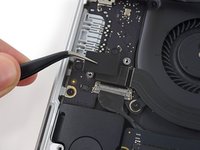
      • Retirez le cache du connecteur gauche.

      • Utilisez l'extrémité plate d'un spudger pour tirer l'extrémité gauche de la nappe de la carte E/S hors de sa prise sur la carte mère.

      Demander à FixBot

      Ajouter un commentaire

    3. Remplacement du ventilateur droit du MacBook Pro Retina 15" mi-2015: étape 12, image 1 de 2 Remplacement du ventilateur droit du MacBook Pro Retina 15" mi-2015: étape 12, image 2 de 2
      • Retirez le cache du connecteur droit.

      • Utilisez l'extrémité plate d'un spudger pour tirer l'extrémité droite de la nappe de la carte E/S hors de sa prise sur la carte mère.

      Demander à FixBot

      Ajouter un commentaire

    4. Remplacement du ventilateur droit du MacBook Pro Retina 15" mi-2015: étape 13, image 1 de 1
      • Décollez la nappe de la carte E/S de l'adhésif la fixant au ventilateur.

      • Retirez la nappe.

      Demander à FixBot

      Ajouter un commentaire

    1. Remplacement du ventilateur droit du MacBook Pro Retina 15" mi-2015, Ventilateur droit: étape 14, image 1 de 1
      • Utilisez un tournevis Torx T5 pour retirer les trois vis fixant le ventilateur droit sur la carte mère :

      • Une de 5,0 mm avec un épaulement de 2,0 mm de long

      • Une de 4,0 mm à large tête

      • Une de 4,4 mm

      Demander à FixBot

      Ajouter un commentaire

    2. Remplacement du ventilateur droit du MacBook Pro Retina 15" mi-2015: étape 15, image 1 de 3 Remplacement du ventilateur droit du MacBook Pro Retina 15" mi-2015: étape 15, image 2 de 3 Remplacement du ventilateur droit du MacBook Pro Retina 15" mi-2015: étape 15, image 3 de 3
      • Utilisez la pointe d'un spudger pour faire basculer le clapet de retenue sur le connecteur ZIF de la nappe du ventilateur droit.

      • Assurez-vous de faire levier sur le clapet de retenue à charnière et non sur la prise même.

      Demander à FixBot

      Ajouter un commentaire

    3. Remplacement du ventilateur droit du MacBook Pro Retina 15" mi-2015: étape 16, image 1 de 2 Remplacement du ventilateur droit du MacBook Pro Retina 15" mi-2015: étape 16, image 2 de 2
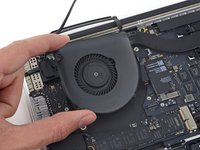
      • Soulevez le ventilateur et poussez-le délicatement vers le bord arrière du MacBook pour sortir la nappe du ventilateur de sa prise.

      • La nappe du ventilateur peut être collée à la carte mère – pour éviter de déchirer la nappe, décollez-la délicatement tout en soulevant le ventilateur.

      • Retirez le ventilateur.

      Demander à FixBot

      Ajouter un commentaire

Conclusion

Pour réassembler votre appareil, suivez ces instructions dans l'ordre inverse.

Annulation : je n'ai pas terminé ce tutoriel.

47 autres ont terminé cette réparation.

Merci à ces traducteurs :

en fr

100%

Ces traducteurs nous aident réparer le monde ! Vous voulez contribuer ?
Commencez à traduire ›

Andrew Optimus Goldheart

Membre depuis le 10/17/09

515 716 Réputation

406 tutoriels rédigés

Équipe

iFixit Membre de l'équipe iFixit

Staff

122 membres

86 241 tutoriels rédigés

7 commentaires de tutoriel

Great tutorial. I did not notice the screw length in the beginning. Thanks. :)

Strange noise came out of my mac. I found a screw on my right fan fell off and got stuck in the right fan.

James Bond - Réponse Partager
Complimenti davvero, una guida veramente ben fatta. Il mio mac ringrazia :)

Gianluca Bruno - Réponse Partager

completed my first mac repair ever, so excited.

Franklin Byaruhanga - Réponse Partager

I was hearing a strange buzzing / grinding noise coming from my right speaker. After ensuring it wasn’t the speakers, I realized it was the fan (would only start making the noise when the fans were kicking into high gear). I opened it up and found that one of the screws on the right fan wasn’t attached to the logic board: Step 14, top right screw (orange) attaches to a silver nut (?) which should be attached to the logic board. The adhesive that attaches the nut to the logic board had detached! Gotta find what type of adhesive I need to get for this, but putting this here for anyone with a similar problem.

Rachel - Réponse Partager

Thank you so much - I used this to access and clean (but not replace) the fan.

CCC - Réponse Partager

Ajouter un commentaire

Nombre de vues :

Dernières 24 heures : 7

7 derniers jours : 53

30 derniers jours : 181

Total : 56,858