Questions populaires sur le forum
Poser une questionIl n'y a pas encore de questions. Soyez le premier à poser une question !
Documents
Informations générales
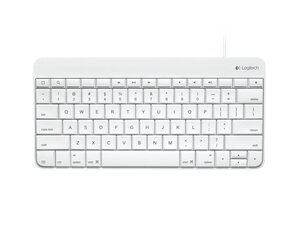
Le clavier filaire Logitech pour iPad est un clavier filaire plug-and-play conçu spécifiquement pour les modèles d'iPad, disponible avec un connecteur Lightning ou 30 broches. Il est doté d'un design durable résistant aux éclaboussures et d'un boîtier robuste destiné à un usage mobile quotidien. Les caractéristiques clés incluent des touches iOS/média dédiées, un câble court intégré pour une connexion directe et un profil léger pour la portabilité. Le clavier offre une sensation tactile constante grâce à des switchs à membrane de type ciseaux à profil bas.
Identification
Le clavier filaire Logitech pour iPad peut être identifié par son numéro de modèle (M/N Y-B0006). L'étiquette du modèle se trouve sur la face inférieure du clavier. Cette étiquette indique les numéros de modèle (M/N), de pièce (P/N) et de série (S/N).
Spécifications techniques
- Format: Clavier filaire compact conçu pour iPad
- Type de connexion: Connecteur Lightning filaire (également disponible en variante 30 broches)
- Longueur du câble: 0,4 mètre
- Type de switch: Switchs à membrane de type ciseaux (fabricant non spécifié)
- Touches spéciales: Touches iOS, Caps Lock, FN, touches de contrôle multimédia
- Voyants lumineux: Aucun
- Dimensions (L×P×H): 140 mm × 288 mm × 21 mm
- Poids: 344 g
- Modèle / SKU / MPN: 920-006341
- Contenu de l'emballage: Clavier et documentation utilisateur
- Compatibilité: iPad 4e génération, iPad mini (la page d'assistance note la disponibilité pour les connecteurs Lightning ou 30 broches)
- Durabilité: Design résistant aux éclaboussures ; boîtier durable (matériau non spécifié)
Diagnostic
Les pannes les plus courantes liées à la réparation sont un câble ou un connecteur Lightning endommagé ou inopérant, des touches qui ne répondent pas à cause de débris ou de l'usure des contacts, et la corrosion due à un liquide. Diagnostiquez le problème en testant le clavier sur un iPad fonctionnel pour isoler la source du problème, inspectez visuellement et testez la continuité du câble/connecteur, et retirez les touches pour vérifier/nettoyer les contacts des switchs.
Pour une aide au diagnostic supplémentaire, visitez le site de support Logitech (support.logi.com) et l'article de support du produit pour obtenir des téléchargements et les options de contact.
Informations supplémentaires
Informations sur la garantie
Consultez la page de garantie Logitech pour les détails de la garantie matérielle limitée spécifique à votre région ; la garantie varie selon la région.
Tutoriel de configuration du clavier filaire Logitech pour iPad, connecteur 30 broches et Lightning

