Aller au contenu principal
Pour réparer ensemble - Je crée un compte

Cette traduction a été générée automatiquement et n’a pas encore fait l’objet d’une relecture humaine. Vous parlez cette langue ? Relisez-la.

Changement boutons macro Asus ROG Ally

Ce dont vous avez besoin

    1. Changement boutons macro Asus ROG Ally, Préparer votre appareil pour le démontage: étape 1, image 1 de 3 Changement boutons macro Asus ROG Ally, Préparer votre appareil pour le démontage: étape 1, image 2 de 3 Changement boutons macro Asus ROG Ally, Préparer votre appareil pour le démontage: étape 1, image 3 de 3
      • Veuillez laisser la batterie se décharger jusqu'à moins de 25 % avant de commencer cette réparation. Une batterie lithium-ion chargée peut prendre feu si elle est endommagée.

      • Éteignez complètement votre appareil et débranchez tous les câbles.

      • Il est recommandé de poser votre appareil sur un chiffon doux afin d'éviter de rayer ou d'endommager l'écran pendant la réparation.

      Demander à FixBot

      Ajouter un commentaire

    1. Changement boutons macro Asus ROG Ally, Dévisser la coque arrière: étape 2, image 1 de 2 Changement boutons macro Asus ROG Ally, Dévisser la coque arrière: étape 2, image 2 de 2
      Outil utilisé dans cette étape :
      FixMat
      $36.95
      • Tout au long de cette réparation, veillez à garder une trace de chaque vis et à les revisser toutes là où elles étaient auparavant, pour éviter d'endommager votre appareil.

      • Utilisez un tournevis cruciforme #0 pour retirer les cinq vis de 17,2 mm de long, qui fixent le bord supérieur et les coins inférieurs de la coque arrière.

      • Utilisez un tournevis cruciforme #0 pour desserrer complètement la vis captive restante au centre du bord inférieur. Cela devrait créer un petit espace entre la coque arrière et le châssis.

      • N’essayez pas de retirer cette vis.

      Demander à FixBot

      Ajouter un commentaire

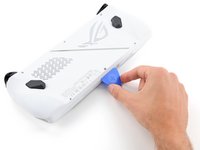
    2. Changement boutons macro Asus ROG Ally, Insérer un médiator: étape 3, image 1 de 3 Changement boutons macro Asus ROG Ally, Insérer un médiator: étape 3, image 2 de 3 Changement boutons macro Asus ROG Ally, Insérer un médiator: étape 3, image 3 de 3
      • Insérez un côté plat d'un médiator entre le bord inférieur de la coque arrière et le châssis, près de la vis captive.

      • Inclinez le médiator vers le haut et glissez-le sous la coque arrière.

      Demander à FixBot

      Ajouter un commentaire

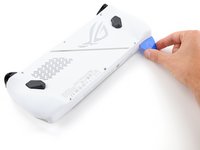
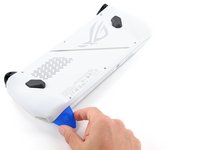
    3. Changement boutons macro Asus ROG Ally, Défaire les clips de la coque arrière: étape 4, image 1 de 3 Changement boutons macro Asus ROG Ally, Défaire les clips de la coque arrière: étape 4, image 2 de 3 Changement boutons macro Asus ROG Ally, Défaire les clips de la coque arrière: étape 4, image 3 de 3
      • Des clips en plastique fixent le périmètre de la coque arrière. Vous devriez les sentir et les entendre se défaire au cours de cette étape.

      • Faites glisser le médiator le long du bord inférieur et autour des coins de la coque arrière, pour détacher les clips qui la maintiennent en place.

      • Maintenez le médiator incliné vers le haut sous la coque arrière pour faciliter l’ouverture des clips.

      Demander à FixBot

      Ajouter un commentaire

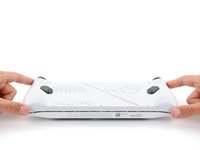
    4. Changement boutons macro Asus ROG Ally, Retirer la coque arrière: étape 5, image 1 de 3 Changement boutons macro Asus ROG Ally, Retirer la coque arrière: étape 5, image 2 de 3 Changement boutons macro Asus ROG Ally, Retirer la coque arrière: étape 5, image 3 de 3
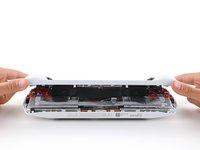
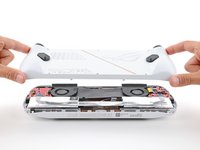
      • Soulevez le bord inférieur de la coque arrière pour détacher les clips restants.

      • Retirez la coque arrière.

      • Lors du remontage, posez la coque arrière sur votre appareil et appuyez fermement sur tout le pourtour, pour enclencher les clips.

      Demander à FixBot

      Ajouter un commentaire

    1. Changement boutons macro Asus ROG Ally, Détacher les boutons macro: étape 6, image 1 de 2 Changement boutons macro Asus ROG Ally, Détacher les boutons macro: étape 6, image 2 de 2
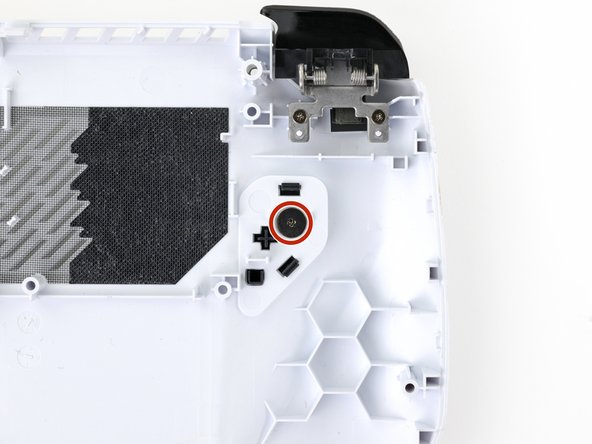
      • Lorsque vous retirez les vis, faites attention de ne pas perdre les ressorts qui se trouvent en dessous. Ils peuvent facilement s'éjecter !

      • Avec un tournevis cruciforme #000, retirez les 2 vis de 2,9 mm de long qui fixent les boutons macro.

      Demander à FixBot

      Ajouter un commentaire

    2. Changement boutons macro Asus ROG Ally, Retirer les ressorts: étape 7, image 1 de 3 Changement boutons macro Asus ROG Ally, Retirer les ressorts: étape 7, image 2 de 3 Changement boutons macro Asus ROG Ally, Retirer les ressorts: étape 7, image 3 de 3
      Outil utilisé dans cette étape :
      Tweezers
      $4.99
      • Utilisez une pincette ou vos doigts pour retirer les ressorts de leurs tiges de vis.

      Demander à FixBot

      Ajouter un commentaire

    3. Changement boutons macro Asus ROG Ally, Déclipser le bouton macro: étape 8, image 1 de 3 Changement boutons macro Asus ROG Ally, Déclipser le bouton macro: étape 8, image 2 de 3 Changement boutons macro Asus ROG Ally, Déclipser le bouton macro: étape 8, image 3 de 3
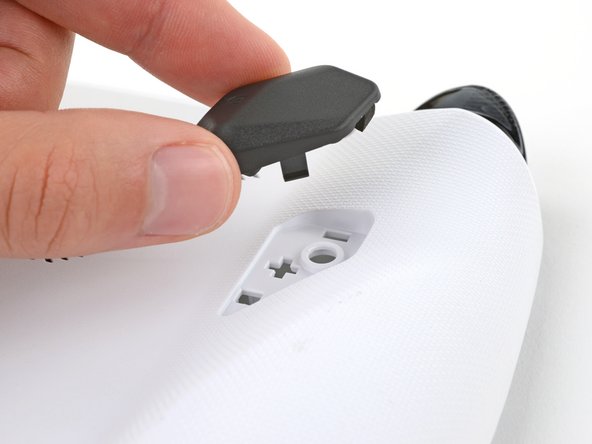
      • Deux clips rectangulaires fixent les boutons macro à la coque arrière.

      • Avec l'extrémité plate d'une spatule (spudger) ou vos doigts, enfoncez les clips qui fixent l'un des boutons macro.

      Demander à FixBot

      Ajouter un commentaire

    4. Changement boutons macro Asus ROG Ally, Retirer le bouton macro: étape 9, image 1 de 2 Changement boutons macro Asus ROG Ally, Retirer le bouton macro: étape 9, image 2 de 2
      • Retirez le bouton macro.

      Demander à FixBot

      Ajouter un commentaire

    5. Changement boutons macro Asus ROG Ally, Retirer l'autre bouton macro: étape 10, image 1 de 2 Changement boutons macro Asus ROG Ally, Retirer l'autre bouton macro: étape 10, image 2 de 2
      • Répétez les deux dernières étapes pour déclipser et retirer l'autre bouton macro.

      • Lors du remontage, enfoncez fermement les boutons macro pour enclencher leurs clips. Vous devez sentir les clips s'enclencher.

      Demander à FixBot

      Ajouter un commentaire

Conclusion

Pour remonter votre appareil, suivez ces instructions en sens inverse.

Votre réparation ne s’est pas déroulée comme prévu ? Consultez nos conseils basiques de diagnostic ou notre Forum pour obtenir de l’aide.

Annulation : je n'ai pas terminé ce tutoriel.

Spencer Day

Membre depuis le 09/14/22

197 795 Réputation

1 243 tutoriels rédigés

Équipe

iFixit Membre de l'équipe iFixit

Staff

123 membres

46 816 tutoriels rédigés

1 commentaire de tutoriel

One of the screws got damaged, i do not know how its it called or how i can find it. If you have that information I would appreciate it.

Damian Moreno - Réponse Partager

Ajouter un commentaire

Nombre de vues :

Dernières 24 heures : 3

7 derniers jours : 25

30 derniers jours : 106

Total : 2,107