Cette traduction a été générée automatiquement et n’a pas encore fait l’objet d’une relecture humaine. Vous parlez cette langue ? Relisez-la.

Changement écran LCD et vitre tactile LG G2

Jeremy Thompson et 11 autres contributeurs
Dernière mise à jour le 30 juil. 2026
Vues: 276 k
Afficher les statistiques :
- Dernières 24 heures :
- 2
- Sept derniers jours :
- 30
- Trente derniers jours :
- 147
- Total :
- 276 079
Commentaires: 69
7 commentaires d'étapes, 62 commentaires de tutoriel.
Aller aux commentaires de tutorielTerminé: 148 149
148 personnes ont marqué ce tutoriel comme « terminé ». Serez-vous la prochaine ?
149 personnes ont marqué ce tutoriel comme « terminé ». Dont vous — super travail !
Favoris: 102 103
102 personnes ont mis ce tutoriel en favori (et s'y sont abonnées). Serez-vous la prochaine ?
103 personnes ont mis ce tutoriel en favori (et s'y sont abonnées) – dont vous !
A besoin de meilleures images
De meilleures photos amélioreront ce tutoriel. Aider en proposant de nouvelles photos!
Tutoriel réalisé par la communauté
Un membre tout à fait remarquable de notre communauté a réalisé ce tutoriel. Il n'a pas été créé par l'équipe iFixit.
Introduction
Allez à l'étape 1 ↓La réparation de téléphone demande de la patience. Beaucoup de patience. Si vous ne souhaitez pas suivre toutes les étapes listées, n'essayez pas d'effectuer cette réparation. Je suis convaincu que tout le monde peut y arriver en prenant son temps et en restant attentif à ce qu'il fait. Les nappes sont nos amies tant que nous les respectons. Je recommande d'utiliser une spatule (spudger) pour déconnecter toutes les nappes. Veillez à ne pas toucher les cartes ou les composants situés dessus : tenez toutes les cartes par les bords avec le bout des doigts. N'utilisez pas d'outils de levier en métal (sauf si vous aimez les téléphones HS). Procédez avec patience et bonne chance :)
Ce dont vous avez besoin


-
-
-
Éteignez votre téléphone.
-
Avec l'écran orienté vers le bas, cherchez le tiroir SIM sur le côté droit du téléphone. Glissez votre outil pour ouvrir en métal juste au-dessus du tiroir et poussez vers le haut. Exercez une légère pression (ne forcez jamais) et progressez tout autour du périmètre de l'appareil. Le dos du téléphone est simplement clipsé ; il n'y a pas d'adhésif ici !
 Demander à FixBot
-
-
-
Retirez les onze vis cruciformes #00 argentées et la vis noire (encerclée en jaune) qui fixent le châssis central.
-
-
-
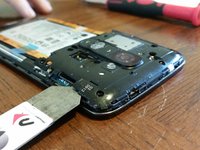
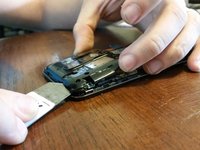
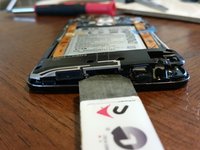
Le boîtier arrière du téléphone se compose de deux parties distinctes ; nous allons faire levier pour les soulever maintenant. Glissez la spatule (spudger) sous le boîtier arrière (attention à la carte mère située en dessous ; gardez une marge de manœuvre aussi élevée que possible).
-
Assurez-vous d'exercer une pression légère vers le haut. Les Jedis iFixit savent qu'une pression trop forte conduit à des réparations de mauvaise qualité.
-
-
-
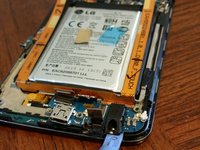
Maintenant que le boîtier arrière est entièrement retiré, déconnectez toutes les nappes reliées aux deux cartes.
-
-
-
-
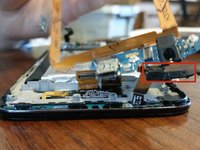
Déconnectez les antennes des deux côtés des cartes supérieure et inférieure.
-
Soyez EXTRÊMEMENT prudent(e) en les séparant de la carte ! Comme vous pouvez le voir sur la deuxième image, elles ne sont pas très bien fixées à la carte. (Même après huit ans à réparer des téléphones, le meilleur des Jedi peut encore exercer trop de force.)
-
-
-
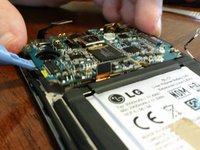
Sur le côté inférieur gauche du téléphone se trouve une petite carte reliée à ce dispositif à double nappe. Poussez légèrement la carte avec votre outil en plastique ; elle finira par se détacher.
-
Soulevez délicatement la carte par le haut en tenant l'ensemble bouton de marche/bouton de volume avec vos doigts, puis dégagez la partie inférieure de la carte du boîtier du téléphone.
-
-
-
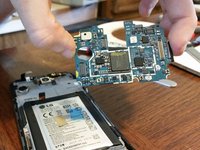
Assurez-vous que toutes vos nappes sont dégagées de la carte. Avec votre outil de levier en plastique, faites levier sur la carte. Si toutes les nappes sont bien écartées, elle se détachera.
-
-
-
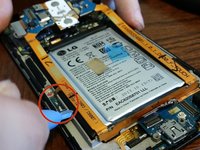
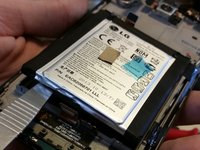
Vous devez maintenant retirer la batterie. J'ai utilisé un outil de levier en métal plus robuste pour glisser PRUDEMMENT sous la batterie afin de la libérer de l'adhésif. Une vieille carte bancaire pourrait être plus efficace et présenter moins de risques pour la batterie.
-
-
-
Prêt à chauffer l'appareil ? Sortez votre pistolet à air chaud !
-
Maintenez votre pistolet à air chaud à environ 10-15 cm au-dessus de l'écran du téléphone et effectuez des mouvements de va-et-vient réguliers sur la vitre. Chauffez pendant 1 à 2 minutes.
-
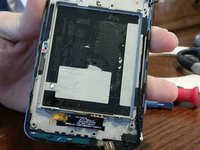
Maintenant, retirons cet écran !
-
-
-
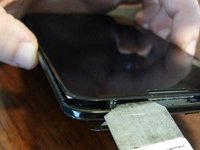
Insérez un outil pour ouvrir fin et faites-le glisser entre la vitre et le boîtier en plastique du téléphone.
-
Faites le tour du téléphone et soulevez la vitre pour la libérer. N'insérez pas votre outil pour ouvrir trop profondément pendant cette opération.
-
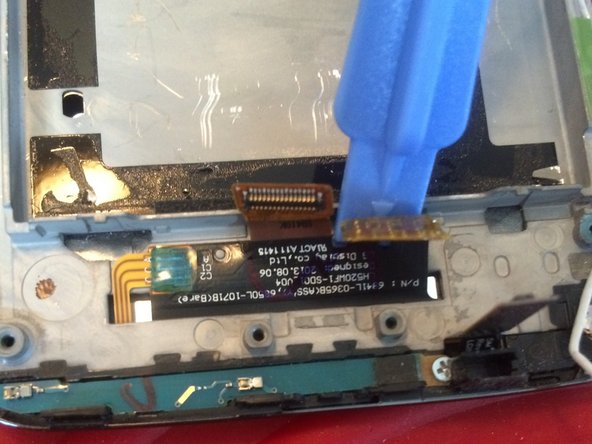
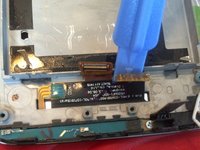
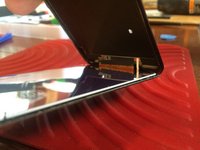
Faites délicatement levier sur la nappe collée à l'intérieur, à l'opposé de l'écran. Une fois libérée, faites-la glisser avec le petit connecteur situé juste à côté à travers le boîtier pour dégager l'écran et pouvoir le retirer.
-
-
-
Des problèmes ? Lorsque j'ai remplacé cet écran, je n'ai pas réussi à l'allumer tout de suite. Si cela vous arrive, maintenez enfoncés simultanément le bouton de réduction du volume et le bouton de marche.
-
-












Pour remonter votre appareil, suivez ces instructions en sens inverse.
Annulation : je n'ai pas terminé ce tutoriel.
148 autres ont terminé cette réparation.

62 commentaires de tutoriel
Hey i had to replace my screen on my lg g2 before this guide was up wasn't too bad to do, but my phone gets no signal bars anymore. I ordered new antenna wires and replaced them both still no signal bars just a red x most of the time in certain places ill get a bar or 2 but only for a min or so what do you think it could be?
The small board along the bottom of the phone is the actual antenna, you will probably need to replace this. Make sure the screw that holds it down in place is also not stripped, if it does not grab onto the frame correctly then it will not be able to pick up service as easily
there is another ribbon cable not marked in the step 4 picture. i have a pink square around it here: http://i.imgur.com/AMSuP5A.png
also both boards came out together when i removed them.
Take your time and follow the guide and you'll do fine. Read the guide, look at all the pictures, then carefully re-read each step and look at each picture in each step. There are a couple 'gotcha' boards/cables that you could destroy if you're not watching and being careful. It took me roughly 2.5 hours to do this because I was being extra careful and took some breaks to rest my eyes. Note: You'll need to get a roll of double-side phone tape to go with your new screen to stick it back to the frame.
I accidentally ordered screen for D801, but I have D802, I didn't wanted to spend another fortune for the display assembly and I ordered lcd cable for D801 and hope it work's, but it weren't turning on, so I forced right side connector to the motherboard, it lighted up the display, but half of the touch weren't still working, so i tried to reconnect original cable (D802) but it didn't worked or if it did, it lighted up just for a moment, what could be the problem and how could I fix it? please help me.

