Aller au contenu principal
Pour réparer ensemble - Je crée un compte

Cette traduction a été générée automatiquement et n’a pas encore fait l’objet d’une relecture humaine. Vous parlez cette langue ? Relisez-la.

Changement câble Logitech G500

Ce dont vous avez besoin

    1. Changement câble Logitech G500, Câble: étape 1, image 1 de 1
      • Il est très courant que ce câble s'effiloche avec une utilisation prolongée. Ouvrons cette souris et remplaçons le câble !

      Demander à FixBot

      Ajouter un commentaire

    2. Changement câble Logitech G500, Retirer les pieds: étape 2, image 1 de 3 Changement câble Logitech G500, Retirer les pieds: étape 2, image 2 de 3 Changement câble Logitech G500, Retirer les pieds: étape 2, image 3 de 3
      • Faites levier sur les trois pieds pour faire apparaître les vis.

      • Il est facile de couper les patins en deux, alors assurez-vous que votre spatule (spudger) passe bien sous les deux épaisseurs.

      Demander à FixBot

      Ajouter un commentaire

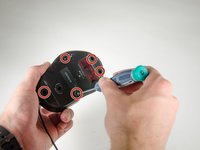
    3. Changement câble Logitech G500, Retirer les vis: étape 3, image 1 de 2 Changement câble Logitech G500, Retirer les vis: étape 3, image 2 de 2
      • Repérez le trou de vis caché derrière l'autocollant Logitech.

      • Percez l'autocollant pour accéder à la vis.

      • Il arrive que la tête de vis ne soit pas extractible car l'autocollant peut gêner. Ce n'est pas grave ; assurez-vous simplement que la vis reste à l'intérieur et que vous ne la perdez pas.

      • Retirez les cinq vis cruciformes.

      Demander à FixBot

      Ajouter un commentaire

    4. Changement câble Logitech G500: étape 4, image 1 de 1
      • Maintenant, ou à tout moment, vous pouvez retirer la cartouche lestée à l'intérieur de la souris. Il est préférable de le faire à cette étape ou avant, mais ce n'est pas nécessaire.

      Demander à FixBot

      Ajouter un commentaire

    5. Changement câble Logitech G500: étape 5, image 1 de 1
      • Une fois toutes les vis retirées, faites délicatement levier pour séparer le dessus de la souris du reste du boîtier.

      • Une nappe relie le dessus de la souris au corps de l'appareil. N'éloignez pas trop les deux parties, sous peine de l'endommager.

      Demander à FixBot

      Ajouter un commentaire

    6. Changement câble Logitech G500: étape 6, image 1 de 2 Changement câble Logitech G500: étape 6, image 2 de 2
      • À l'aide d'une spatule (spudger), soulevez la protection de la nappe ZIF.

      • Retirez la nappe du boîtier supérieur. Le boîtier supérieur peut maintenant être mis de côté.

      • Sur la partie inférieure droite de la carte de circuit imprimé supérieure se trouve un numéro de révision. La souris rev. 3 possède un fil rouge soudé entre cette carte et la moitié supérieure de la souris. Pour les souris rev. 3, laissez la nappe ZIF en place et poursuivez.

      Demander à FixBot

      Ajouter un commentaire

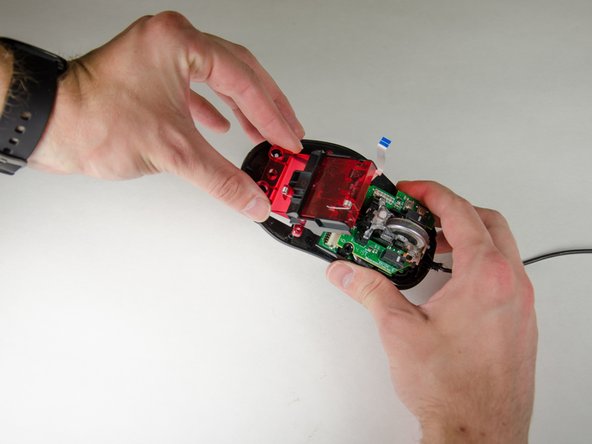
    7. Changement câble Logitech G500: étape 7, image 1 de 2 Changement câble Logitech G500: étape 7, image 2 de 2
      • Retirez les trois vis cruciformes pour libérer le support de cartouche de poids.

      • Soulevez le support de cartouche de poids du boîtier.

      Demander à FixBot

      Ajouter un commentaire

    8. Changement câble Logitech G500: étape 8, image 1 de 2 Changement câble Logitech G500: étape 8, image 2 de 2
      • Faites levier sur la goupille qui maintient la molette et le boîtier vers la gauche.

      • Retirez la molette et le boîtier.

      • Mettez les deux minuscules ressorts situés sous la molette dans un endroit sûr jusqu'au remontage. Si vous ne remettez pas ces ressorts en place, la souris ne fonctionnera pas correctement.

      Demander à FixBot

      Ajouter un commentaire

    9. Changement câble Logitech G500: étape 9, image 1 de 1
      • Retirez les deux vis parallèles qui fixent une pièce en plastique noire au corps de la souris.

      Demander à FixBot

      Ajouter un commentaire

    10. Changement câble Logitech G500: étape 10, image 1 de 2 Changement câble Logitech G500: étape 10, image 2 de 2
      • Retirez les deux vis qui fixent le circuit imprimé inférieur à la plaque de fond de la souris.

      Demander à FixBot

      Ajouter un commentaire

    11. Changement câble Logitech G500, Retirer les dernières vis cruciformes: étape 11, image 1 de 2 Changement câble Logitech G500, Retirer les dernières vis cruciformes: étape 11, image 2 de 2
      • Retirez les deux dernières vis cruciformes situées près du haut de la souris, qui fixent les circuits imprimés à la plaque.

      • Une pièce en plastique transparent se trouve entre les deux circuits imprimés. N'oubliez pas de la réinstaller lors du remontage.

      Demander à FixBot

      Ajouter un commentaire

    12. Changement câble Logitech G500, Détacher les circuits imprimés: étape 12, image 1 de 3 Changement câble Logitech G500, Détacher les circuits imprimés: étape 12, image 2 de 3 Changement câble Logitech G500, Détacher les circuits imprimés: étape 12, image 3 de 3
      • Détachez les circuits imprimés de la plaque inférieure.

      • Vous devrez peut-être utiliser une spatule (spudger) pour faire levier et libérer le circuit.

      • Le câble de la souris est collé à la plaque inférieure, donc ne tirez pas brusquement sur les circuits imprimés.

      • Les circuits imprimés ne sont pas très solidement fixés entre eux ; ne tirez pas fort sur la carte supérieure, sous peine de les séparer et d'endommager l'appareil.

      Demander à FixBot

      Ajouter un commentaire

    13. Changement câble Logitech G500: étape 13, image 1 de 1
      • Faites délicatement levier de chaque côté du connecteur de la souris jusqu'à ce que la nappe se libère.

      • Puisque l'état de la nappe ne vous importe pas une fois l'opération terminée, une légère traction occasionnelle sur celle-ci vous aidera à déterminer si elle est suffisamment desserrée pour être retirée.

      Demander à FixBot

      Ajouter un commentaire

Conclusion

Pour remonter votre appareil, suivez ces instructions en sens inverse.

Annulation : je n'ai pas terminé ce tutoriel.

31 autres ont terminé cette réparation.

Adam Hintz

Membre depuis le 04/12/10

2 601 Réputation

1 tutoriel rédigé

15 commentaires de tutoriel

Very helpful guide, thanks.

heretik - Réponse Partager

thanks for the explanations.

pcinpact - Réponse Partager

Thanks for the guide! Despite being super careful with the springs they managed to flick out when I was screwing the circuit board back in, one was never to be seen again. Thankfully the middle mouse button seems to work fine with just one!

Davios Sparr - Réponse Partager

No way would have been able to successfully replace the cable without this guide. Thanks for the very detailed steps, and clear pictures!

Al Y - Réponse Partager

I concur… Really helpful and easy to follow. And you saved me about $50 on a new mouse

John B - Réponse Partager

Ajouter un commentaire

Nombre de vues :

Dernières 24 heures : 5

7 derniers jours : 20

30 derniers jours : 88

Total : 28,165