Cette traduction a été générée automatiquement et n’a pas encore fait l’objet d’une relecture humaine. Vous parlez cette langue ? Relisez-la.
Introduction
Pour résoudre les problèmes de jumelage de la souris sans fil Logitech MX Master 3, nettoyez le connecteur de la nappe. Cela devrait rétablir une connexion fiable.
Ce dont vous avez besoin
-
-
-
Mettez de bouton de marche de la souris en position OFF, débranchez tous les câbles et retournez-la de manière à ce que les patins soient orientés vers le haut.
-
Chauffez un iOpener et appliquez-le sur chacun des patins de la souris pendant environ une minute chacun.
 Demander à FixBot
-
-
-
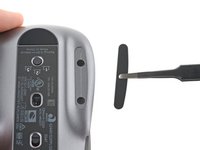
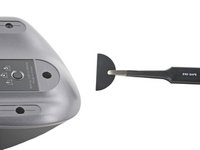
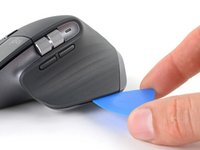
Insérez un médiator entre le patin gauche de la souris et le boîtier.
-
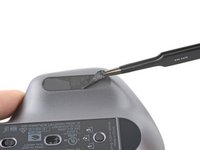
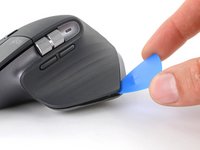
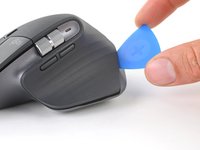
Faites glisser votre médiator sous le patin pour décoller son adhésif, jusqu'à pouvoir le saisir avec vos doigts.
-
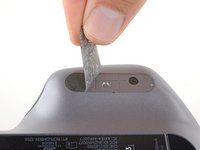
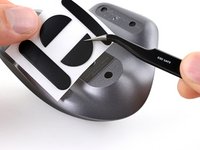
Décollez et retirez le patin de souris gauche.
-
-
-
Répétez les deux étapes précédentes pour retirer les patins de souris droit et arrière.
-
-
Outil utilisé dans cette étape :Tweezers$4.99
-
Glissez l'extrémité plate d'une spatule (spudger) sous un côté de l'adhésif. Si l'adhésif semble collé, vous devrez peut-être le chauffer davantage.
-
Utilisez une pincette ou une spatule pour retirer les gros morceaux de colle restants.
-
Nettoyez soigneusement le dessous de la souris avec de l'alcool isopropylique et un chiffon en microfibre non pelucheux. Laissez la surface sécher complètement.
-
Décollez les nouveaux patins de votre souris de leurs revêtements adhésifs et appuyez fermement pour les mettre en place.
-
-
-
-
-
Utilisez un tournevis cruciforme pour retirer les cinq vis de 4,3 mm de long, qui fixent la moitié inférieure du boîtier inférieur.
-
Utilisez un tournevis Torx T5 pour retirer la vis de 4,2 mm de long, qui fixe la moitié supérieure du boîtier inférieur.
-
-
-
-
Insérez votre médiator dans la jointure entre le repose-pouce et le boîtier inférieur.
-
Faites glisser votre médiator vers la droite, vers l'arrière de la coque supérieure et soulevez-le, afin de détacher les clips de gauche.
-
-
-
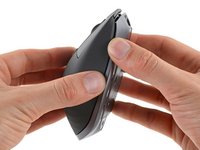
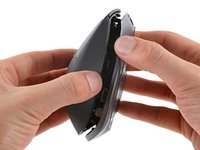
Séparez délicatement la coque supérieure et le boîtier inférieur pour détacher les clips situés sur le côté droit de la souris.
-
-
-
Posez votre souris sur votre surface de travail, en veillant à ce qu'aucun des clips se referme.
-
Saisissez la coque supérieure et soulevez partiellement le côté droit.
-
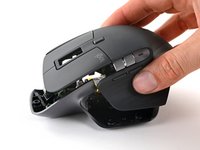
Soulevez la coque supérieure vers le haut et l'arrière, pour détacher le dernier clip et séparer la coque supérieure du boîtier inférieur.
-
-
-
Utilisez l'extrémité plate d'une spatule pour soulever délicatement le clapet coulissant noir de la prise de la nappe d'interconnexion.
-
Faites glisser la nappe tout droit hors de sa prise sur la carte mère.
-
-
-
Retirez la coque supérieure du boîtier inférieur.
-
-
-
-
-
Montez uniquement la partie inférieure de la souris et testez la fiabilité de l'appariement des pièces. Si elle fonctionne normalement, la partie inférieure fonctionne correctement.
-
-
-
Connectez la partie supérieure de la souris en utilisant uniquement la nappe, puis refaites un test pour voir si le problème d'appariement des pièces réapparaît.
-
-
-
Nettoyez la première extrémité de la nappe et vérifiez si le problème de connexion disparaît. Si le problème est résolu, remontez votre souris et profitez d'une connexion fiable. Sinon, passez au nettoyage de l'extrémité suivante de la nappe, jusqu'à ce que le problème soit réglé.
-
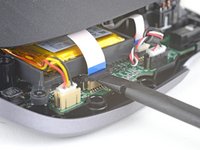
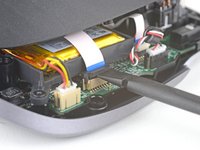
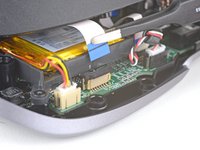
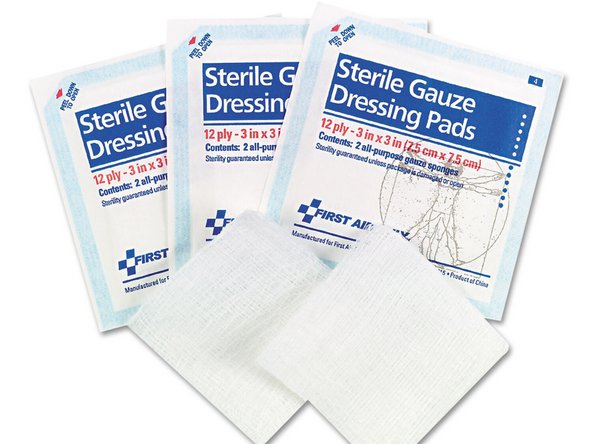
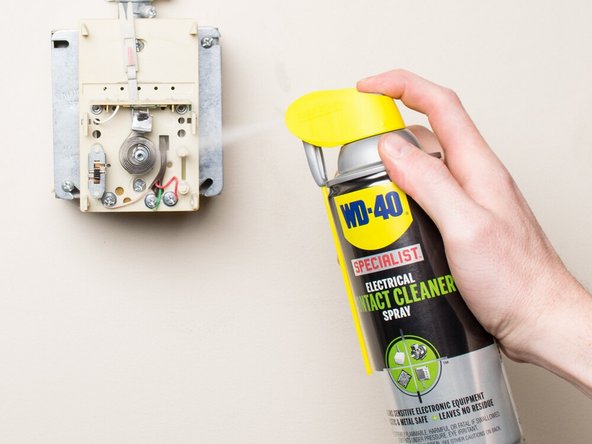
Utilisez une compresse de gaze imbibée d'une solution de nettoyage pour contacts électriques afin de nettoyer les extrémités de la nappe (FFC).
-
-














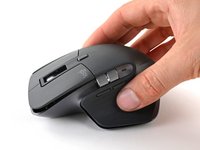







Cette méthode a résolu le problème pour moi, mais les problèmes de jumelage peuvent également provenir d'autres causes telles que des interférences, des problèmes USB, des problèmes logiciels, et plus encore.

