Introduction
Utilisez ce tutoriel pour mettre à jour ou remplacer le disque dur SSD d'un MacBook Air 13" Mi-2013.
Ce MacBook Air utilise un connecteur de disque dur propriétaire. Par conséquent, il n'est pas compatible avec les disques M.2 sans utiliser un adaptateur.
Avant de procéder à cette réparation, dans la mesure du possible, faites une sauvegarde de votre SSD actuel. Puis, prenez connaissance de la sauvegarde en ligne ou créez un disque de démarrage externe pour être prêt à installer macOS sur votre nouveau disque et transférer ainsi vos données sur le nouveau SSD.
Enfin, nous recommandons fortement d'installer macOS 10.13 High Sierra (ou version ultérieure) avant de remplacer le SSD d'origine de votre MacBook Air. La plupart des nouveaux SSD requièrent des pilotes à jour introuvables pour les versions antérieures à High Sierra.
Ce dont vous avez besoin
-
-
Utilisez un tournevis P5 Pentalobe pour retirer les dix vis qui fixent le boîtier inférieur, dont les dimensions sont les suivantes :
-
Deux vis de 9 mm
-
Huit vis de 2,6 mm
 Demander à FixBot
-
-
-
Mettez vos doigts entre l'écran et le boîtier inférieur et tirez vers le haut pour détacher le boîtier inférieur.
-
Enlevez la partie inférieure et mettez-la de côté.
-
-
-
-
Saisissez la languette en plastique transparent attachée au connecteur de la batterie et tirez-la parallèlement à la surface de la carte mère en direction du bord avant de l'appareil.
-
-
-
Retirez la seule vis Torx T5 de 2,9 mm fixant le SSD à la carte mère.
-
-
-
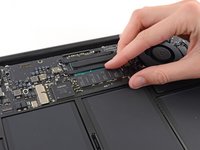
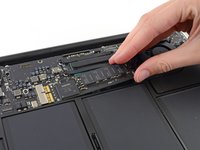
Soulevez délicatement l'extrémité du SSD d'environ 1,2 cm et tirez-le tout droit hors de sa prise sur la carte mère.
-


Pour remonter votre appareil, suivez ces instructions dans le sens inverse.
Vous ne savez pas quoi faire de votre vieux SSD ? Utilisez ce boîtier pour SSD externe pour l'utiliser comme disque dur externe portable !
Annulation : je n'ai pas terminé ce tutoriel.
148 autres ont terminé cette réparation.
Merci à ces traducteurs :
100%


Ces traducteurs nous aident réparer le monde ! Vous voulez contribuer ?
Commencez à traduire ›

31 commentaires de tutoriel
I'm also looking for a 256HB SSD because 128GB isn't enough?
At the moment, the only source for this part is on eBay, at UpgradeMonkey shop (UK)
Link : http://www.ebay.fr/itm/NEW-haswell-MacBo...
It's high priced, but I didn't find anywhere else.
Regards.
http://www.alelua.com/es/31-almacenamien... SDD for MacBook Air 11" and 13" (Mid 2013/Early 2014) 256 GB Drive
