Cette traduction a été générée automatiquement et n’a pas encore fait l’objet d’une relecture humaine. Vous parlez cette langue ? Relisez-la.

Changement SSD Microsoft Surface Pro 2

Ronnie et un autre contributeur
Dernière mise à jour le 17 août 2026
Vues: 103 k
Afficher les statistiques :
- Dernières 24 heures :
- 7
- Sept derniers jours :
- 59
- Trente derniers jours :
- 222
- Total :
- 103 135
Commentaires: 22
9 commentaires d'étapes, 13 commentaires de tutoriel.
Aller aux commentaires de tutorielTerminé: 24 25
24 personnes ont marqué ce tutoriel comme « terminé ». Serez-vous la prochaine ?
25 personnes ont marqué ce tutoriel comme « terminé ». Dont vous — super travail !
Favoris: 15 16
15 personnes ont mis ce tutoriel en favori (et s'y sont abonnées). Serez-vous la prochaine ?
16 personnes ont mis ce tutoriel en favori (et s'y sont abonnées) – dont vous !
Photos d’action
Montrez ce dont un héros est capable ! Ce tutoriel a besoin d'images pour mieux illustrer certaines opérations spécifiques.
Nécessite plus d'images
Quelques images en plus, et les étapes de ce tutoriel seraient claires et nettes.
Tutoriel réalisé par la communauté
Un membre tout à fait remarquable de notre communauté a réalisé ce tutoriel. Il n'a pas été créé par l'équipe iFixit.
Meilleure introduction
Améliorez ce tutoriel en complétant ou modifiant l'introduction.
Ce dont vous avez besoin


-
-
-
Utilisez un iOpener ou un pistolet à air chaud pour ramollir la bande adhésive pour écran.
-
Insérez 21 médiators sous l'écran.
-
Soulevez lentement l'écran.
-
-
-
Déconnectez les quatre nappes reliées à la carte mère avec une spatule (spudger).
-
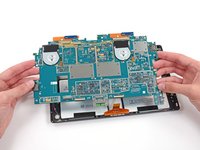
Retirez les 52 vis qui fixent la carte mère aux plaques métalliques et au joint en plastique.
-
Soulevez la carte mère pour la retirer.
-
-
-
-
Dévissez les deux vis sur le SSD mSATA et retirez le SSD. (Note : cette image provient d'une Surface Pro de première génération, mais la méthode est identique)
-


 Demander à FixBot




Pour remonter votre appareil, suivez ces instructions en sens inverse.
Annulation : je n'ai pas terminé ce tutoriel.
24 autres ont terminé cette réparation.

13 commentaires de tutoriel
How do you glue the back on? It looks like the adhesive that holds it on is messed up bad when it's removed.
You have to use double sided tape for electronics. They sell it on amazon. Use 5mm or wider to make sure the screen doesn’t fall out. Heat after application to make sure the glue sets properly.
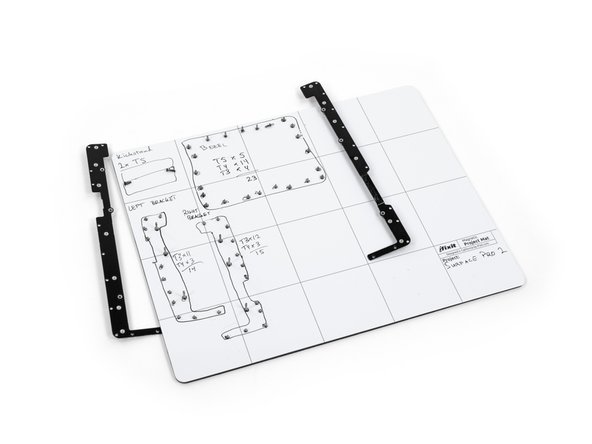
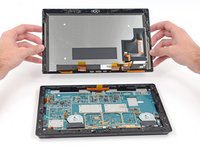
Screen came off just fine using a hair dryer, but my Surface Pro 2 differs from these directions. Specifically, I got stuck not being able to remove the bezel because I don't have a T2 bit. My bezel screws are 5 x T5, 14 x T3, and 4 x T2. That doesn't match the photo shown here in step 3.
