Cette traduction a été générée automatiquement et n’a pas encore fait l’objet d’une relecture humaine. Vous parlez cette langue ? Relisez-la.
Introduction
Pour installer le disque dur, vous devez d'abord retirer le boîtier externe avant de procéder à l'installation.
Ce dont vous avez besoin
-
-
-
Détachez la poignée arrière du PowerMac. Sortez lentement le cube en tenant l'extrémité de la poignée. Faites attention aux éventuelles pièces qui pourraient se coincer dans le boîtier extérieur.
-
Repoussez la poignée après avoir sorti le cœur du boîtier.
 Demander à FixBot
-
-
-
Placez le cube à l'envers et retirez les quatre vis Torx T10 situées sur la plaque avant. Retirez ensuite les deux vis de chaque côté.
-
-
-
-
-
-
Débranchez le cordon d'alimentation du disque dur.
-
Débranchez la nappe IDE du disque dur.
-
Saisissez les côtés du disque dur et tirez lentement vers l'extérieur.
-
-
-
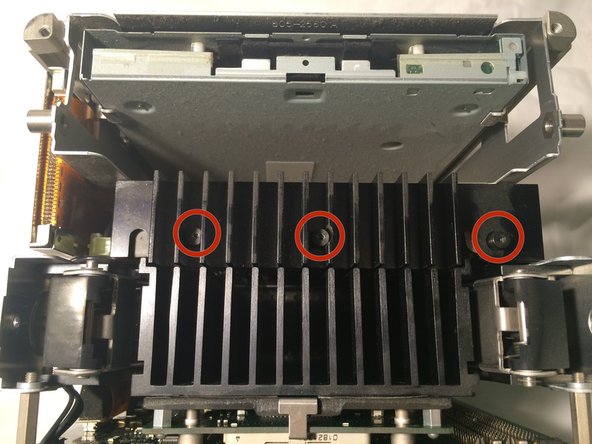
Retirez les trois vis supérieures du disque dur avec un tournevis T8 et retirez le dissipateur thermique.
-
Faites glisser délicatement le disque dur vers le côté ouvert (le côté sans les câbles IDE et d'alimentation) pour le retirer.
-
Retournez le disque, retirez le rail de montage avec un tournevis T10 pour ses deux vis. Transférez le rail du même côté sur le nouveau disque.
-
Insérez le nouveau disque dur.
-


Pour remonter votre appareil, suivez ces instructions en sens inverse.
Annulation : je n'ai pas terminé ce tutoriel.
21 autres ont terminé cette réparation.

Équipe

Cal Poly, Team 2-7, Johann Summer 2010 Membre de l'équipe Cal Poly, Team 2-7, Johann Summer 2010
CPSU-JOHANN-R10S2G7
5 membres
84 tutoriels rédigés
1 commentaire de tutoriel
Strictly speaking, steps 2 through 4 aren’t necessary: you can just unscrew the heatsink from the hard drive, as in step 7, and carefully lift it out (I found that tilting it toward the optical drive and then pivoting it out worked).
