Cette traduction a été générée automatiquement et n’a pas encore fait l’objet d’une relecture humaine. Vous parlez cette langue ? Relisez-la.
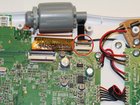
Changement caméra Vtech InnoTab 3S

Karina Garcia et 2 autres contributeurs
Dernière mise à jour le 17 août 2026
Vues: 2,6 k
Afficher les statistiques :
- Dernières 24 heures :
- 4
- Sept derniers jours :
- 21
- Trente derniers jours :
- 85
- Total :
- 2 574
Commentaires: 5
1 commentaire d'étapes, 4 commentaires de tutoriel.
Aller aux commentaires de tutorielTerminé: 2 3
2 personnes ont marqué ce tutoriel comme « terminé ». Serez-vous la prochaine ?
3 personnes ont marqué ce tutoriel comme « terminé ». Dont vous — super travail !
Favoris: 0 1
Personne n'a mis ce tutoriel en favori (ni ne s'y est abonné). Serez-vous le premier ?
1 personne a mis ce tutoriel en favori (et s'y est abonnée) – et c'est vous !
Introduction
Allez à l'étape 1 ↓La caméra de la tablette de votre enfant ne fonctionne pas correctement ? Ce tutoriel vous guidera pour changer la caméra du Vtech InnoTab 3S.
Ce dont vous avez besoin
Outils


-
-
-
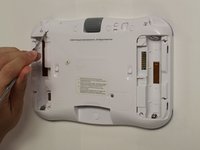
Tout en maintenant les verrous du compartiment de la batterie enfoncés, faites glisser les deux trappes de batterie vers l'extérieur, sur les côtés de l'appareil.
-
Retirez les batteries de l'appareil.
 Demander à FixBot
-
-
-
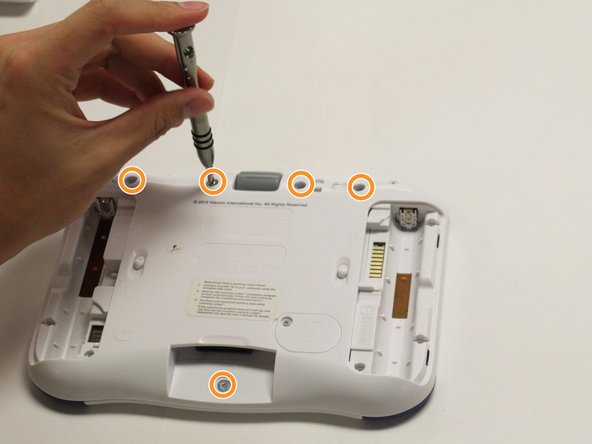
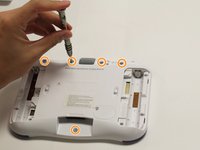
Retirez six vis de 7 mm du compartiment de la batterie à l'aide d'un tournevis cruciforme Phillips #1.
-
-
-
-
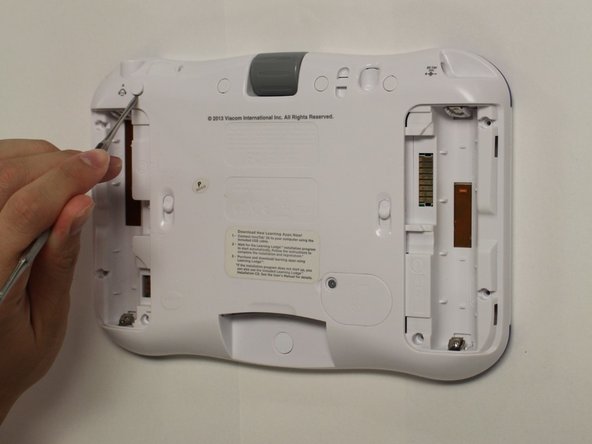
À l'aide d'une spatule, retirez les cinq capuchons qui cachent les vis.
-
Retirez les cinq vis cruciformes Phillips #1 de 5 mm du panneau arrière de l'appareil.
-
-
-
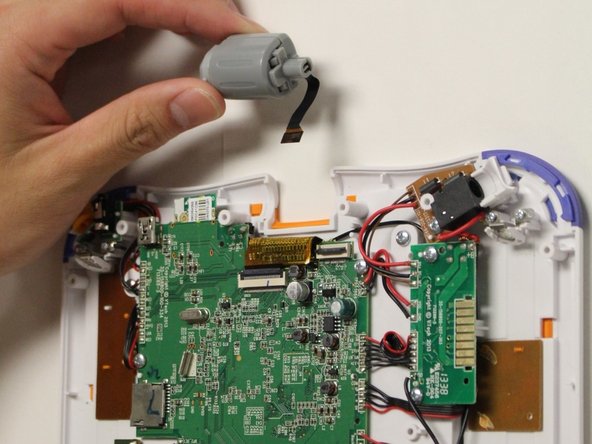
Retirez délicatement le panneau arrière du panneau avant de l'appareil.
-
-
-
-
-
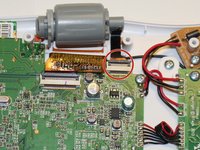
À l'aide du bout de votre doigt, tirez délicatement le clip vers le haut pour détacher la connexion de la caméra de la carte mère.
-
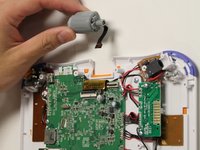
Retirez la caméra et le fil de connexion du clip, puis fixez la connexion de la caméra de rechange au loquet sur la carte mère.
-
Abaissez délicatement le loquet jusqu'à entendre un clic pour fixer la nouvelle caméra à l'appareil.
-
-




Pour remonter votre appareil, suivez ces instructions en sens inverse.
Annulation : je n'ai pas terminé ce tutoriel.
2 autres ont terminé cette réparation.

Équipe

USF Tampa, Team 8-2, Eyestone Fall 2015 Membre de l'équipe USF Tampa, Team 8-2, Eyestone Fall 2015
USFT-EYESTONE-F15S8G2
4 membres
108 tutoriels rédigés
4 commentaires de tutoriel
Where do you get the replacement camera? I can't find them online.
Where can i buy the camera?
kind of useless to post a replacement guide without suggesting a source for that replacement!!
