Cette traduction a été générée automatiquement et n’a pas encore fait l’objet d’une relecture humaine. Vous parlez cette langue ? Relisez-la.
Introduction
Il s'agit de la connexion sans fil pour les manettes et les casques de la Xbox One S. Vous remarquerez qu'elle possède une adresse MAC Wi-Fi. La déconnexion des casques et des manettes est un symptôme de dysfonctionnement de cette carte. Il est possible que retirer la carte, nettoyer les contacts et la réinsérer permette à la carte de fonctionner normalement avant d'en commander une de rechange.
Si votre Xbox One S ne détecte pas les signaux de mouvement lors de l'utilisation de certains jeux, suivez ce tutoriel pour changer votre émetteur infrarouge. Assurez-vous d'être dans le champ de vision de la façade de la Xbox One S et qu'aucun obstacle ne se trouve entre vous et l'appareil.
Ce dont vous avez besoin
-
-
-
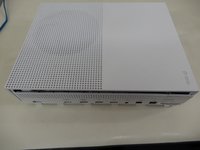
Retournez la Xbox One S pour que le dessous soit au-dessus.
 Demander à FixBot
-
-
-
Commencez par travailler sur l'arrière du boîtier, là où est situé le sticker de garantie. Insérez un outil d'ouverture en plastique dans l'espace entre le bas du boîtier et le côté supérieur avec la grille. Puis trouvez les clips entre les deux qui maintiennent le boîtier en place.
-
Avec l'outil d'ouverture en plastique, désenclenchez les clips. La meilleure méthode est de faire levier sur le boîtier noir, vers le haut.
-
-
-
Une fois que tous les clips sont ouverts, enlevez la partie inférieure du boîtier.
-
-
-
-
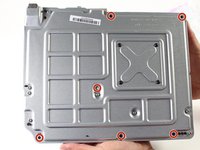
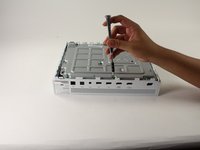
Avec un tournevis Torx T10, retirez les six vis vertes de 50 mm de long du boîtier métallique, numérotées de F1 à F6.
-
-
-
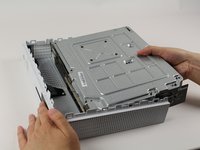
Séparez doucement le boîtier intérieur du boîtier blanc en utilisant la méthode appropriée.
-
Soulevez les côtés en plastique blanc à l'arrière en les écartant vers l'extérieur afin de les détacher du blindage E/S en plastique.
-
-
-
-
-
Avec un tournevis Torx T8, retirez les quatre vis de 15 mm entourées d'orange.
-
Tirez délicatement l'émetteur infrarouge pour le détacher du boîtier.
-






Pour remonter votre appareil, suivez ces instructions en sens inverse.
Annulation : je n'ai pas terminé ce tutoriel.
16 autres ont terminé cette réparation.

Équipe

Cal Poly, Team S22-G3, Livingston Spring 2017 Membre de l'équipe Cal Poly, Team S22-G3, Livingston Spring 2017
CPSU-LIVINGSTON-S17S22G3
4 membres
132 tutoriels rédigés
2 commentaires de tutoriel
When the board gets replaced does the power light still function normally? I just replaced one because a power button failed and while the new switches work the indicator lights will not power on
Question. What's size and type of button does this board use? I have one with the eject and sync button sheered off.
