Aller au contenu principal
Pour réparer ensemble - Je crée un compte

Cette traduction a été générée automatiquement et n’a pas encore fait l’objet d’une relecture humaine. Vous parlez cette langue ? Relisez-la.

Changement vitre tactile iPad 2 CDMA

Ce dont vous avez besoin

    1. Changement vitre tactile iPad 2 CDMA, Chauffer un iOpener: étape 1, image 1 de 2 Changement vitre tactile iPad 2 CDMA, Chauffer un iOpener: étape 1, image 2 de 2
      • Nous recommandons de nettoyer le micro-ondes avant de commencer. D'éventuels restes au fond risquent d'adhérer à votre iOpener.

      • Placez l'iOpener au centre du micro-ondes.

      • Pour les micro-ondes à plateau tournant : assurez-vous que le plateau tourne bien. Si votre iOpener reste coincé, il risque de surchauffer et de brûler.

      Demander à FixBot

      Ajouter un commentaire

    2. Changement vitre tactile iPad 2 CDMA: étape 2, image 1 de 1
      • Chauffez l'iOpener pendant trente secondes.

      • En fonction de la puissance de votre micro-ondes, la durée de chauffage nécessaire variera. L'iOpener est assez chaud lorsqu'il est un peu trop chaud pour le toucher confortablement.

      • Comme l'iOpener refroidit au cours de la réparation, rechauffez-le à nouveau au micro-ondes, mais ne dépassez pas les trente secondes à chaque fois.

      • Faites attention de ne pas surchauffer l'iOpener pendant la réparation. En cas de surchauffe, l'iOpener risque d'exploser. Ne le chauffez pas au-dessus de 100°C (212°F).

      • Ne touchez jamais l'iOpener s'il vous paraît gonflé.

      • Si le milieu de l'iOpener est encore trop chaud au toucher, continuez à l'utiliser jusqu'à ce qu'il soit assez froid pour le chauffer à nouveau. Un iOpener correctement chauffé devrait rester chaud pendant environ 10 minutes.

      Demander à FixBot
      Ajouter un commentaire

    3. Changement vitre tactile iPad 2 CDMA: étape 3, image 1 de 1
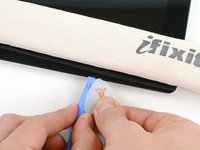
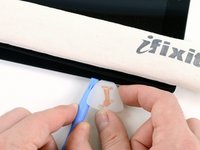
      • Sortez l'iOpener du micro-ondes en le tenant par l'une des deux extrémités plates, car le centre de l'outil risque d'être brûlant.

      • L'iOpener sera très chaud, alors soyez prudent en le manipulant. Utilisez des gants de cuisine (identiques à ceux utilisés pour le four) si nécessaire.

      Demander à FixBot
      Ajouter un commentaire

    4. Changement vitre tactile iPad 2 CDMA, Méthode alternative pour chauffer un iOpener: étape 4, image 1 de 2 Changement vitre tactile iPad 2 CDMA, Méthode alternative pour chauffer un iOpener: étape 4, image 2 de 2
      • Si vous n'avez pas de micro-ondes, suivez cette étape pour chauffer votre iOpener dans de l'eau bouillante.

      • Remplissez une casserole ou une poêle avec suffisamment d'eau pour immerger complètement un iOpener.

      • Faites chauffer l'eau jusqu'à ébullition. Puis éteignez le feu.

      • Placez un iOpener dans l'eau chaude pendant 2 à 3 minutes. Assurez-vous que l'iOpener est complètement immergé dans l'eau.

      • Utilisez des pinces pour extraire l'iOpener chauffé de l'eau chaude.

      • Séchez soigneusement l'iOpener avec une serviette.

      • L'iOpener sera très chaud, veillez donc à ne le tenir que par les languettes aux extrémités.

      • Votre iOpener est prêt à être utilisé ! Si vous devez réchauffer l'iOpener, portez l'eau à ébullition, éteignez le feu et placez l'iOpener dans l'eau pendant 2 à 3 minutes.

      Demander à FixBot

      Ajouter un commentaire

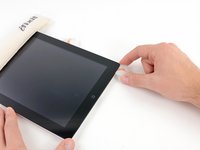
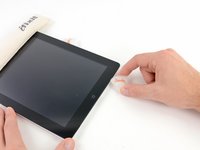
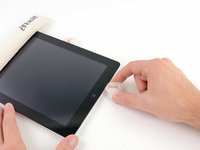
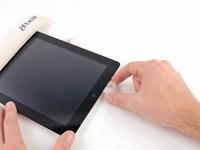
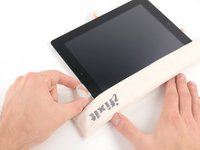
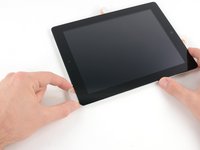
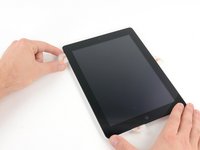
    1. Changement vitre tactile iPad 2 CDMA, Panneau frontal: étape 5, image 1 de 3 Changement vitre tactile iPad 2 CDMA, Panneau frontal: étape 5, image 2 de 3 Changement vitre tactile iPad 2 CDMA, Panneau frontal: étape 5, image 3 de 3
      • Si la vitre de votre écran est fissurée, limitez la casse et évitez de vous blesser au cours de la réparation en collant de la bande adhésive sur la vitre.

      • Posez des bandes adhésives transparentes se chevauchant sur la vitre de l'iPad jusqu'à ce que toute la surface soit couverte.

      • Ainsi les éclats de verre seront maintenus en place et la structure restera stable lorsque vous ferez levier et soulèverez l'écran.

      • Faites de votre mieux en suivant le reste des instructions du tutoriel. Toutefois, si la vitre est cassée, elle continuera à se fissurer pendant que vous travaillerez. Vous aurez besoin d'un outil en métal pour mettre les éclats de verre de côté.

      • Portez des verres de sécurité pour protéger l'écran et veillez à ne pas abîmer l'écran LCD.

      Demander à FixBot

      Ajouter un commentaire

    2. Changement vitre tactile iPad 2 CDMA: étape 6, image 1 de 1
      • Encore une fois, comme vous risquez de travailler sur du verre brisé au cours de cette procédure, nous vous recommandons vivement de porter des lunettes de sécurité pour vous protéger contre les éclats de verre.

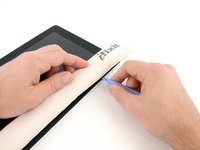
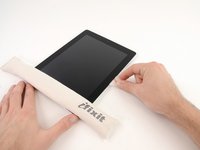
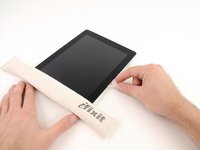
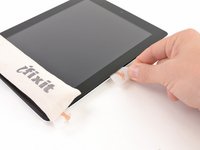
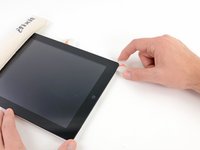
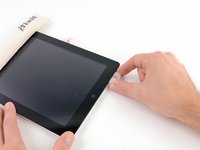
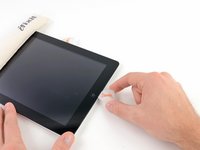
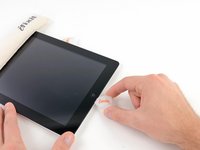
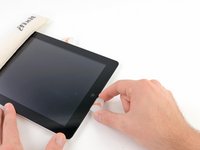
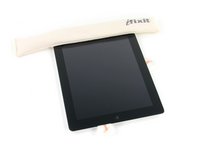
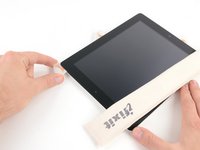
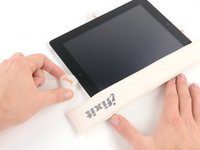
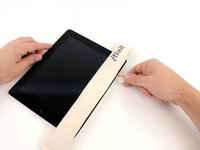
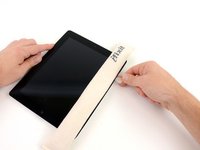
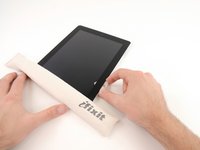
      • Posez l'iOpener à plat sur le bord droit de l'iPad, en le lissant de sorte à assurer un bon contact entre la surface de l'iPad et l'iOpener.

      • Laissez le sac posé sur l'iPad pendant environ 90 secondes avant d'essayer d'ouvrir le panneau frontal.

      Demander à FixBot
      Ajouter un commentaire

    3. Changement vitre tactile iPad 2 CDMA: étape 7, image 1 de 3 Changement vitre tactile iPad 2 CDMA: étape 7, image 2 de 3 Changement vitre tactile iPad 2 CDMA: étape 7, image 3 de 3
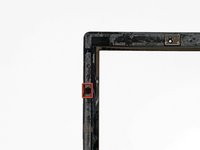
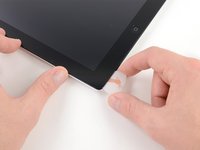
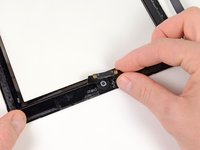
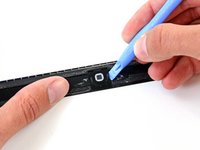
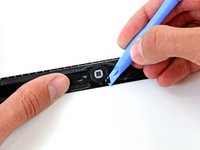
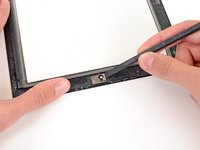
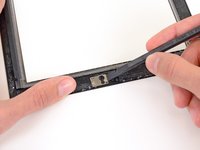
      • Il y a un petit espace dans l'anneau adhésif de l'iPad, dans le coin supérieur droit de l'iPad à environ 2,0 pouces (~ 5 cm) du haut de l'iPad. Vous allez exploiter cette faiblesse.

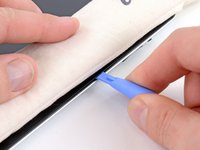
      • Alignez l'outil avec le bouton du silencieux. Insérez la pointe d'un outil d'ouverture en plastique dans l'espace entre la vitre frontale et le joint en plastique. Insérez juste la pointe de l'outil d'ouverture, juste assez pour élargir la fissure.

      • Il faudra un peu forcer pour arriver à coincer la pointe de l'outil d'ouverture entre le verre et le plastique. Travaillez patiemment et avec précaution, en agitant l'outil d'ouverture en plastique d'avant en arrière si nécessaire.

      Demander à FixBot
      Ajouter un commentaire

    4. Changement vitre tactile iPad 2 CDMA: étape 8, image 1 de 1
      • Assurez-vous de placer l'outil à l'endroit approprié entre le joint de l'écran en plastique et la vitre tactile.

      Demander à FixBot

      Ajouter un commentaire

    5. Changement vitre tactile iPad 2 CDMA: étape 9, image 1 de 2 Changement vitre tactile iPad 2 CDMA: étape 9, image 2 de 2
      • En maintenant la pointe de l'outil en plastique coincée entre la vitre frontale et le joint en plastique, glissez un médiator en plastique dans la fente, juste à droite de l'outil en plastique.

      Demander à FixBot

      Ajouter un commentaire

    6. Changement vitre tactile iPad 2 CDMA: étape 10, image 1 de 2 Changement vitre tactile iPad 2 CDMA: étape 10, image 2 de 2
      • Retirez de l'iPad l'outil en plastique et poussez le médiator plus en avant sous la vitre frontale, à environ 0,5 inches (1,2 cm) du bord.

      Demander à FixBot

      Ajouter un commentaire

    7. Changement vitre tactile iPad 2 CDMA: étape 11, image 1 de 1
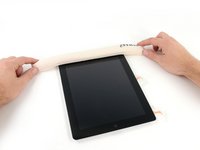
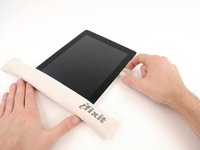
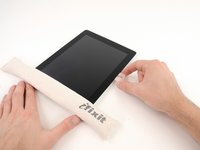
      • Pendant que vous travaillez à ôter l'adhésif sur le côté droit de l'iPad, faites à nouveau chauffer l'iOpener et placez-le sur le bord inférieur de l'iPad.

      Demander à FixBot

      Ajouter un commentaire

    8. Changement vitre tactile iPad 2 CDMA: étape 12, image 1 de 3 Changement vitre tactile iPad 2 CDMA: étape 12, image 2 de 3 Changement vitre tactile iPad 2 CDMA: étape 12, image 3 de 3
      • Pendant que l'iOpener chauffe le bord inférieur, commencez à décoller l'adhésif du bord droit de l'iPad.

      • Faites glisser le médiator vers le bas le long du bord de l'iPad et décollez l'adhésif au fur et à mesure.

      • L'adhésif est très fort et vous devrez forcer autant que nécessaire. Travaillez soigneusement.

      • Si vous voyez que le bout du médiator dépasse du côté de la vitre, tirez-le un peu en arrière. En utilisant le médiator à ce niveau, vous n'endommagerez rien et vous enlèverez les restes de colle sur tout le LCD.

      Demander à FixBot
      Ajouter un commentaire

    9. Changement vitre tactile iPad 2 CDMA: étape 13, image 1 de 3 Changement vitre tactile iPad 2 CDMA: étape 13, image 2 de 3 Changement vitre tactile iPad 2 CDMA: étape 13, image 3 de 3
      • Il sera peut-être nécessaire de reposer l'iOpener chauffé sur le bord droit de l'iPad au cours de la procédure. Cela dépend du temps que l'iPad a pu refroidir pendant que travaillez dessus.

      • Si le médiator reste pris dans l'adhésif, faites-le "pivoter" le long du bord de l'iPad, en continuant ainsi à enlever l'adhésif.

      Demander à FixBot
      Ajouter un commentaire

    10. Changement vitre tactile iPad 2 CDMA: étape 14, image 1 de 2 Changement vitre tactile iPad 2 CDMA: étape 14, image 2 de 2
      • Avant d'enlever le premier médiator du bord inférieur de l'iPad, insérez un deuxième médiator sous le bord droit de la vitre frontale pour l'empêcher de se recoller à l'adhésif.

      • Faites à nouveau chauffer l'iOpener et posez-le sur le bord supérieur de l'iPad.

      Demander à FixBot
      Ajouter un commentaire

    11. Changement vitre tactile iPad 2 CDMA: étape 15, image 1 de 1
      • Les prochaines étapes nécessitent d'extrêmes précautions.

      • L'antenne Wi-Fi est attachée au bord droit inférieur du boîtier arrière de l'iPad par des vis et un câble. En raison de l'orientation de l'antenne Wi-Fi, il est impératif de procéder avec précaution sous peine d'endommager irréversiblement l'antenne Wi-Fi.

      • Vous devez enlever l'adhésif fixant l'antenne au panneau frontal sans endommager les pièces délicates attachant l'antenne au bas de l'iPad. Suivez soigneusement les prochaines étapes.

      Demander à FixBot

      Ajouter un commentaire

    12. Changement vitre tactile iPad 2 CDMA: étape 16, image 1 de 2 Changement vitre tactile iPad 2 CDMA: étape 16, image 2 de 2
      • Glissez le médiator dans le coin inférieur droit de l'iPad pour y décoller l'adhésif.

      • Ne glissez pas le médiator plus loin que le coin inférieur droit. Vous endommageriez l'antenne Wi-Fi.

      Demander à FixBot

      Ajouter un commentaire

    13. Changement vitre tactile iPad 2 CDMA: étape 17, image 1 de 2 Changement vitre tactile iPad 2 CDMA: étape 17, image 2 de 2
      • Pendant cette étape, vous devez faire glisser le médiator le long du bord inférieur droit du panneau frontal. L'antenne Wi-Fi est très proche du coin et se coupe facilement, si l'adhésif est décollé de façon incorrecte.

      • Ne retirez pas complètement le médiator sous la vitre tactile, mais seulement jusqu'à ce que environ 1/8ème (3 mm) de sa pointe reste en dessous de la vitre tactile.

      • Faites glisser la pointe du médiator le long du bord inférieur de l'iPad pour décoller l'adhésif de l'antenne Wi-Fi.

      Demander à FixBot

      Ajouter un commentaire

    14. Changement vitre tactile iPad 2 CDMA: étape 18, image 1 de 2 Changement vitre tactile iPad 2 CDMA: étape 18, image 2 de 2
      • Une fois que vous avez dépassé l'antenne Wi-Fi (à peu près 3" (75 mm) à partir du bord droit ou directement à côté du bouton home), réinsérez complètement le médiator.

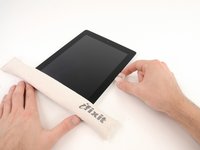
      • Faites glisser le médiator vers la droite, pour décoller l'adhésif fixant l'antenne Wi-Fi à la vitre frontale.

      • L'antenne est attachée au bas de l'iPad par des vis et un câble. Au cours de cette étape, vous détachez l'antenne de la vitre frontale. Ainsi vous ne risquerez pas d'endommager l'antenne lorsque vous enlèverez le panneau.

      Demander à FixBot

      Ajouter un commentaire

    15. Changement vitre tactile iPad 2 CDMA: étape 19, image 1 de 3 Changement vitre tactile iPad 2 CDMA: étape 19, image 2 de 3 Changement vitre tactile iPad 2 CDMA: étape 19, image 3 de 3
      • Continuez à décoller l'adhésif le long du bord inférieur de l'iPad, en tirant le médiator vers l'arrière de façon à contourner le bouton home, puis en le réinsérant sur à peu près 1/2 pouce (10 mm) de sa longueur une fois le bouton home dépassé.

      • Si l'adhésif s'est trop refroidi le long du bord inférieur, faites à nouveau chauffer l'iOpener pour pouvoir travailler l'adhésif ramolli.

      • Ne faites jamais chauffer l'iOpener plus d'une minute à la fois et attendez toujours au moins deux minutes avant de le remettre à chauffer.

      Demander à FixBot

      Ajouter un commentaire

    16. Changement vitre tactile iPad 2 CDMA: étape 20, image 1 de 2 Changement vitre tactile iPad 2 CDMA: étape 20, image 2 de 2
      • Continuez à décoller l'adhésif tout le long du bord inférieur de l'iPad.

      • Si vous avez un iPad 4, insérez le médiator au maximum d'1/2 pouce (10 mm) dans cette zone pour éviter d'endommager la nappe du bouton home.

      • Laissez le médiator coincé sous la vitre frontale à côté du bouton home.

      Demander à FixBot
      Ajouter un commentaire

    17. Changement vitre tactile iPad 2 CDMA: étape 21, image 1 de 1
      • Faites à nouveau chauffer l'iOpener au micro-ondes et posez-le sur le bord gauche de l'iPad pour faire ramollir l'adhésif à cet endroit.

      Demander à FixBot

      Ajouter un commentaire

    18. Changement vitre tactile iPad 2 CDMA: étape 22, image 1 de 3 Changement vitre tactile iPad 2 CDMA: étape 22, image 2 de 3 Changement vitre tactile iPad 2 CDMA: étape 22, image 3 de 3
      • Faites glisser le médiator le long du bord supérieur de l'iPad en le tirant légèrement vers l'extérieur pour contourner le support de la caméra avant.

      • L'adhésif est très épais cet endroit et vous devrez forcer un peu. Progressez soigneusement et lentement en veillant à ni glisser, ni vous blesser, ni endommager votre iPad.

      • Si l'adhésif a trop refroidi, reposez l'iOpener le long du bord supérieur et continuez votre travail. Si l'iOpener a trop refroidi, faites-le à nouveau chauffer.

      • Si le médiator reste coincé dans l'adhésif, faites-le "pivoter" comme expliqué dans l'étape 9.

      Demander à FixBot

      Ajouter un commentaire

    19. Changement vitre tactile iPad 2 CDMA: étape 23, image 1 de 2 Changement vitre tactile iPad 2 CDMA: étape 23, image 2 de 2
      • Continuez à décoller l'adhésif le long du bord supérieur de l'iPad et faites glisser le médiator autour du coin supérieur gauche.

      • Si l'adhésif a suffisamment ramolli, enlevez l'iOpener de l'iPad ; ce sera plus pratique. Toutefois, si l'adhésif est encore plutôt visqueux, faites à nouveau chauffer l'iOpener et posez-le sur le bord gauche pendant que vous travaillez.

      Demander à FixBot

      Ajouter un commentaire

    20. Changement vitre tactile iPad 2 CDMA: étape 24, image 1 de 3 Changement vitre tactile iPad 2 CDMA: étape 24, image 2 de 3 Changement vitre tactile iPad 2 CDMA: étape 24, image 3 de 3
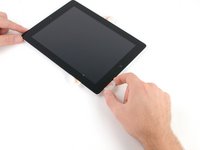
      • Faites glisser le médiator le long du bord gauche de l'iPad pour décoller l'adhésif. Tout le long du côté gauche, l'adhésif est mince à cause du numériseur. Assurez-vous que le médiateur ne rentre pas trop profond (1/2 pouce max) 10 mm pour éviter d'endommager le numériseur.

      • La nappe du numériseur est située à environ 5 cm du bas de l'iPad. Arrêtez de glisser le médiator un peu moins de 6 cm avant le bas de l'iPad.

      Demander à FixBot
      Ajouter un commentaire

    21. Changement vitre tactile iPad 2 CDMA: étape 25, image 1 de 2 Changement vitre tactile iPad 2 CDMA: étape 25, image 2 de 2
      • Avec le médiator toujours placé sous le bord inférieur de l'iPad, décollez l'adhésif le long du coin inférieur gauche.

      • Le bas de la nappe du numériseur se trouve à seulement ~1" (25 mm) du bas de l'iPad. Progressez soigneusement et lentement en veillant à ne pas couper la nappe.

      Demander à FixBot
      Ajouter un commentaire

    22. Changement vitre tactile iPad 2 CDMA: étape 26, image 1 de 2 Changement vitre tactile iPad 2 CDMA: étape 26, image 2 de 2
      • Avec un des médiators, soulevez le coin inférieur gauche de l'iPad et saisissez-le de vos doigts.

      • Il est possible que l'adhésif se soit recollé en partie le long du périmètre de l'iPad. Si c'est le cas, faites glisser un médiator sous le bord de l'iPad à l'endroit où la vitre frontale s'est recollée et "coupez" l'adhésif.

      Demander à FixBot

      Ajouter un commentaire

    23. Changement vitre tactile iPad 2 CDMA: étape 27, image 1 de 2 Changement vitre tactile iPad 2 CDMA: étape 27, image 2 de 2
      Outil utilisé dans cette étape :
      Microfiber Cleaning Cloths
      $3.99
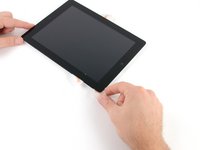
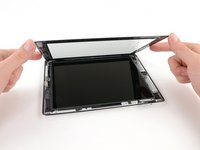
      • Saisissez l'iPad par les coins droits inférieur et supérieur et faites pivoter la vitre frontale pour l'éloigner de l'iPad.

      • Vérifiez qu'il n'y ait plus d'adhésif qui colle et coupez avec un médiator tout adhésif maintenant encore la vitre frontale.

      • Lors du remontage, utilisez un chiffon en microfibre et de l'air comprimé pour nettoyer la poussière ou les traces de doigts sur l'écran LCD, avant de réinstaller la vitre.

      Demander à FixBot

      Ajouter un commentaire

    1. Changement vitre tactile iPad 2 CDMA, LCD: étape 28, image 1 de 1
      • Dévissez les quatre vis cruciformes #0 de 2,0 mm fixant le LCD au boîtier arrière.

      Demander à FixBot
      Ajouter un commentaire

    2. Changement vitre tactile iPad 2 CDMA: étape 29, image 1 de 2 Changement vitre tactile iPad 2 CDMA: étape 29, image 2 de 2
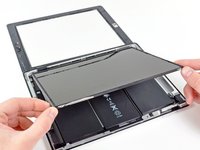
      • Les nappes du paneau frontal sont connectées sous le LCD. Pour y accéder, vous devrez ouvrir et rabattre temporairement le LCD sur le côté.

      • Faites très attention quand vous déplacez le LCD et n'essayez pas de l'enlever de l'iPad — son câble de données d'écran reste connecté pendant qu'il est rabattu.

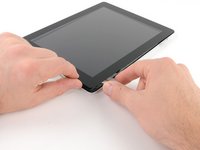
      • Soulevez le LCD par son côté long le plus proche des boutons de volume et soulevez-le délicatement hors du boîtier arrière — comme on tourne la page d'un livre.

      • Posez le LCD face vers le bas sur le panneau frontal.

      Demander à FixBot
      Ajouter un commentaire

    1. Changement vitre tactile iPad 2 CDMA, Panneau frontal complet: étape 30, image 1 de 2 Changement vitre tactile iPad 2 CDMA, Panneau frontal complet: étape 30, image 2 de 2
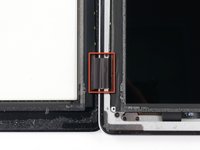
      • Avec le bord d'un outil en plastique, ouvrez soigneusement le clapet de retenue des deux prises ZIF de la nappe du numériseur.

      • Veillez à faire levier sur les clapets de retenue et non sur les prises mêmes.

      • Les clapets de retenue sont entourés en rouge sur la seconde photo.

      Demander à FixBot

      Ajouter un commentaire

    2. Changement vitre tactile iPad 2 CDMA: étape 31, image 1 de 2 Changement vitre tactile iPad 2 CDMA: étape 31, image 2 de 2
      • Avec le bord d'un outil en plastique, dégagez la nappe du numériseur des plaques sur la carte mère.

      • Décollez soigneusement la nappe du numériseur de l'adhésif la fixant au côté du boîtier arrière.

      Demander à FixBot

      Ajouter un commentaire

    3. Changement vitre tactile iPad 2 CDMA: étape 32, image 1 de 1
      • Tirez la nappe du numériseur tout droit hors de ses deux prises sur la carte mère.

      Demander à FixBot

      Ajouter un commentaire

    4. Changement vitre tactile iPad 2 CDMA: étape 33, image 1 de 2 Changement vitre tactile iPad 2 CDMA: étape 33, image 2 de 2
      • Pour retirer l'ensemble du panneau frontal, il faut que la nappe coulisse entre le boîtier et le LCD. Vous devez déplacer le LCD pour avoir plus de place.

      • Faites très attention quand vous déplacez le LCD et n'essayez pas de l'enlever de l'iPad — son câble reste connecté pendant qu'il est rabattu.

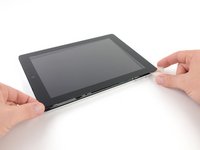
      • Soulevez le LCD par son côté long le plus loin de la nappe du numériseur et reposez-le délicatement sur le boîtier arrière — comme on ferme un livre.

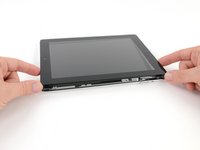
      • Pendant que vous soulevez le LCD, éloignez délicatement le panneau frontal de l'iPad. Veillez à ne pas accrocher le boîtier arrière ou le LCD avec la nappe du numériseur.

      • Reposez et laissez le LCD dans l'iPad.

      Demander à FixBot
      Ajouter un commentaire

    1. Changement vitre tactile iPad 2 CDMA, Ensemble bouton home: étape 34, image 1 de 1
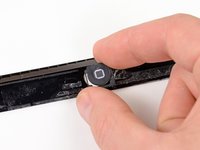
      • L'ensemble du bouton home est attaché au panneau frontal avec de l'adhésif. L'utilisation d'un iOpener pour ramollir l'adhésif est fortement recommandée.

      • Placez l'iOpener dans le micro-ondes et faites-le chauffer pendant trente secondes sur le réglage de puissance le plus élevé.

      • Veillez à ne pas surchauffer l'iOpener pendant la procédure de réparation. Nous vous recommandons d'attendre au moins trois minutes avant de réchauffer l'iOpener.

      • Placez l'iOpener sur le bouton home sur le bord avant de l'écran.

      Demander à FixBot
      Ajouter un commentaire

    2. Changement vitre tactile iPad 2 CDMA: étape 35, image 1 de 2 Changement vitre tactile iPad 2 CDMA: étape 35, image 2 de 2
      • Calez l'outil d'ouverture en plastique sous le côté droit de l'ensemble bouton home et poussez-vous vers le haut, pour décoller l'adhésif de ce côté.

      Demander à FixBot

      Ajouter un commentaire

    3. Changement vitre tactile iPad 2 CDMA: étape 36, image 1 de 2 Changement vitre tactile iPad 2 CDMA: étape 36, image 2 de 2
      • En utilisant la technique ci-dessus, décollez l'adhésif sur le côté gauche du bouton home.

      • Soulevez l'ensemble bouton home et retirez-le du panneau frontal.

      Demander à FixBot

      Ajouter un commentaire

    4. Changement vitre tactile iPad 2 CDMA: étape 37, image 1 de 3 Changement vitre tactile iPad 2 CDMA: étape 37, image 2 de 3 Changement vitre tactile iPad 2 CDMA: étape 37, image 3 de 3
      • Insérez le bord de l'outil d'ouverture en plastique sous le bord du support de fixation du bouton home.

      • Faites glisser l'outil d'ouverture en plastique le long du support de fixation à ressort pour décoller l'adhésif.

      • Retirez le bouton home avec le support de fixation du panneau frontal.

      Demander à FixBot

      Ajouter un commentaire

    1. Changement vitre tactile iPad 2 CDMA, Support de la caméra: étape 38, image 1 de 1
      • Le support de la caméra est fixé au panneau frontal par de l'adhésif. L'utilisation d'un iOpener pour ramollir l'adhésif est fortement recommandée.

      • Suivez les instructions de chauffage de l'iOpener décrites dans la section de chauffage de l'iOpener au début de ce tutoriel.

      • Veillez à ne pas surchauffer l'iOpener pendant la procédure de réparation. Nous vous recommandons d'attendre au moins deux minutes avant de réchauffer l'iOpener.

      • Placez l'iOpener sur la caméra frontale en haut de l'écran.

      Demander à FixBot

      Ajouter un commentaire

    2. Changement vitre tactile iPad 2 CDMA: étape 39, image 1 de 2 Changement vitre tactile iPad 2 CDMA: étape 39, image 2 de 2
      • Utilisez l'extrémité plate d'un spudger pour pousser le support de caméra et le décoller de l'adhésif le fixant au panneau frontal.

      • Le support de la caméra se déplacera d'environ 2 mm vers la droite ou vers la gauche en fonction de la manière dont vous poussez dessus.

      Demander à FixBot

      Ajouter un commentaire

    3. Changement vitre tactile iPad 2 CDMA: étape 40, image 1 de 1
      • Soulevez et retirez le support de la caméra du panneau frontal.

      Demander à FixBot

      Ajouter un commentaire

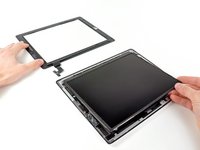
    1. Changement vitre tactile iPad 2 CDMA, Vitre tactile: étape 41, image 1 de 1
      • Le panneau avant reste en place.

      • Si vous remplacez votre panneau par un neuf, sachez que celui-ci peut comporter un film protecteur sur l'extérieur et/ou l'intérieur du châssis. Vous devez le retirer.

      Demander à FixBot

      Ajouter un commentaire

Conclusion

Pour remonter votre appareil, suivez ces instructions dans l'ordre inverse et utilisez notre tutoriel pour la bande adhésive de vitre tactile de l'iPad 2 CDMA pour recoller la vitre tactile.

Annulation : je n'ai pas terminé ce tutoriel.

95 autres ont terminé cette réparation.

10 commentaires de tutoriel

I would recommend that in cases of replacing shattered screens, that you tape the front panel glass with clear packing tape using overlapping strips, before you begin. This helps to ensure that the panel stays intact, and reduces the chances of puncturing the digitizing layer, and damaging the LCD upon removal.

You want to use clear tape so that you are able to see how any of the glass remnants are shifting during removal.

dcorsivo - Réponse Partager

i used a hair drier instead of the microwave thing and it worked fine, also the replacement kit i bought on ebay for $22 did not come with the new adhesive, so be sure you get everything you need if not ordering from ifixit. I did get 2 small smudges on the LCD, these came off very easily with a q-tip and rubbing alcohol. My glass was shattered completely, so the guitar pick was of little use. I mostly had to scrape the tiny shards off with a 3/32" standard screwdriver. superb guide!!

algore2016 - Réponse Partager

Very good Guide, I wanted to thank you very much. I didn't have to buy a new iPad - saved a lot of money here!! Keep up the good work folks.

Marcin Plichta - Réponse Partager

Note to self: Broken screens suck with these. Once you remove all the little pieces and get through that, it's very easy to pull apart from there. Like other people said, use tape to prevent glass pieces from flying at you and to keep the glass together during the prying process. Don't need to damage the product or your eyes.

Andrew - Réponse Partager

this is a great guide !!! i just want to share a little trick with getting the glass off with the right temps. Heat guns are good but keep the temp no higher the the 150 to the 200 C mark max at about 3 to 6 inches away and never directly on the lcd as it might leave a patch. the iOpener is a great tool aswell. but the problem with both the heat gun and other heat type tool is that they tens not to be consistent through out, like one side is hot but the other has now gone cold. Try to find a sunny day, turn the iPad off and just leave the iPad in a window under the sunlight, it does get hot enough and not only that, the heat is uniform throughout the device so it easier to remove the glass. Good luck

Reboot Gozo - Réponse Partager

Ajouter un commentaire

Nombre de vues :

Dernières 24 heures : 2

7 derniers jours : 11

30 derniers jours : 53

Total : 54,534