Aller au contenu principal
Pour réparer ensemble - Je crée un compte

Cette traduction a été générée automatiquement et n’a pas encore fait l’objet d’une relecture humaine. Vous parlez cette langue ? Relisez-la.

Changement port de charge 4Sight 9

Ce dont vous avez besoin

    1. Changement port de charge 4Sight 9, cache: étape 1, image 1 de 2 Changement port de charge 4Sight 9, cache: étape 1, image 2 de 2
      • Posez la tablette sur la tranche de manière à ce que les deux vis soient dirigées vers le haut.

      • Retirez les deux vis de 1 mm sur le côté gauche de la tablette à l'aide d'un tournevis cruciforme #00.

      Demander à FixBot

      Ajouter un commentaire

    2. Changement port de charge 4Sight 9: étape 2, image 1 de 1
      • Faites levier pour éloigner lentement le boîtier de l'appareil en faisant glisser un outil pour ouvrir en plastique le long de celui-ci.

      • Une fois desserré, utilisez vos mains pour séparer le boîtier de l'appareil.

      Demander à FixBot

      Ajouter un commentaire

    3. Changement port de charge 4Sight 9: étape 3, image 1 de 2 Changement port de charge 4Sight 9: étape 3, image 2 de 2
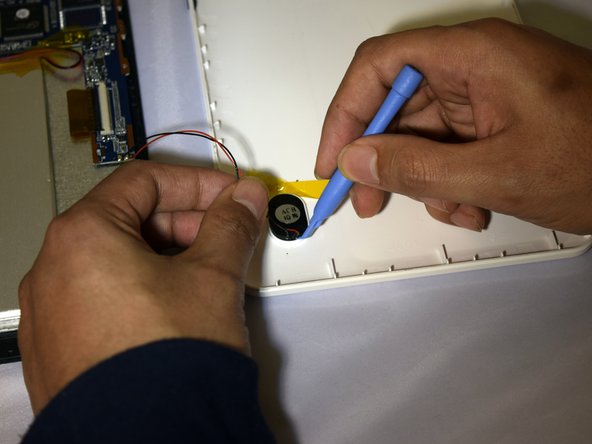
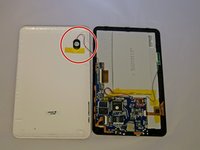
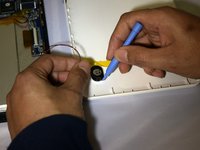
      • Tenez les fils positif et négatif le plus près possible du haut-parleur.

      • Avec un outil pour ouvrir et vos doigts, soulevez simultanément le haut-parleur du cache.

      Demander à FixBot

      Ajouter un commentaire

    1. Changement port de charge 4Sight 9, Carte mère: étape 4, image 1 de 1
      • Utilisez un fer à souder pour retirer les fils positif et négatif qui raccordent la batterie au circuit imprimé.

      • Pour un tutoriel complet sur la soudure, cliquez ici.

      Demander à FixBot

      Ajouter un commentaire

    2. Changement port de charge 4Sight 9: étape 5, image 1 de 2 Changement port de charge 4Sight 9: étape 5, image 2 de 2
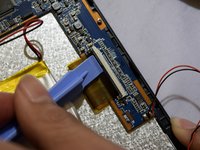
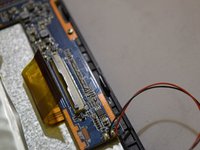
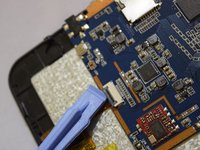
      • Saisissez la nappe située à l'extrémité du circuit imprimé avec une spatule (spudger).

      • Appuyez sur le connecteur jusqu'à ce que la fixation se détache.

      • Tirez délicatement sur la nappe électrique jusqu'à ce qu'elle se déconnecte du circuit imprimé.

      Demander à FixBot

      Ajouter un commentaire

    3. Changement port de charge 4Sight 9: étape 6, image 1 de 2 Changement port de charge 4Sight 9: étape 6, image 2 de 2
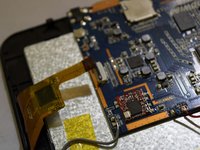
      • Retirez la deuxième nappe électrique de la carte mère.

      • Utilisez la même technique que pour la nappe précédente.

      Demander à FixBot

      Ajouter un commentaire

    4. Changement port de charge 4Sight 9: étape 7, image 1 de 1
      • Avec un tournevis cruciforme #00, retirez les quatre vis de 1 mm qui fixent le circuit imprimé à l'appareil.

      Demander à FixBot

      Ajouter un commentaire

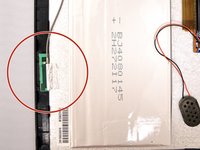
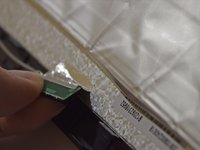
    5. Changement port de charge 4Sight 9: étape 8, image 1 de 2 Changement port de charge 4Sight 9: étape 8, image 2 de 2
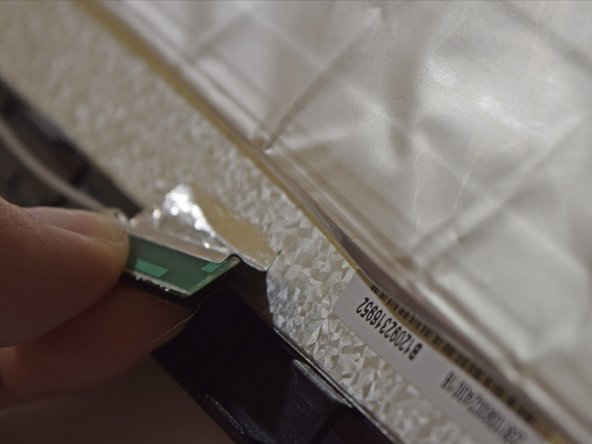
      • Saisissez le connecteur Wi-Fi vert avec vos doigts.

      • Tirez délicatement sur le connecteur vers le haut pour retirer l'adhésif qui le maintient en place.

      Demander à FixBot

      Ajouter un commentaire

    6. Changement port de charge 4Sight 9: étape 9, image 1 de 1
      • À l'aide de vos doigts, soulevez délicatement la carte mère.

      Demander à FixBot

      Ajouter un commentaire

    1. Changement port de charge 4Sight 9, port de charge: étape 10, image 1 de 1
      Outil utilisé dans cette étape :
      Tweezers
      $4.99
      • Utilisez un fer à souder, puis lorsque la soudure est malléable, soulevez le côté gauche du port de charge à l'aide d'une pincette jusqu'à ce qu'il ne soit plus connecté à la carte.

      • Le port de charge peut être très chaud à cause du fer à souder.

      • Répétez cette étape sur le côté droit du port de charge.

      • Pour un tutoriel complet sur la soudure, cliquez ici.

      Demander à FixBot

      Ajouter un commentaire

Conclusion

Pour remonter votre appareil, suivez ces instructions en sens inverse.

Annulation : je n'ai pas terminé ce tutoriel.

Robert Shredow

Membre depuis le 04/07/15

185 Réputation

1 tutoriel rédigé

0 commentaires de tutoriel

Ajouter un commentaire

Nombre de vues :

Dernières 24 heures : 0

7 derniers jours : 6

30 derniers jours : 36

Total : 1,608