Cette traduction a été générée automatiquement et n’a pas encore fait l’objet d’une relecture humaine. Vous parlez cette langue ? Relisez-la.

5. Canbus

David Husolo et un autre contributeur
Dernière mise à jour le 13 août 2026
Vues: 1,5 k
Afficher les statistiques :
- Dernières 24 heures :
- 1
- Sept derniers jours :
- 8
- Trente derniers jours :
- 56
- Total :
- 1 489
Commentaires: 0
Personne n'a commenté ce tutoriel. Serez-vous le premier ?
Aller aux commentaires de tutorielTerminé: 0 1
Personne n'a marqué ce tutoriel comme « terminé ». Serez-vous le premier ?
1 personne a marqué ce tutoriel comme « terminé ». Et c'est vous — super boulot !
Favoris: 1 2
1 personne a mis ce tutoriel en favori (et s'y est abonnée). Serez-vous la prochaine ?
2 personnes ont mis ce tutoriel en favori (et s'y sont abonnées) – dont vous !
Tutoriel réalisé par la communauté
Un membre tout à fait remarquable de notre communauté a réalisé ce tutoriel. Il n'a pas été créé par l'équipe iFixit.
Introduction
Allez à l'étape 1 ↓Ne branchez pas le 24 V avant d'y être invité. Il est également prudent de débrancher la résistance de chauffe de la tête d'impression (hotend), car certaines versions de la carte CAN reliaient les broches de chauffe à la broche du bootloader. Cela pourrait provoquer une chauffe incontrôlée de la tête d'impression.
-
-
-
Créer le fichier d'interface CAN0
-
sudo nano /etc/network/interfaces.d/can0
-
Saisissez ce qui suit
-
auto can0 iface can0 can static bitrate 500000 up ifconfig $IFACE txqueuelen 256 pre-up ip link set can0 type can bitrate 500000 pre-up ip link set can0 txqueuelen 256
-
Quittez et enregistrez le fichier avec CTRL + SHIFT + X > Oui
-
Sudo Reboot
 Demander à FixBot
-
-
-
La carte CAN a besoin d'un chargeur d'amorçage pour que nous puissions flasher le micrologiciel Klipper. Nous allons utiliser CanBoot. Téléchargez le dépôt CanBoot :
-
git clone https://github.com/Arksine/CanBoot
-
cd CanBoot
-
make clean
-
make menuconfig
-
-
-
Architecture du microcontrôleur > (STMicroelectronics STM32)
-
Modèle de processeur > STM32F072
-
Construire l'application de déploiement CanBoot > (Ne pas construire)
-
Décalage du chargeur de démarrage > (Chargeur de démarrage 8 KiB)
-
Référence d'horloge > (8 MHz)
-
(500000) Vitesse du bus CAN
-
Interface de communication > (Bus CAN (sur PB8/PB9))
-
-
-
Architecture du microcontrôleur > (STMicroelectronics STM32)
-
Modèle de processeur > STM32G0B1
-
Compiler l'application de déploiement CanBoot > (Ne pas compiler)
-
Référence d'horloge > (8 MHz)
-
Interface de communication > (bus CAN (sur PB0/PB1))
-
Décalage de démarrage de l'application > (décalage de 8 Kio)
-
(500000) Vitesse du bus CAN
-
-
-
Ajoutez le cavalier 5v. Connectez le câble USB-C du Pi à la carte EBB36.
-
Mettez l'EBB36 en mode DFU
-
Appuyez sur les boutons RESET + BOOT et maintenez-les enfoncés. Détachez le bouton RESET tout en maintenant le bouton BOOT, puis détachez le bouton BOOT.
-
Obtenez l'identifiant de la carte une fois qu'elle est en mode DFU
-
Avant le mode DFU
-
En mode DFU
-
-
-
Effacez et flashez le firmware
-
sudo dfu-util -a 0 -D ~/CanBoot/out/canboot.bin --dfuse-address 0x08000000:force:mass-erase:leave -d DEVICE:ID
-
Éteignez le système. Raccordez le câble CAN à 4 fils du UT0C à la EBB36, puis allumez l'imprimante et le Raspberry Pi.
-
Une fois le système allumé, vérifiez que le réseau CAN est actif.
-
cd klipper
-
python3 lib/canboot/flash_can.py -q
-
Vous devriez voir une entrée pour l'application CanBoot. Notez votre UUID.
-
-
-
Exécutez
-
cd ~/klipper
-
make menuconfig
-
Sélectionnez les options suivantes
-
Enable extra low-level configuration
-
Micro-controller Architecture > (STMicroelectronics STM32)
-
Processer model > STM32F072
-
Bootloader offset > (8KiB bootloader)
-
-
-
-
suite :
-
Référence d'horloge > (8 MHz)
-
(500000) vitesse du bus CAN
-
Enregistrez la configuration en appuyant sur ÉCHAP > Oui
-
Exécuter
-
make clean
-
make
-
-
-
Architecture du microcontrôleur > (STMicroelectronics STM32)
-
Modèle de processeur > STM32G0B1
-
Offset du bootloader > (bootloader 8 Kio)
-
Référence d'horloge > (8 MHz)
-
Interface de communication > (bus CAN (sur PB0/PB1))
-
Vitesse du bus CAN > (500000)
-
-
-
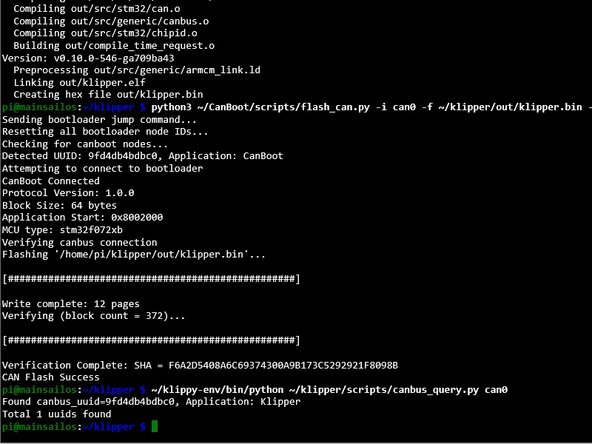
flashez l'EBB36 avec le nouveau firmware compilé
-
python3 ~/CanBoot/scripts/flash_can.py -i can0 -f ~/klipper/out/klipper.bin -u 9fd4db4bdbc0
-
sudo dfu-util -a 0 -d 0483:df11 --dfuse-address 0x08000000 -D ~/CanBoot/out/canboot.bin
-
Si tout se passe bien, votre carte CAN devrait maintenant être flashée
-
exécutez
-
~/klippy-env/bin/python ~/klipper/scripts/canbus_query.py can0
-
Chargez les fichiers fournis sur l'imprimante et appuyez sur FIRMWARE_RESTART
-
En consultant l'onglet Machine, vous devriez voir les 4 systèmes
-
-