Aller au contenu principal

6- Montage PC Infinity

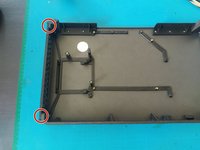
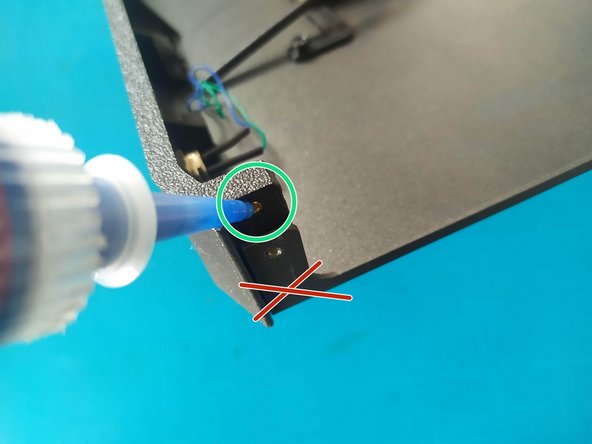
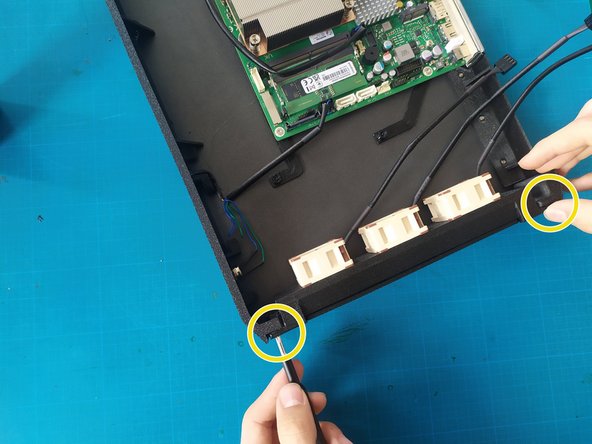
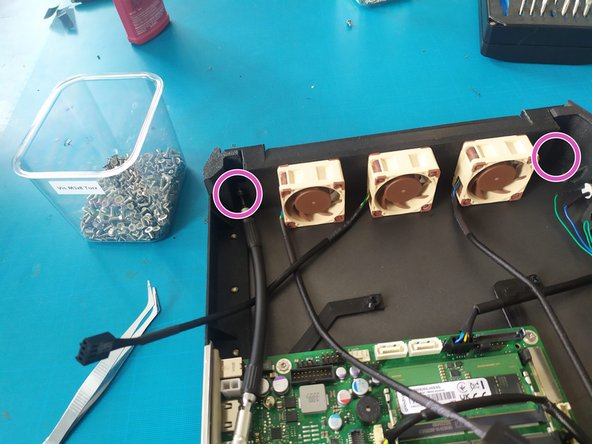
  1. 6- Montage PC Infinity, Montage du squelette dans le boitier: étape 1, image 1 de 3 6- Montage PC Infinity, Montage du squelette dans le boitier: étape 1, image 2 de 3 6- Montage PC Infinity, Montage du squelette dans le boitier: étape 1, image 3 de 3
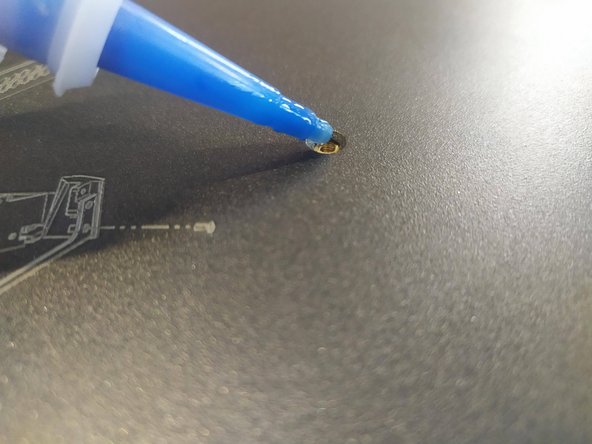
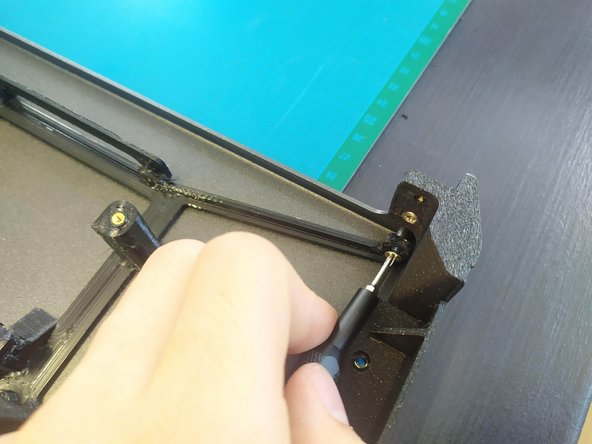
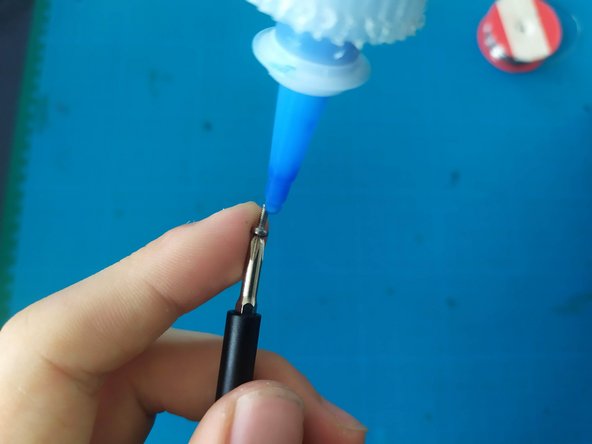
    • Visez les 3 pièces du squelette à l'aide de 8 vis M3x6 Torx

    • n'oubliez pas d'ajouter une goutte de frein filet dans chaque insert.

  2. 6- Montage PC Infinity, Montage du squelette dans le boitier (suite): étape 2, image 1 de 2 6- Montage PC Infinity, Montage du squelette dans le boitier (suite): étape 2, image 2 de 2
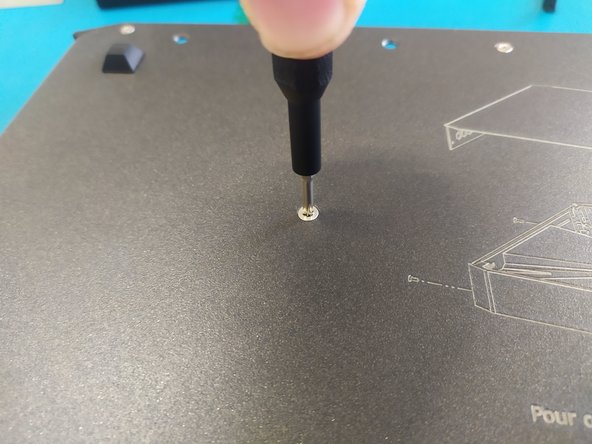
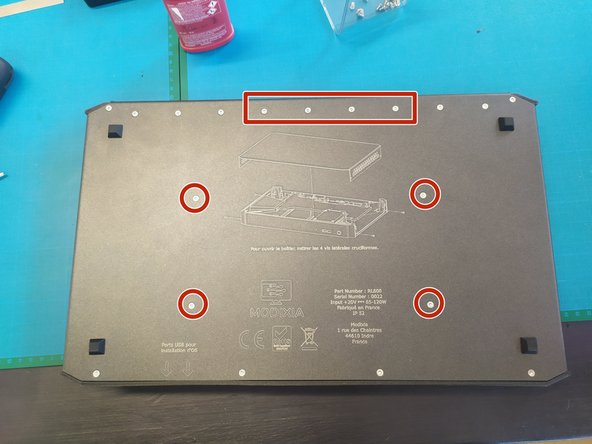
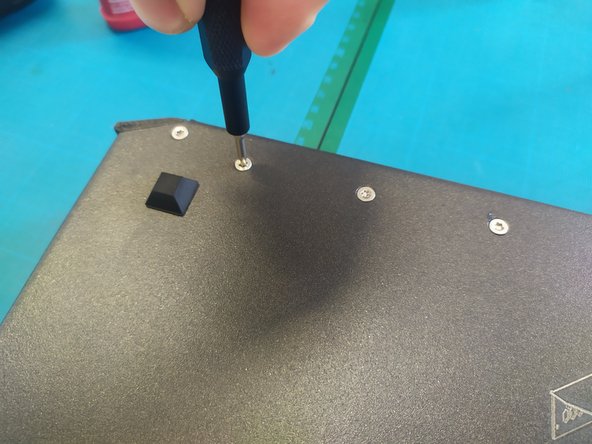
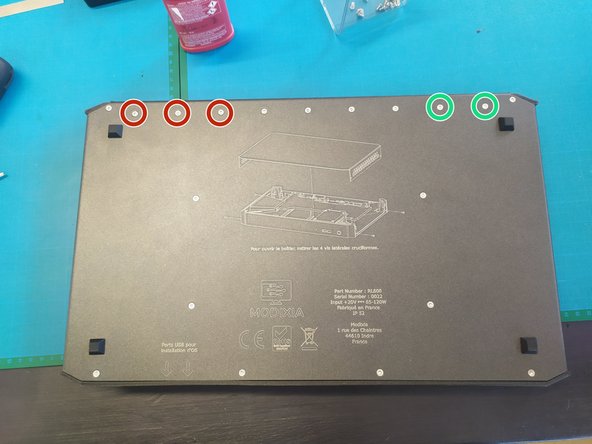
    • Visez 2 vis M3x6 cruciforme dans les inserts de la tôle

    • Ne serrez pas trop sinon les squelettes cassent.

    • Il ne faut pas mettre de frein filet dans ces inserts car la tôle supérieure se vis dans ces même inserts.

  3. 6- Montage PC Infinity, Montage des blocs arrière: étape 3, image 1 de 3 6- Montage PC Infinity, Montage des blocs arrière: étape 3, image 2 de 3 6- Montage PC Infinity, Montage des blocs arrière: étape 3, image 3 de 3
    • Ajoutez une goutte de frein filet dans les inserts.

    • Visez 2 vis M3x6 torx dans le bloc de droite

    • Visez 3 vis M3x6 torx dans le bloc de gauche

  4. 6- Montage PC Infinity, Installation de la grille antipoussière: étape 4, image 1 de 3 6- Montage PC Infinity, Installation de la grille antipoussière: étape 4, image 2 de 3 6- Montage PC Infinity, Installation de la grille antipoussière: étape 4, image 3 de 3
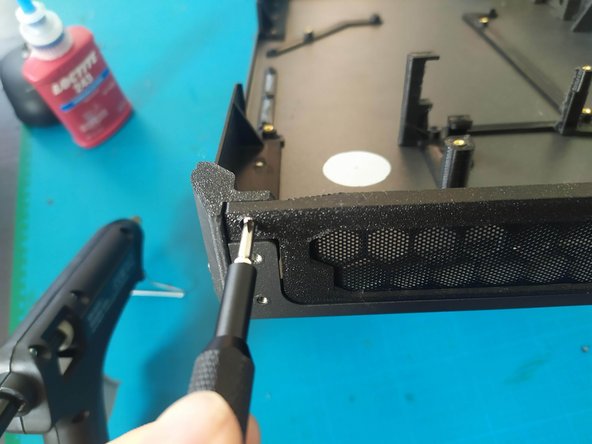
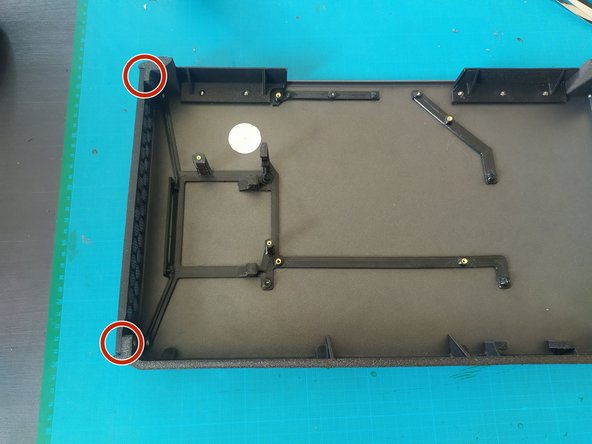
    • Ajoutez une goute de frein filet.

    • Fixez la anti-poussière avec 2 vis M2x5 cruciforme.

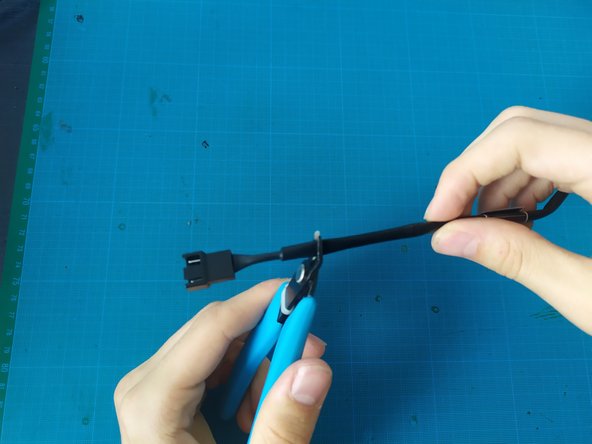
  5. 6- Montage PC Infinity, Modification du câble du ventilateur: étape 5, image 1 de 2 6- Montage PC Infinity, Modification du câble du ventilateur: étape 5, image 2 de 2
    • couper le connecteur femelle d'une extension de ventilateur.

    • Retirez l'étiquette de l'extension.

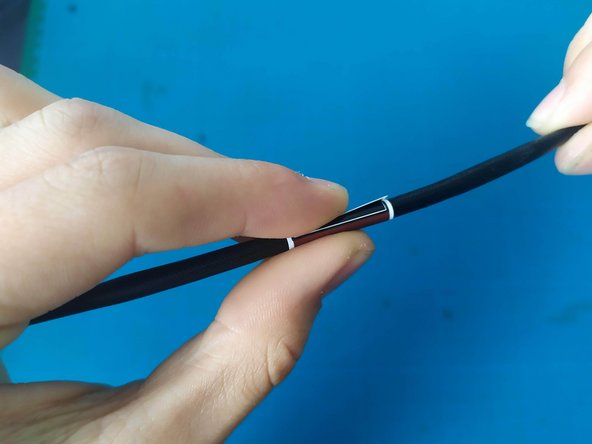
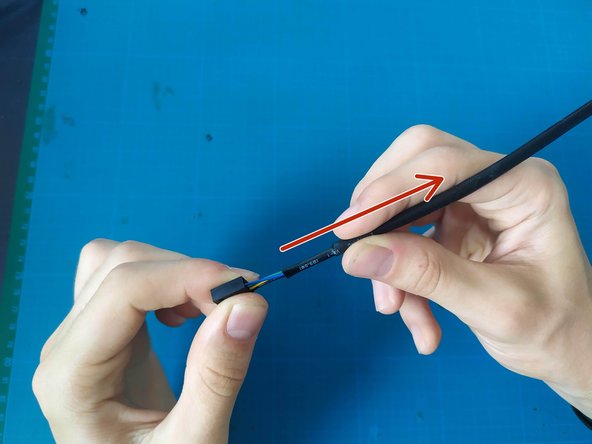
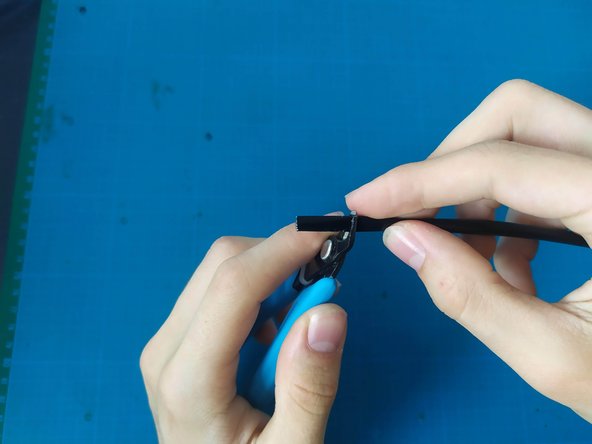
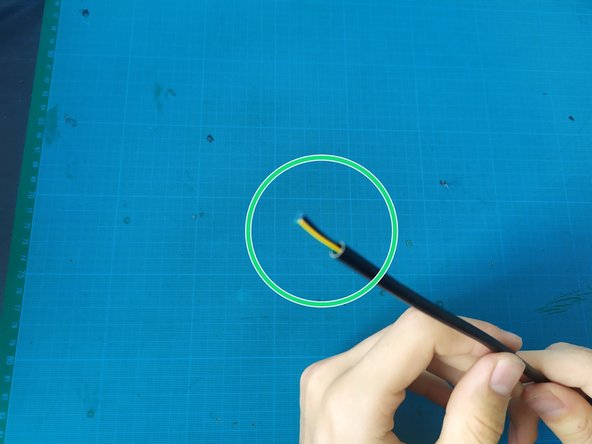
  6. 6- Montage PC Infinity, Modification du câble du ventilateur (suite): étape 6, image 1 de 3 6- Montage PC Infinity, Modification du câble du ventilateur (suite): étape 6, image 2 de 3 6- Montage PC Infinity, Modification du câble du ventilateur (suite): étape 6, image 3 de 3
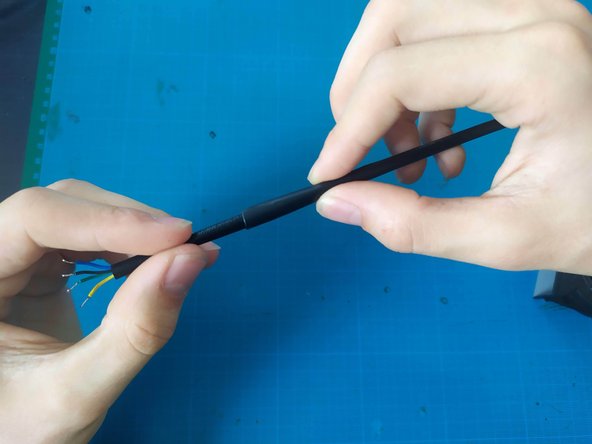
    • Faire glisser la gaine extérieur d'environ 3cm.

    • Couper la gaine extérieure d'environ 2 cm.

    • En remettant en place la gaine vous devriez obtenir ceci.

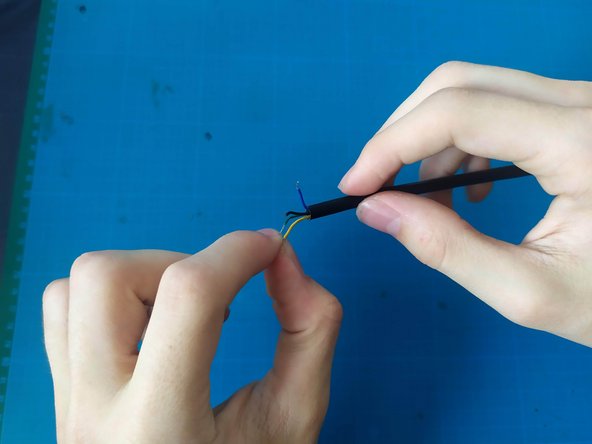
  7. 6- Montage PC Infinity, Modification du câble du ventilateur (suite): étape 7, image 1 de 3 6- Montage PC Infinity, Modification du câble du ventilateur (suite): étape 7, image 2 de 3 6- Montage PC Infinity, Modification du câble du ventilateur (suite): étape 7, image 3 de 3
    • Dénudez les fils.

    • Torsadez la partie exposé.

    • Etamer les fils.

  8. 6- Montage PC Infinity, Modification du câble du ventilateur (suite): étape 8, image 1 de 3 6- Montage PC Infinity, Modification du câble du ventilateur (suite): étape 8, image 2 de 3 6- Montage PC Infinity, Modification du câble du ventilateur (suite): étape 8, image 3 de 3
    • Coupez le connecteur d'origine de manière à laissé 2-3cm de câble.

    • Dénudez, torsadez et étamer les fils.

    • Passez une gaine thermo sur la gaine extérieure.

    • Ainsi que sur chaque fils.

  9. 6- Montage PC Infinity, Modification du câble du ventilateur (suite): étape 9, image 1 de 2 6- Montage PC Infinity, Modification du câble du ventilateur (suite): étape 9, image 2 de 2
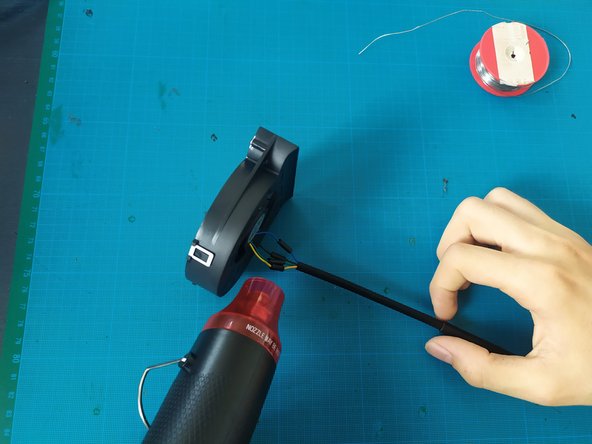
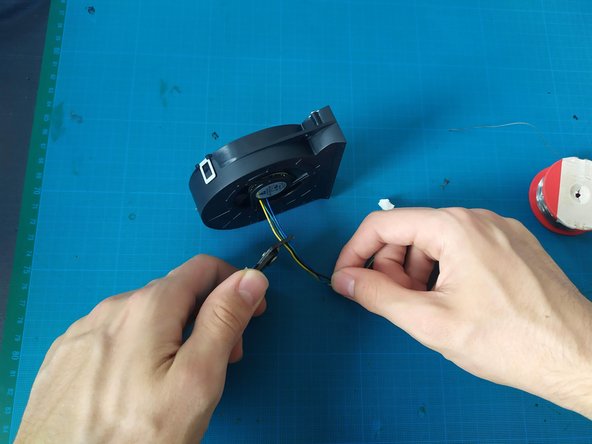
    • Soudez les fils

    • les fils de même couleurs doivent être soudé ensemble (jaune avec jaune, noir avec noir ...)

    • Chauffez les gaines petites thermo rétractable avec le heatgun.

    • Puis la grosse, elle doit recouvrir au maximum les petites.

  10. 6- Montage PC Infinity, Installation du CPU et du dissipateur: étape 10, image 1 de 3 6- Montage PC Infinity, Installation du CPU et du dissipateur: étape 10, image 2 de 3 6- Montage PC Infinity, Installation du CPU et du dissipateur: étape 10, image 3 de 3
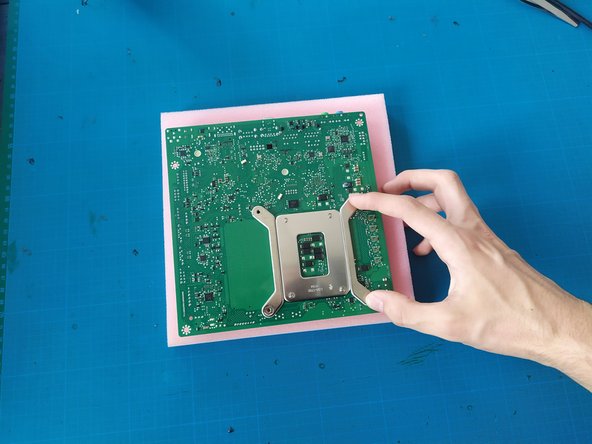
    • Placez la carte mère sur une surface antistatique et stable. Utilisez une mousse ou un tapis antistatique pour éviter tout dommage électrique.

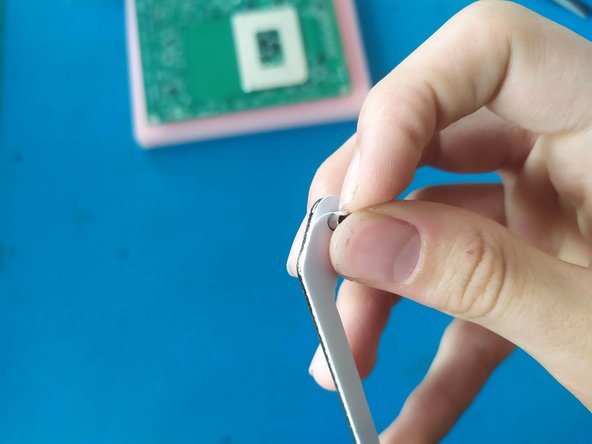
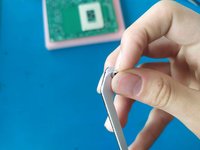
    • Retirez le film de la pièce de fixation du dissipateur thermique.

    • Collez les pièces de fixations sous la carte mère

    • Soulevez délicatement le levier de rétention pour ouvrir le socket.

  11. 6- Montage PC Infinity, Installation du CPU et du dissipateur (suite): étape 11, image 1 de 2 6- Montage PC Infinity, Installation du CPU et du dissipateur (suite): étape 11, image 2 de 2
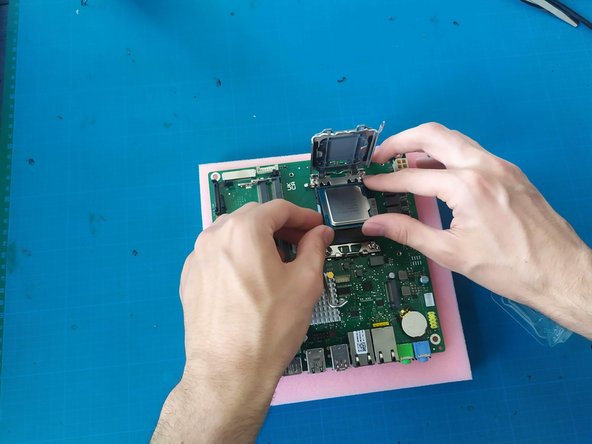
    • Placez doucement le CPU dans le socket. Il doit se poser sans force. Si vous sentez une résistance, vérifiez l’alignement et réessayez.

    • Manipulez le CPU avec précaution, en évitant de toucher les broches ou les contacts dorés.

    • Une fois le CPU en place, abaissez le levier de rétention pour sécuriser le CPU dans le socket.

    • La protection du CPU devrait sauter toute seule, sinon retirez-la délicatement.

  12. 6- Montage PC Infinity, Installation du CPU et du dissipateur (suite): étape 12, image 1 de 2 6- Montage PC Infinity, Installation du CPU et du dissipateur (suite): étape 12, image 2 de 2
    • Appliquez une fine couche de pâte thermique sur le dessus du CPU, si ce n'est pas déjà fait.

    • Placez le dissipateur thermique sur le CPU et fixez-le en serrant les vis.

    • Il est conseiller de visser les vis du dissipateur thermique en suivant un motif en croix (voir photo) pour assurer une pression uniforme.

  13. 6- Montage PC Infinity, Installation de la carte Kontron sur la grille: étape 13, image 1 de 2 6- Montage PC Infinity, Installation de la carte Kontron sur la grille: étape 13, image 2 de 2
    • Installez la plaque arrière

    • Installez la carte mère

  14. 6- Montage PC Infinity, Installation de la carte Kontron sur la grille (suite): étape 14, image 1 de 2 6- Montage PC Infinity, Installation de la carte Kontron sur la grille (suite): étape 14, image 2 de 2
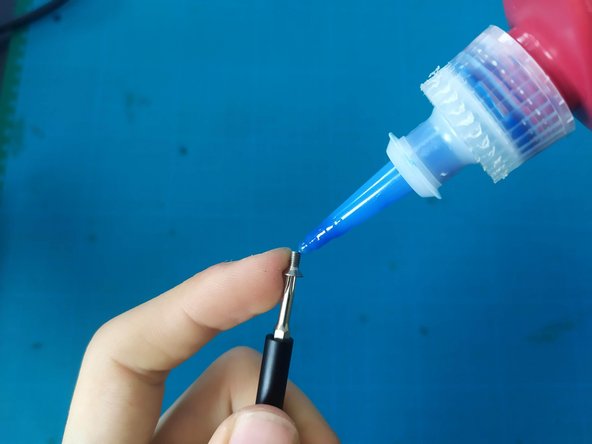
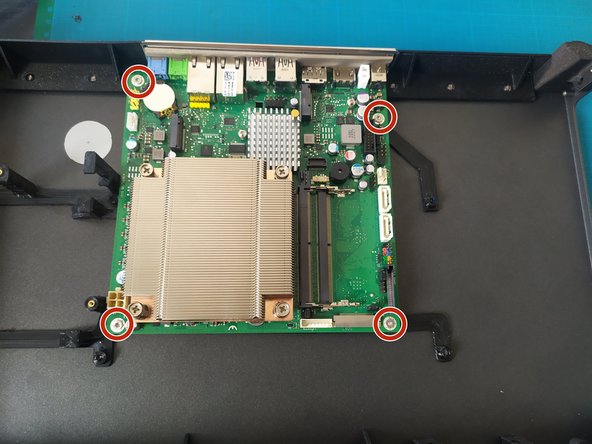
    • Ajoutez une goutte de frein filet sur chaque vis

    • Visez 4 vis M3x6 Torx

  15. 6- Montage PC Infinity, Installation du ventilateur turbine: étape 15, image 1 de 3 6- Montage PC Infinity, Installation du ventilateur turbine: étape 15, image 2 de 3 6- Montage PC Infinity, Installation du ventilateur turbine: étape 15, image 3 de 3
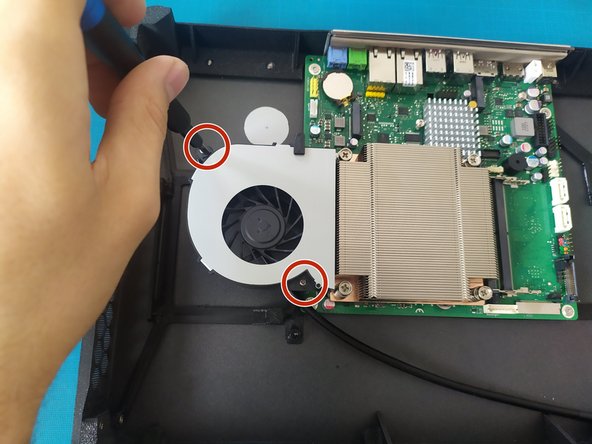
    • Ajoutez une goutte de frein filet sur chaque vis

    • Visez 2 vis M2x5 cruciforme

    • Connectez le ventilateur.

  16. 6- Montage PC Infinity, Ajout du bouton et de la LED: étape 16, image 1 de 3 6- Montage PC Infinity, Ajout du bouton et de la LED: étape 16, image 2 de 3 6- Montage PC Infinity, Ajout du bouton et de la LED: étape 16, image 3 de 3
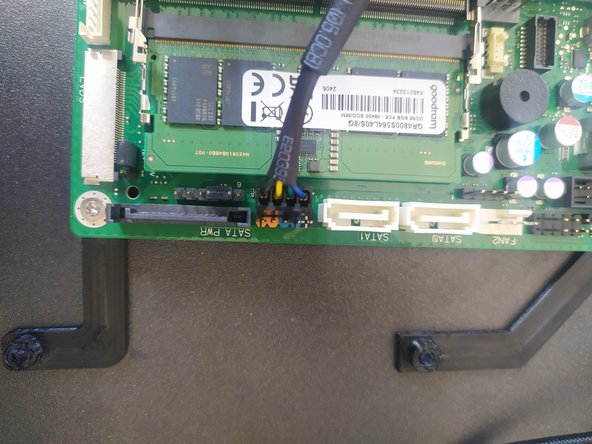
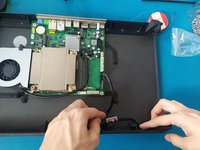
    • Brancher une extension de ventilateur sur la prise (voir photo)

    • Evaluez la longueur nécessaire de câble.

  17. 6- Montage PC Infinity, Ajout du bouton et de la LED (suite): étape 17, image 1 de 2 6- Montage PC Infinity, Ajout du bouton et de la LED (suite): étape 17, image 2 de 2
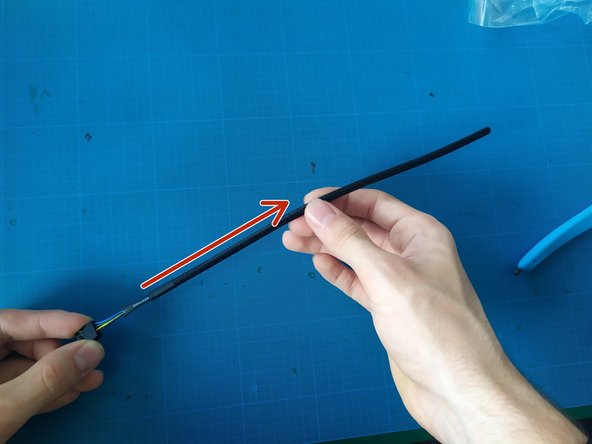
    • Couper le câble noir pour qu'il ne reste que 25 cm

    • Faire coulisser la gaine extérieure pour la couper sans couper les câbles, de 7 cm

  18. 6- Montage PC Infinity, Ajout du bouton et de la LED (suite): étape 18, image 1 de 2 6- Montage PC Infinity, Ajout du bouton et de la LED (suite): étape 18, image 2 de 2
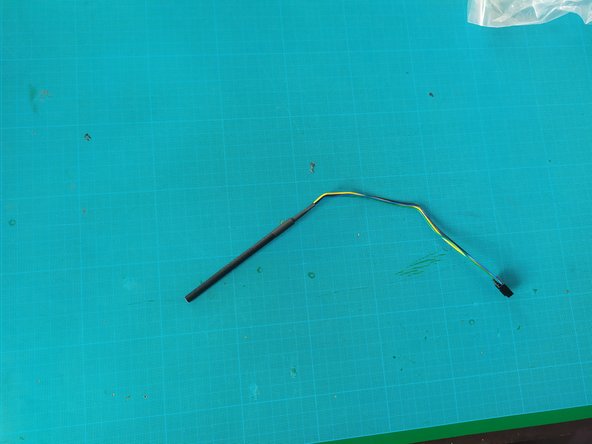
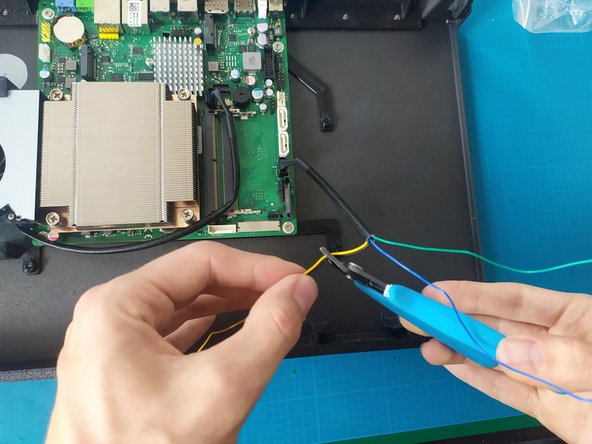
    • Coupez les fils jaune et noir pour qu'il y ait environ 2cm de câbles en sortie de la gaine.

    • Dénudez, torsadez et étamez les fils jaune et noir.

  19. 6- Montage PC Infinity, Ajout du bouton et de la LED (suite): étape 19, image 1 de 3 6- Montage PC Infinity, Ajout du bouton et de la LED (suite): étape 19, image 2 de 3 6- Montage PC Infinity, Ajout du bouton et de la LED (suite): étape 19, image 3 de 3
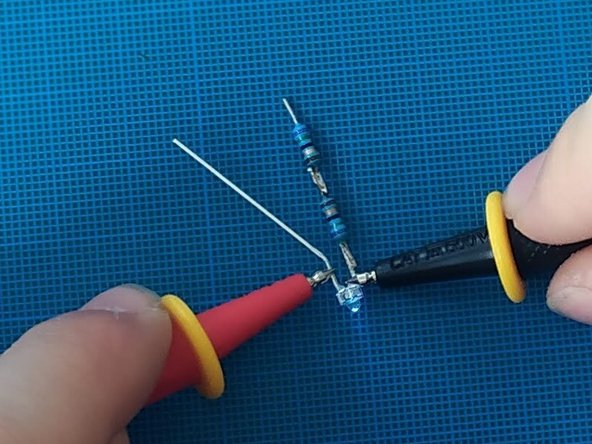
    • Souder 2 résistances de 75 Ohm en série sur la pâtes courtes de la LED comme sur la photo.

    • Attention la LED est super sensible à la chaleur, éviter donc de rester trop longtemps sur la soudure sur la petite pâte.

    • Avant de passer à l'étape suivante merci de tester la LED, pour cela utilisez le multimètre en mode testeur de continuité avec la borne positive sur la grande pâte et le la borne négative sur la petite pâte. Si la LED s'allume c'est qu'elle fonctionne.

    • Passez une gaine thermo sur le fil jaune

    • Soudez la LED, avec la borne négative sur le jaune et la borne positive sur le noir.

    • Chauffez la gaine thermo.

    • Attention, la LED est TRES sensible à la chaleur, il est donc préconiser de chauffer les 5mm proche de la LED avec le fer à souder.

    • Ajoutez et chauffez une deuxième gaine thermo qui recouvre les deux fils/pâtes de la LED.

  20. 6- Montage PC Infinity, Ajout du bouton et de la LED (suite): étape 20, image 1 de 3 6- Montage PC Infinity, Ajout du bouton et de la LED (suite): étape 20, image 2 de 3 6- Montage PC Infinity, Ajout du bouton et de la LED (suite): étape 20, image 3 de 3
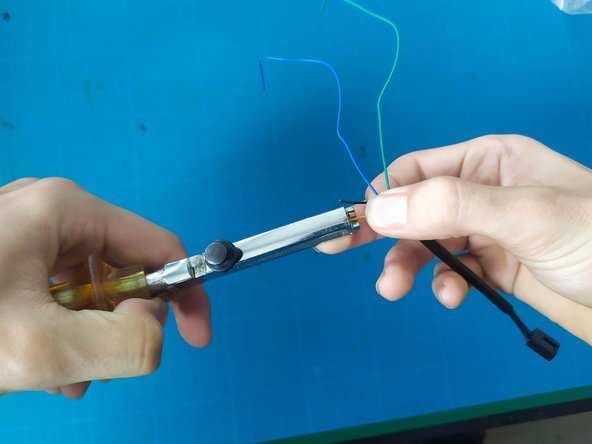
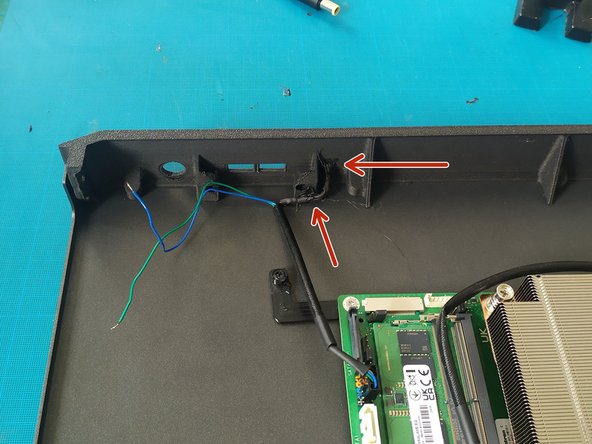
    • Dénudez, torsadez et étamez les fils vert et bleu.

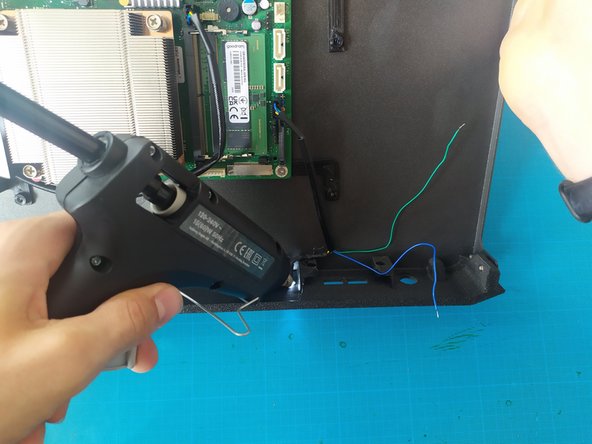
    • Collez la LED avec le pistolet à colle.

    • Vérifiez que la LED est bien visible.

    • Collez la LED lorsque la carte mère est branché et/ou allumé rend la tâche un peu plus facile.

  21. 6- Montage PC Infinity, Ajout du bouton et de la LED (suite): étape 21, image 1 de 3 6- Montage PC Infinity, Ajout du bouton et de la LED (suite): étape 21, image 2 de 3 6- Montage PC Infinity, Ajout du bouton et de la LED (suite): étape 21, image 3 de 3
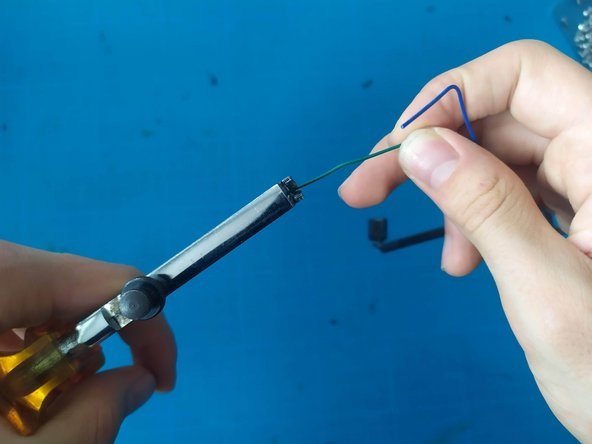
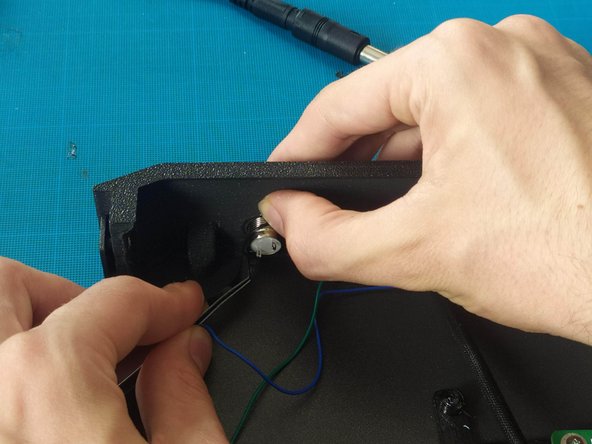
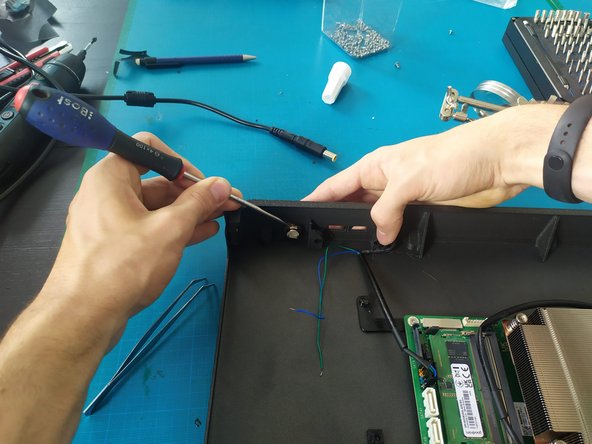
    • Installez le bouton si ce n'est pas déjà fait. Avec le joint à l'intérieur.

    • Visez l'écrou et serrez le avec un tournes vis plat.

    • Passez un bout de gaine thermo sur chaque fils (vert et bleu).

  22. 6- Montage PC Infinity, Ajout du bouton et de la LED (suite): étape 22, image 1 de 3 6- Montage PC Infinity, Ajout du bouton et de la LED (suite): étape 22, image 2 de 3 6- Montage PC Infinity, Ajout du bouton et de la LED (suite): étape 22, image 3 de 3
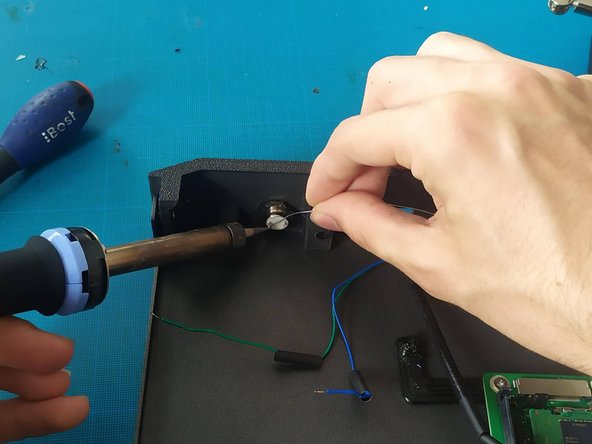
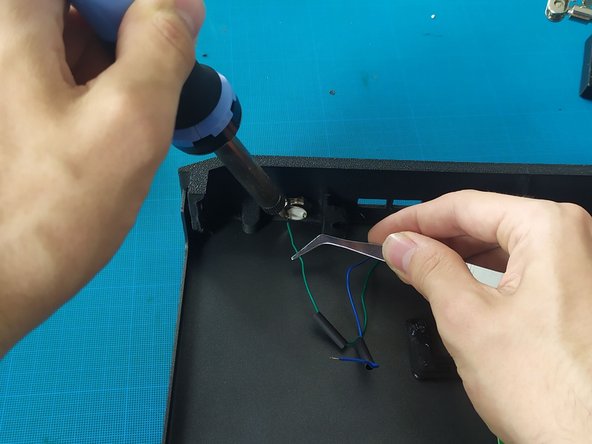
    • Etamez les bornes du bouton.

    • Soudez les fils (pas de polarité).

    • Chauffez les gaines thermo avec le heatgun.

  23. 6- Montage PC Infinity, Installation manche à air Kontron: étape 23, image 1 de 3 6- Montage PC Infinity, Installation manche à air Kontron: étape 23, image 2 de 3 6- Montage PC Infinity, Installation manche à air Kontron: étape 23, image 3 de 3
    • Ajoutez une goutte de frein filet dans les trous du haut

    • Pas de frein filets dans les trous du bas.

    • Visez 2 vis M2x5 cruciforme à l'extérieur.

    • Visez 2 vis M3x6 torx à l'intérieur (trous du bas).

  24. 6- Montage PC Infinity, Ajout de l'extension USB façade: étape 24, image 1 de 3 6- Montage PC Infinity, Ajout de l'extension USB façade: étape 24, image 2 de 3 6- Montage PC Infinity, Ajout de l'extension USB façade: étape 24, image 3 de 3
    • Insérez une extension USB.

    • Bien ébavurer les trous de l'extension avec un tournevis cruciforme, avant de l'insérer dans son logement.

    • Faite attention à avoir les "barres" de l'extension vers le haut (voir photo).

    • Sécurisez le connecteur avec 2 vis M3 cruciforme.

  25. 6- Montage PC Infinity, Branchement de l'extension USB façade: étape 25, image 1 de 3 6- Montage PC Infinity, Branchement de l'extension USB façade: étape 25, image 2 de 3 6- Montage PC Infinity, Branchement de l'extension USB façade: étape 25, image 3 de 3
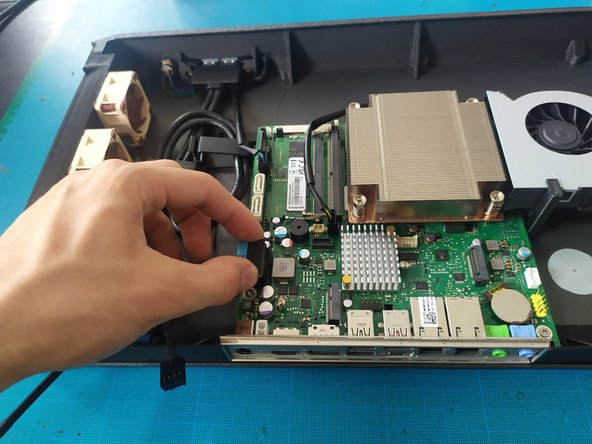
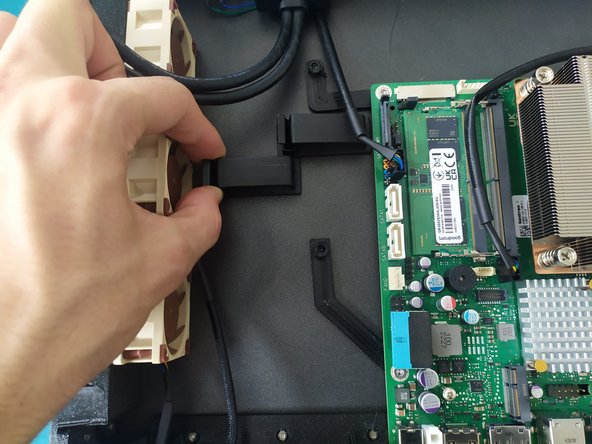
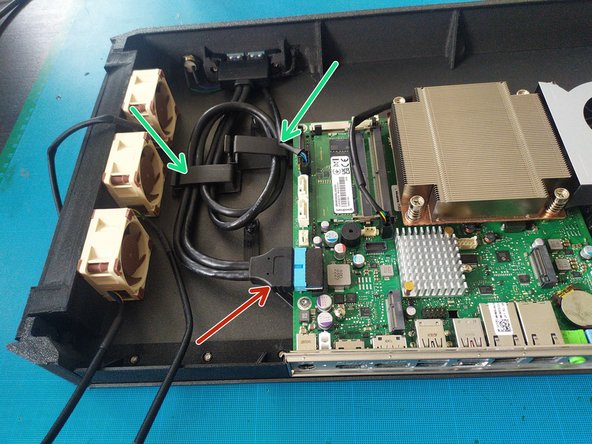
    • Branchez le coude.

    • Collez 2 grand passes câbles comme sur la photo.

    • Passez le câble dans les passes câbles

    • Branchez l'extension dans le coude.

  26. 6- Montage PC Infinity, Branchement des câbles des ventilateurs: étape 26, image 1 de 3 6- Montage PC Infinity, Branchement des câbles des ventilateurs: étape 26, image 2 de 3 6- Montage PC Infinity, Branchement des câbles des ventilateurs: étape 26, image 3 de 3
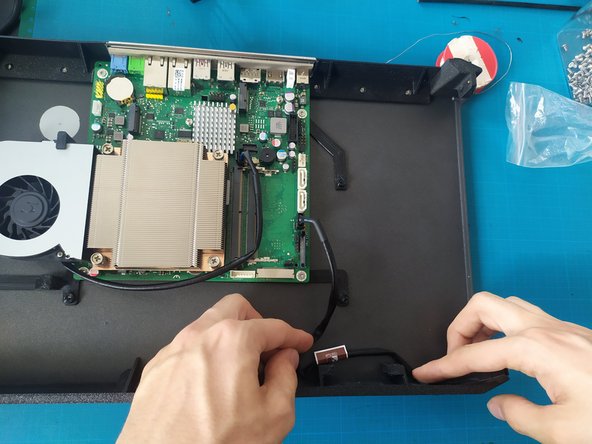
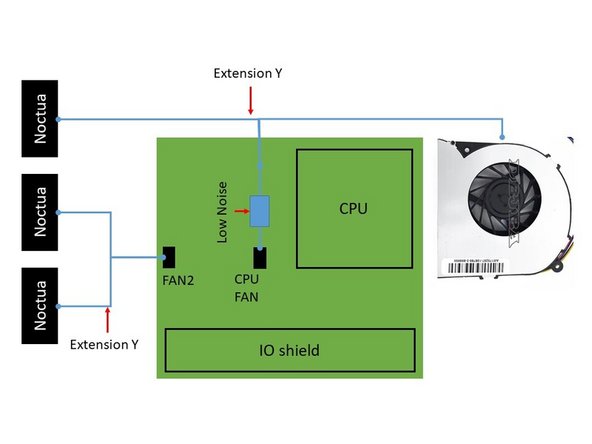
    • Connectez les différents ventilateurs (voir schéma).

    • Accrochez les différents câbles dans les passes câbles.

  27. 6- Montage PC Infinity, Installation de la carte Wifi: étape 27, image 1 de 2 6- Montage PC Infinity, Installation de la carte Wifi: étape 27, image 2 de 2
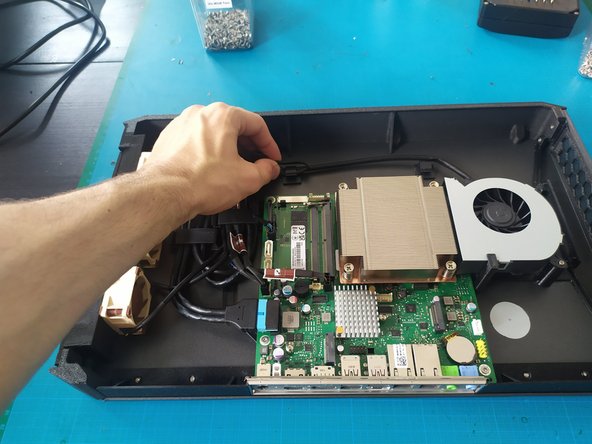
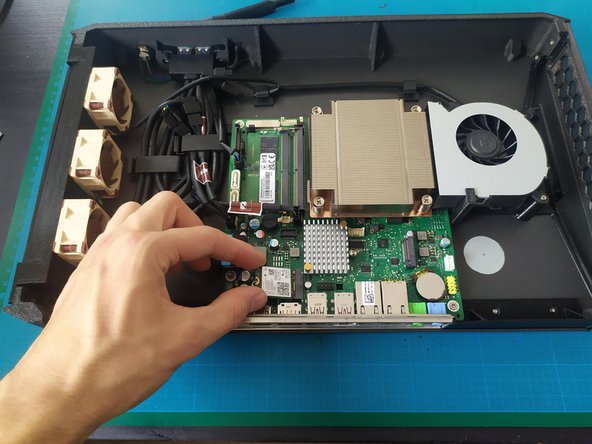
    • Installez la carte wifi.

    • Utilisez la vis d'origine pour sécurisez la carte wifi.

  28. 6- Montage PC Infinity, Ajout des antennes et carte wifi: étape 28, image 1 de 3 6- Montage PC Infinity, Ajout des antennes et carte wifi: étape 28, image 2 de 3 6- Montage PC Infinity, Ajout des antennes et carte wifi: étape 28, image 3 de 3
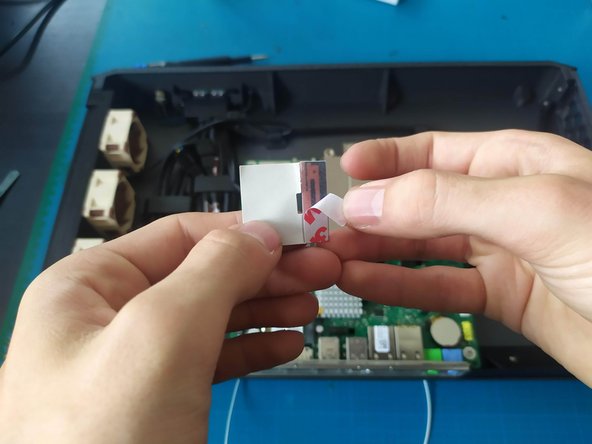
    • Retirez le film autocollant des antennes.

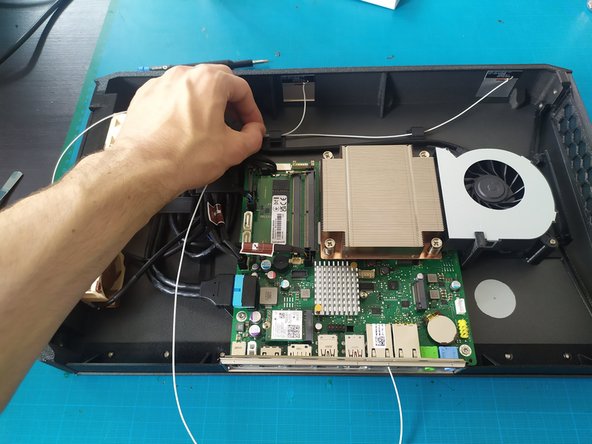
    • Collez les antennes, éloigner les le plus possible.

    • Routez les fils dans les passes câbles.

    • Connectez les antennes.

    • Attention elles sont fragiles.

  29. 6- Montage PC Infinity, Ajout du SSD: étape 29, image 1 de 3 6- Montage PC Infinity, Ajout du SSD: étape 29, image 2 de 3 6- Montage PC Infinity, Ajout du SSD: étape 29, image 3 de 3
    • Retirez la vis de SSD

    • Installez le SSD.

    • Visez la vis d'origine dans l'adaptateur de SSD.

  30. 6- Montage PC Infinity, Installation de la tôle supérieur: étape 30, image 1 de 2 6- Montage PC Infinity, Installation de la tôle supérieur: étape 30, image 2 de 2
    • Ajoutez la tôle supérieure.

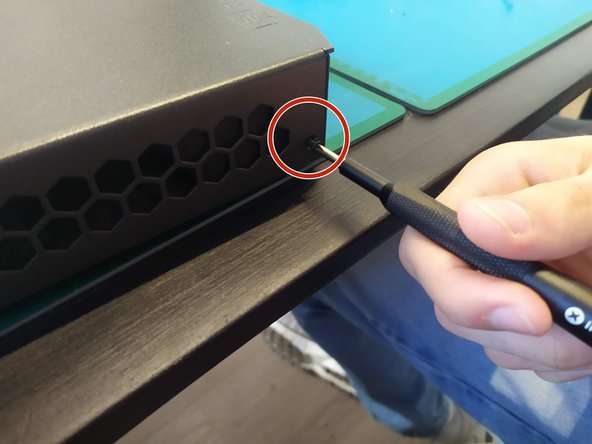
    • Visez 4 vis M3x6 noire cruciforme (ne pas faire s'il manque des pièces).

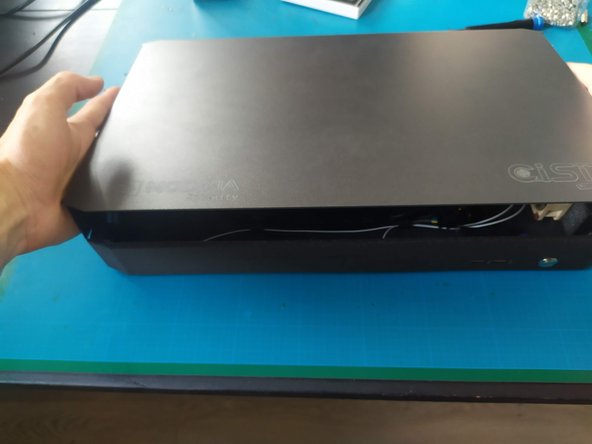
  31. 6- Montage PC Infinity, C'est fini !!: étape 31, image 1 de 1
    • C'est parti pour le suivant ou ... un café.

Ligne d'arrivée

Modixia

Membre depuis le 07/01/24

1 954 Réputation

9 tutoriels rédigés

0 commentaires de tutoriel

Ajouter un commentaire

Nombre de vues :

Dernières 24 heures : 0

7 derniers jours : 1

30 derniers jours : 3

Total : 70