Cette traduction a été générée automatiquement et n’a pas encore fait l’objet d’une relecture humaine. Vous parlez cette langue ? Relisez-la.
Introduction
Quelques notes.
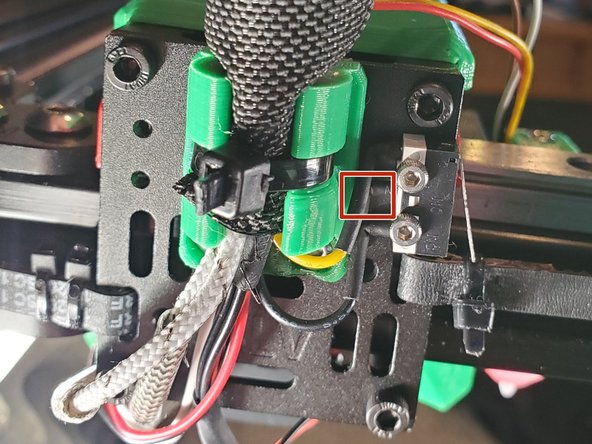
Je n'ai modifié le raccorder d'origine en aucune façon, à l'exception des fins de course. S'il y a un fil central, coupez-le et retirez-le.
Si vous avez vu mes précédentes constructions, vous savez que j'accorde beaucoup d'importance à la propreté du montage. Personnellement, j'aurais rallongé certains fils et raccourci d'autres. Mais avec ce type de kit, vous avez besoin de flexibilité. C'est la raison pour laquelle le raccorder n'est pas propre.
Il y a 3x interrupteurs à bouton-poussoir. 1 interrupteur momentané pour le bouton de marche et 2x interrupteurs à verrouillage 24v. L'un des interrupteurs à verrouillage est destiné aux LED. Le second interrupteur peut être utilisé pour des LED supplémentaires, des ventilateurs, etc.
C'est la manière dont j'ai procédé, en me basant sur les informations dont je disposais et sur mon expérience. Si vous connaissez une meilleure méthode ou si vous souhaitez partager vos retours, n'hésitez pas à me contacter directement sur Facebook.
Ce dont vous avez besoin

-
-
-
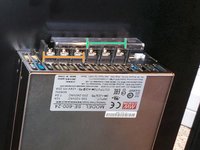
Montez le bloc d'alimentation avec 5 vis à tête bombée M3x6. Les bornes de tension de sortie doivent être orientées vers le haut.
-
Montez la carte Duet en vissant d'abord 4 vis à tête bombée M3x6 depuis l'intérieur de l'imprimante à travers le panneau arrière, dans 4 entretoises M3x15mm. Fixez la carte Duet aux entretoises avec 4 vis à tête bombée M3x6. L'antenne WiFi doit être orientée vers le haut.
-
Montez le relais statique (SSR) avec 2 vis à tête bombée M4x10 et 2 écrous M4. Le SSR sera à l'envers (les bornes 3 et 4 seront orientées vers le haut).
-
Il n'y avait pas vraiment d'endroit approprié pour placer le connecteur Wago des LED. J'ai utilisé du ruban adhésif double face pour le fixer sur le côté du bloc d'alimentation.
 Demander à FixBot
-
-
-
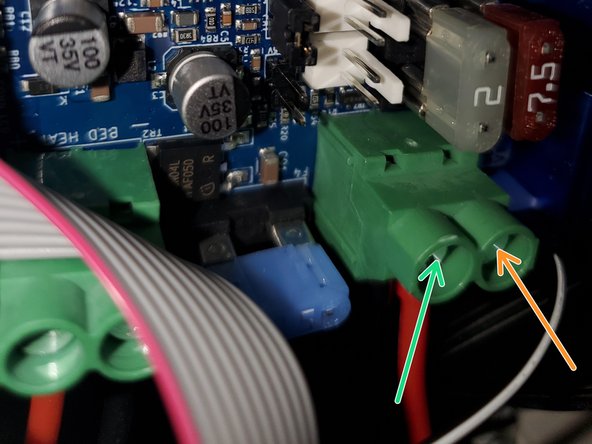
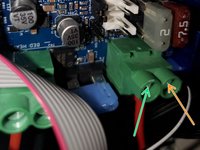
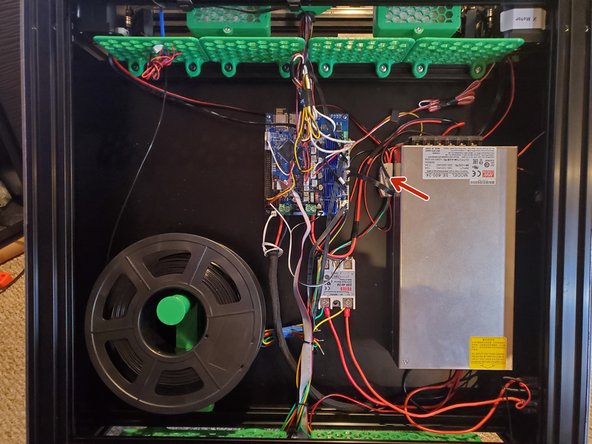
La flèche orange indique le fil de phase (aussi appelé hot ou sous tension). Il se connecte à l'entrée de phase sur l'alimentation et au fil de phase sur le bouton de marche momentané.
-
La flèche verte indique le fil neutre. Il se connecte à la borne 2 sur le relais statique (SSR) ainsi qu'aux fils verts du bouton de marche momentané.
-
Le fil noir est la terre. Il se connecte à l'entrée négative sur l'alimentation et au fil noir du bouton de marche momentané.
-
-
-
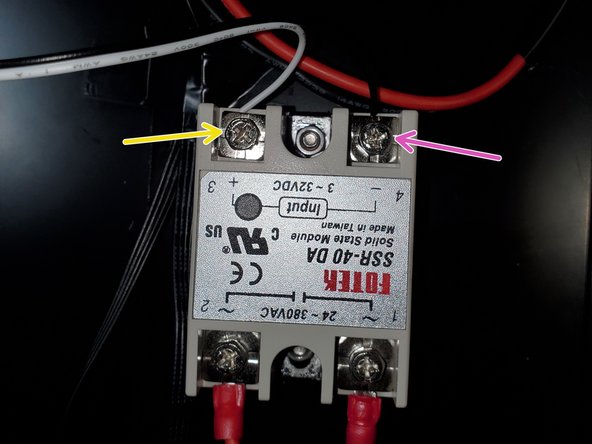
Broche 3 du SSR (+) > Broche 3 de la Duet (3,3 V)
-
Broche 4 du SSR (-) > PS_ON de la Duet
-
Broche 1 du SSR > neutre depuis la prise d'alimentation + fil jaune du bouton de marche
-
Broche 2 du SSR > neutre vers la carte + fil vert du bouton de marche
-
-
-
Sur l'alimentation, les 3 bornes de gauche (orange) sont des + et les 3 de droite (vert) sont des -.
-
Connectez un + et un - de la sortie de l'alimentation à l'entrée de la Duet, en faisant attention à la polarité.
-
-
-
Connectez le fil blanc à Z_PROBE_IN
-
Connectez le fil noir à GND
-
Connectez le fil rouge à Pin 1 5v
-
Connectez le fil marron à Pin 2 GND
-
Connectez le fil orange à Pin 8 HEATER3
-
-
-
-
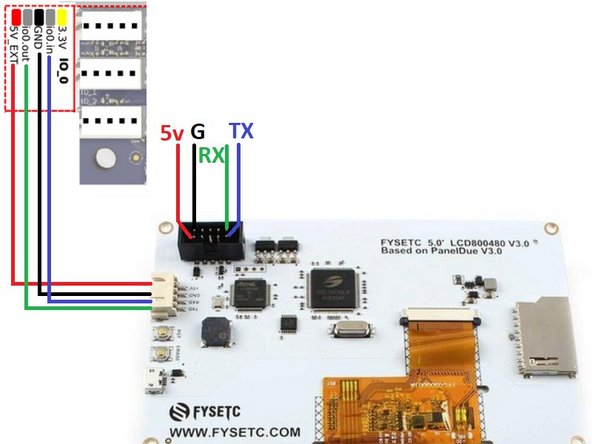
Connectez la nappe à 10 broches de CONN_SD sur la carte Duet vers le Panel Due
-
-
-
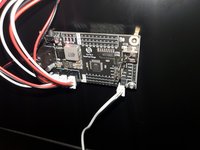
Raccordez le fil blanc/noir de la carte NeoPixel au port PanelDue sur la Duet
-
Raccordez le + / - de la carte NeoPixel à la sortie de l'alimentation. Veillez à bien respecter la polarité.
-
Raccordez les anneaux NeoPixel 3x 3 fils à la carte NeoPixel
-
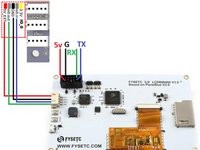
Raccordez le fil blanc (RX) de la carte NeoPixel BLV au port TX sur le PanelDue.
-
Raccordez le fil noir (GND) de la carte NeoPixel BLV au port GND sur le PanelDue
-
-
-
Faites attention à la disposition des Drive. Ils ne suivent pas un ordre numérique.
-
Connectez l'extrudeur (E0) au Drive 3.
-
Connectez le moteur pas à pas X (moteur en haut à gauche) au Drive 0.
-
Connectez le moteur pas à pas Y (en haut à droite) au Drive 1.
-
Connectez le Z1 (moteur pas à pas Z gauche) au Drive 4.
-
Connectez le Z2 (moteur pas à pas Z droit) au Drive 2.
-
-
-
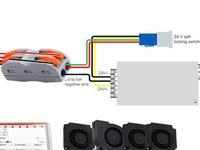
Le raccordement est assez simple. L'important est de se rappeler qu'avec les connecteurs Wago, un côté est l'entrée et l'autre est la sortie. Veillez à ne pas inverser la polarité.
-
Le fil noir de l'interrupteur à bouton-poussoir verrouillable va à la borne négative (-) de la sortie de l'alimentation.
-
Le fil jaune de l'interrupteur à bouton-poussoir verrouillable va du côté positif (+) de la sortie de l'alimentation.
-
Les fils vert et rouge de l'interrupteur à bouton-poussoir verrouillable vont dans l'un des contacts du connecteur Wago. Il s'agit du côté positif (+).
-
Le fil noir unique du kit part de la borne négative sur le côté sortie de l'alimentation vers le contact ouvert du même côté que le fil vert/rouge.
-
Les deux fils rouges positifs (+) des LED vont du côté opposé des fils vert/rouge.
-
Les deux fils noirs négatifs (-) des LED vont du côté opposé du fil noir négatif (-).
-
-
-
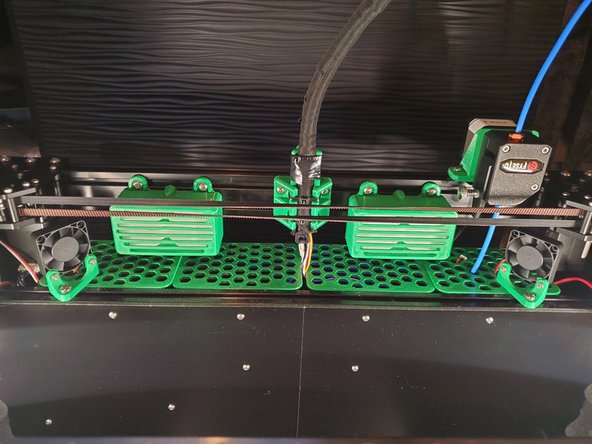
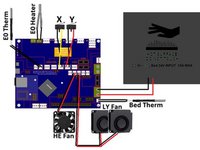
Le raccordement du chariot X est assez simple. La polarité de la thermistance E0, du chauffage E0 et de la thermistance du plateau est sans importance.
-
Les 2 ventilateurs soufflants 4010 sont raccordés ensemble, vous n'avez donc besoin que d'un seul jeu de fils retournant vers la carte.
-
Pour fabriquer le connecteur, j'ai soudé les 2 fils + ensemble et les 2 fils - ensemble. J'ai ensuite coupé la longueur nécessaire à partir du ventilateur soufflant 5015 d'origine et soudé les fils ensemble.
-
-
-
Le raccordement du plateau 24 V CC est assez simple. Veillez à bien respecter la polarité +/-.
-
-
-
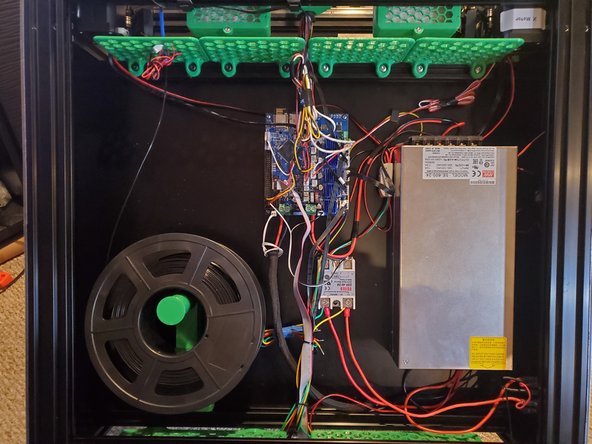
Le raccordement n'a pas été aussi réussi que je l'aurais souhaité. Comme il est censé s'agir d'un kit tout-en-un, je ne voulais pas modifier le raccordement. Une fois tout terminé, je vais probablement refaire une partie du raccordement et installer des goulottes.
-
Utilisez des petits colliers de serrage pour regrouper les câbles ensemble.
-
Comme vous pouvez le voir avec le panneau arrière, ce n'est certainement pas le raccordement le plus propre. Normalement, je fabrique mes propres câbles pour qu'ils soient à la longueur que je souhaite.
-
-
-
Assurez-vous que vos cavaliers sont correctement réglés.
-
V_FAN : C'est ici que vous sélectionnez la tension pour les 5 ports de ventilateur. Vous devez placer le cavalier sur VIN (broches 2 et 3) pour régler les ventilateurs sur la tension fournie à la Duet 2 WiFi (24 V). Si vous le réglez sur 5 V (broches 1 et 2), les ventilateurs ne s'allumeront pas.
-
Sélection 5 V : Vous devez choisir si le 5 V est fourni par le régulateur de tension interne (24 V vers 5 V) ou par une source 5 V externe.
-
INT 5V EN : Pour la plupart des configurations, vous placerez le cavalier ici.
-
EXT 5V EN : Placez un cavalier ici si vous souhaitez utiliser une alimentation externe pour fournir du 5 V à la carte.
-
Cavalier d'effacement (Erase Jumper) : Utilisé pour effacer le firmware.
-
-











Annulation : je n'ai pas terminé ce tutoriel.
9 autres ont terminé cette réparation.
Pièces jointes

1 commentaire de tutoriel
As of Oct 2023:
In the FYSETC kit, if all components (including the Neopixel board) are updated to current versions (at the time when latest RRF is 3.4.6), then the Neopixel board cannot be connected together with the Paneldue, because then the Paneldue will not receive data (it still can send). But as delivered, the kit works as it schould.
The Neopixel board would need to be disconnected. The Neopixel board itself works fine in all cases though.
