Cette traduction a été générée automatiquement et n’a pas encore fait l’objet d’une relecture humaine. Vous parlez cette langue ? Relisez-la.

Changement écran ASUS X502CA

Anthony Taylor et 7 autres contributeurs
Dernière mise à jour le 1 août 2026
Vues: 4 k
Afficher les statistiques :
- Dernières 24 heures :
- 5
- Sept derniers jours :
- 26
- Trente derniers jours :
- 101
- Total :
- 4 040
Commentaires: 0
Personne n'a commenté ce tutoriel. Serez-vous le premier ?
Aller aux commentaires de tutorielTerminé: 3 4
3 personnes ont marqué ce tutoriel comme « terminé ». Serez-vous la prochaine ?
4 personnes ont marqué ce tutoriel comme « terminé ». Dont vous — super travail !
Favoris: 0 1
Personne n'a mis ce tutoriel en favori (ni ne s'y est abonné). Serez-vous le premier ?
1 personne a mis ce tutoriel en favori (et s'y est abonnée) – et c'est vous !
A besoin de meilleures images
De meilleures photos amélioreront ce tutoriel. Aider en proposant de nouvelles photos!
Introduction
Allez à l'étape 1 ↓Si l'écran de votre ordinateur portable ASUS est fissuré, il peut devenir difficile, voire impossible, de travailler dessus, selon la taille de la ou des fissures. La seule solution pour résoudre ce problème est de remplacer l'écran complet.
Pour effectuer cette réparation, vous devrez acheter un écran de rechange et suivre les étapes de ce tutoriel. Même sans connaissances préalables en informatique, vous devriez pouvoir effectuer cette réparation en moins d'une demi-heure.
Ce dont vous avez besoin


-
-
Outil utilisé dans cette étape :Tweezers$4.99
-
Retirez les caches carrés en plastique situés aux deux angles inférieurs pour exposer les vis en dessous à l'aide d'une pincette.
-
Retirez les vis situées sous les caches carrés en plastique à l'aide d'un tournevis cruciforme #00.
 Demander à FixBot
-
-
-
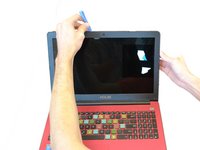
Retirez le cache du moniteur en utilisant l'outil pour ouvrir en plastique pour déclipser délicatement les fixations sur tout le pourtour.
-
-
-
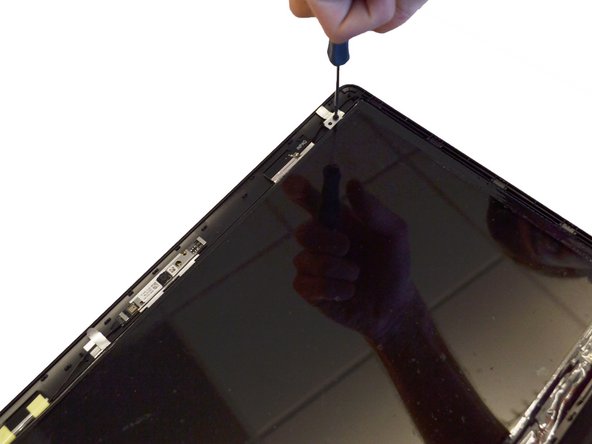
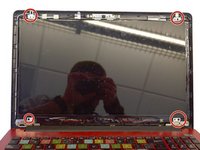
Retirez les quatre vis cruciformes (deux en haut et deux en bas) à l'aide du tournevis cruciforme PH00.
-
-
-
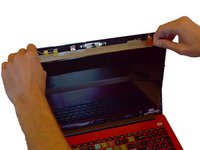
Faites sortir l'écran par le haut et posez-le à plat sur le clavier.
-
-
-
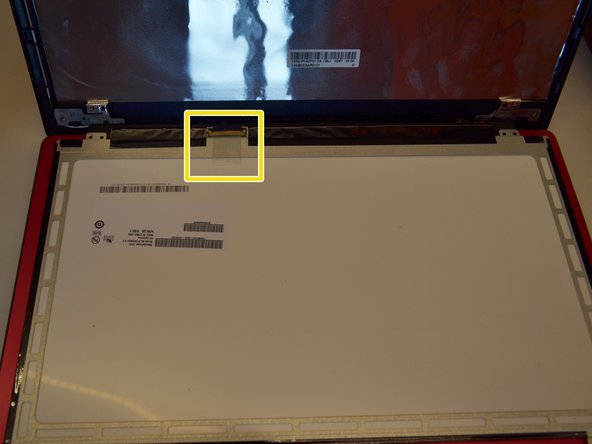
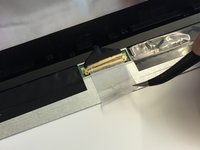
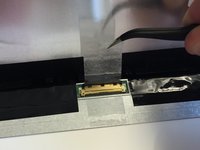
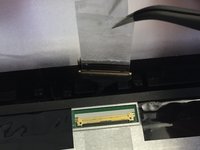
Décollez l'adhésif transparent qui maintient le connecteur de la nappe vidéo, à l'aide de vos doigts ou d'une pincette.
-
-
-
-
Remplacez l'écran endommagé par un écran neuf.
-
Le remplacement du joint demande que la partie inférieure soit placée à l'intérieur des extrémités du cache-charnière. Faites attention à ne pas casser le joint en effectuant cette opération.
-
Le retrait du cache-charnière présente un risque de briser les languettes qui le maintiennent en place. Retirez-le avec précaution.
-
-









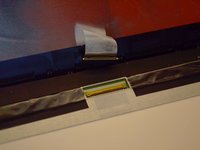

Pour remonter votre appareil, suivez ces instructions en sens inverse.
Annulation : je n'ai pas terminé ce tutoriel.
3 autres ont terminé cette réparation.

Équipe

Clemson, Team 14-1, Shirley Winter 2015 Membre de l'équipe Clemson, Team 14-1, Shirley Winter 2015
CLEM-SHIRLEY-W15S14G1
5 membres
60 tutoriels rédigés
