Aller au contenu principal
Pour réparer ensemble - Je crée un compte

Cette traduction a été générée automatiquement et n’a pas encore fait l’objet d’une relecture humaine. Vous parlez cette langue ? Relisez-la.

Changement écran Amazon Kindle DX

Ce dont vous avez besoin

    1. Changement écran Amazon Kindle DX, Écran à cristaux liquides (LCD): étape 1, image 1 de 1
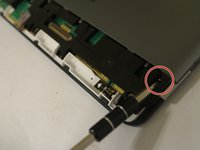
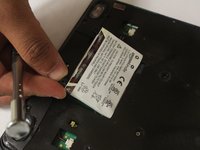
      • Posez votre Kindle face contre écran vers le bas afin de l'ouvrir par l'arrière. Utilisez l'outil pour ouvrir iFixit et insérez-le entre le boîtier métallique et la pièce supérieure en plastique.

      Demander à FixBot

      Ajouter un commentaire

    2. Changement écran Amazon Kindle DX: étape 2, image 1 de 1
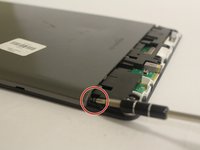
      • Une fois qu'une pression suffisante est appliquée, la petite pièce s'ouvrira.

      Demander à FixBot

      Ajouter un commentaire

    3. Changement écran Amazon Kindle DX: étape 3, image 1 de 1
      • Retirez la pièce en plastique.

      Demander à FixBot

      Ajouter un commentaire

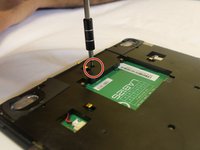
    4. Changement écran Amazon Kindle DX: étape 4, image 1 de 2 Changement écran Amazon Kindle DX: étape 4, image 2 de 2
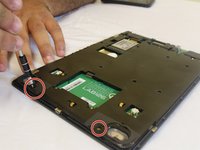
      • Une fois la petite pièce en plastique retirée, localisez deux vis de 40 mm sur les deux coins du boîtier restant. Avec le tournevis cruciforme PH000 du kit d'outils, retirez les deux vis.

      Demander à FixBot

      Ajouter un commentaire

    5. Changement écran Amazon Kindle DX: étape 5, image 1 de 1
      • Utilisez à nouveau l'outil pour ouvrir afin de retirer la pièce métallique plus grande.

      Demander à FixBot

      Ajouter un commentaire

    6. Changement écran Amazon Kindle DX: étape 6, image 1 de 1
      • Une fois la pièce retirée, repérez la batterie.

      Demander à FixBot

      Ajouter un commentaire

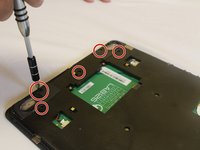
    7. Changement écran Amazon Kindle DX, Retirer les vis de la batterie: étape 7, image 1 de 2 Changement écran Amazon Kindle DX, Retirer les vis de la batterie: étape 7, image 2 de 2
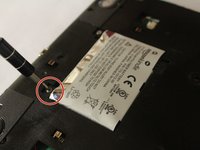
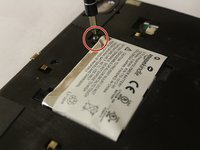
      • Repérez les deux vis de 30 mm qui fixent la batterie sur la partie inférieure du Kindle DX. Utilisez le tournevis cruciforme PH00 du kit d'outils pour retirer les deux vis.

      Demander à FixBot

      Ajouter un commentaire

    8. Changement écran Amazon Kindle DX: étape 8, image 1 de 2 Changement écran Amazon Kindle DX: étape 8, image 2 de 2
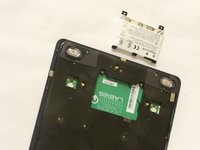
      • Une fois les vis retirées, déposez la batterie.

      Demander à FixBot

      Ajouter un commentaire

    9. Changement écran Amazon Kindle DX: étape 9, image 1 de 2 Changement écran Amazon Kindle DX: étape 9, image 2 de 2
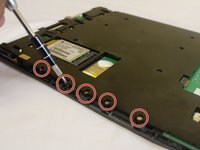
      • Dévissez les vis de 30 mm avec un tournevis cruciforme #000, comme indiqué sur l'image.

      Demander à FixBot

      Ajouter un commentaire

    10. Changement écran Amazon Kindle DX: étape 10, image 1 de 2 Changement écran Amazon Kindle DX: étape 10, image 2 de 2
      • Dévissez les vis de 30 mm avec un tournevis cruciforme #000, comme illustré sur l'image.

      Demander à FixBot

      Ajouter un commentaire

    11. Changement écran Amazon Kindle DX: étape 11, image 1 de 1
      • Retirez le boîtier noir pour révéler la carte mère.

      Demander à FixBot

      Ajouter un commentaire

    12. Changement écran Amazon Kindle DX, Retirer la carte mère: étape 12, image 1 de 1
      • Retirez la carte mère de l'écran complet.

      Demander à FixBot

      Ajouter un commentaire

Conclusion

Pour remonter votre appareil, suivez ces instructions en sens inverse.

Annulation : je n'ai pas terminé ce tutoriel.

Lori White

Membre depuis le 09/28/16

589 Réputation

3 tutoriels rédigés

Équipe

USF Tampa, Team 1-5, Cagle Fall 2016 Membre de l'équipe USF Tampa, Team 1-5, Cagle Fall 2016

USFT-CAGLE-F16S1G5

3 membres

48 tutoriels rédigés

3 commentaires de tutoriel

Guide is incomplete :(

Robert Rogers - Réponse Partager

I can follow and understand up to step 11.

Steps 12 and 13 loose me, why would one need to remove the metal protection lid / shield? There does not seem to be any screws covered by the lids that need to be removed.

one would need to unclip the screen from the motherboard the lead off board from the wireless card to aerial and unscrew the remaining motherboard screws at least before you could remove the motherboard to access the screen to replace it.

Terry Mummery - Réponse Partager

Guide is useless and should be removed or replaced.

golan.benoni - Réponse Partager

Ajouter un commentaire

Nombre de vues :

Dernières 24 heures : 4

7 derniers jours : 31

30 derniers jours : 117

Total : 4,572